
Obrigado pelos seus comentários.
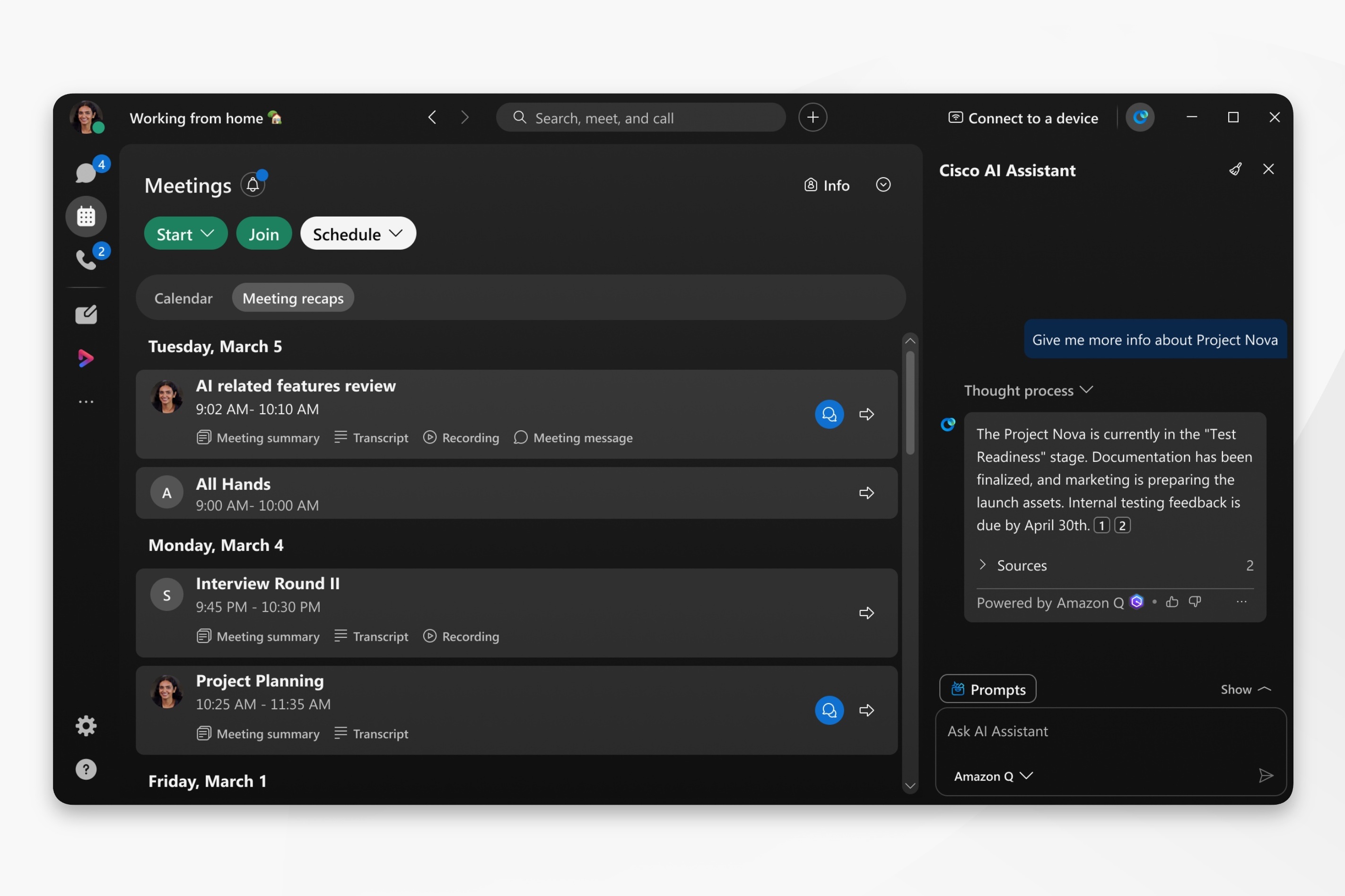
Aplicativo Webex | Cisco AI Assistant pesquise com o Amazon Q
 Comentários?
Esse recurso deve ser ativado pelo administrador da sua organização e só está disponível para clientes com uma conta licenciada Amazon Q.
Os clientes podem optar pela integração Cisco Webex com o Amazon Q. No entanto, quando os dados do cliente saem Cisco Webex e são transferidos para um produto que não é da Cisco, como o Amazon Q, a Cisco não é mais responsável por eles. A proteção e o tratamento dos dados do cliente seguirão os próprios contratos e políticas da Amazon Q.
| 1 |
Abra o Webex e faça login. |
| 2 |
Vá até o cabeçalho do aplicativo e clique em AI Assistant
Você pode acessar AI Assistant independentemente da guia em que estiver. |
| 3 |
No Cisco AI Assistant painel, acesse Fontes e selecione: Amazon Q.
Clique em Parar de gerar para cancelar uma AI Assistant resposta. AI Assistanttem problemas com perguntas subjetivas e pode retornar alguns resultados imprecisos. Faça perguntas que comecem com: encontre, o que, quem ou use palavras-chave, como o nome do projeto. |
 .
. 


