
Grazie per il feedback.
App Webex | Ricerca con Cisco AI Assistant e Amazon Q
 Feedback?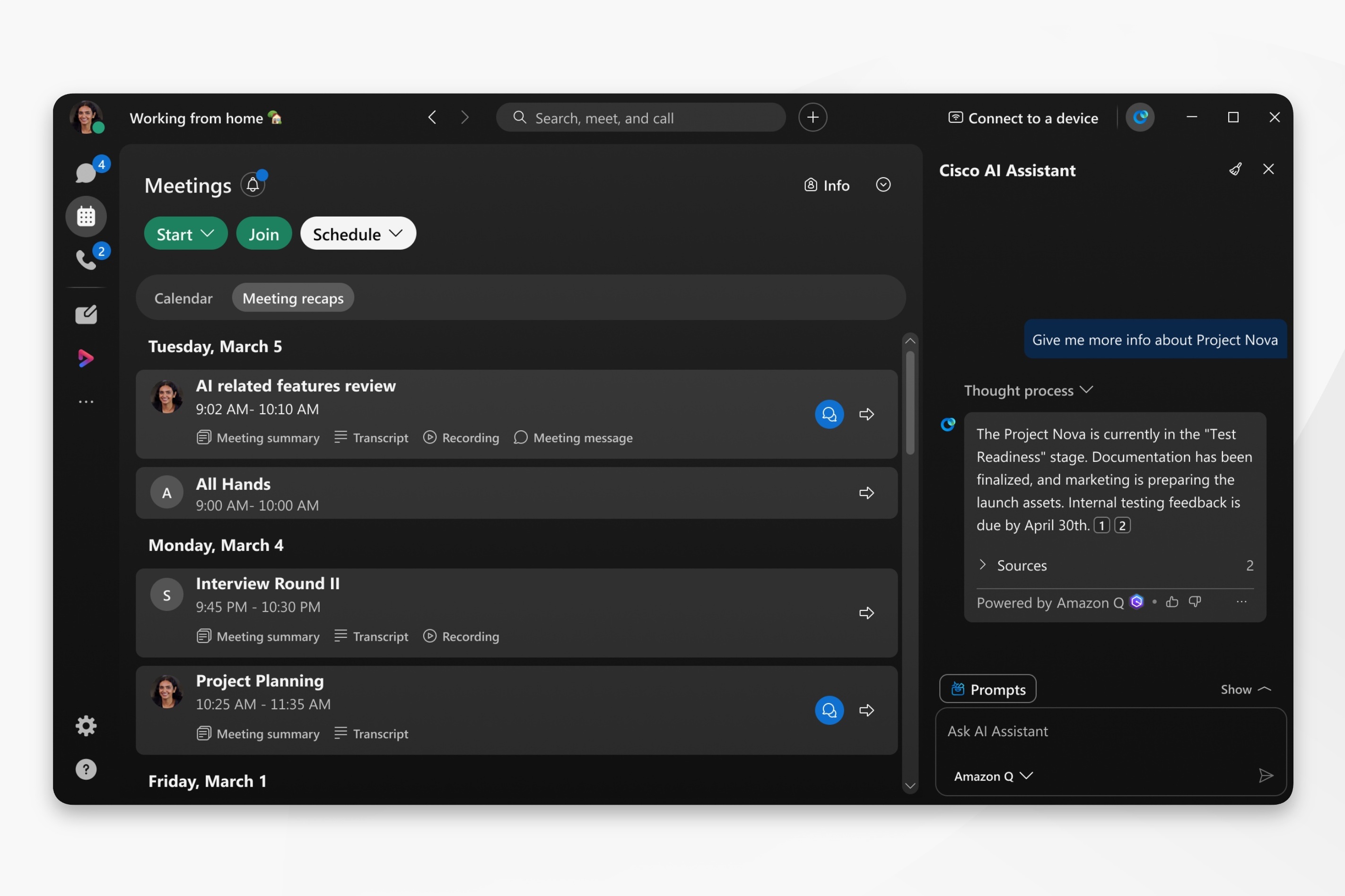
Questa funzionalità deve essere abilitata dall'amministratore della tua organizzazione ed è disponibile solo per i clienti con un account con licenza AmazonQ.
I clienti possono scegliere di integrare Cisco Webex con Amazon Q. Tuttavia, una volta che i dati dei clienti lasciano Cisco Webex e vengono trasferiti a un prodotto non Cisco come Amazon Q, Cisco non ne è più responsabile. La protezione e la gestione dei dati dei clienti seguiranno i contratti e le politiche di AmazonQ.
| 1 |
Apri Webex ed effettua l'accesso. |
| 2 |
Vai all'intestazione dell'app e fai clic su Assistente AI È possibile accedere all'Assistente AI indipendentemente dalla scheda in cui ci si trova. |
| 3 |
Nel pannello Cisco AI Assistant, vai a Origini e seleziona: Amazon Q.
Fai clic su Interrompi generazione per annullare una risposta dell'Assistente AI. L'assistente AI ha difficoltà a gestire domande soggettive e potrebbe fornire risultati imprecisi. Poni domande che iniziano con: trovare, cosa, chi o utilizzare parole chiave, come il nome di un progetto. |
 .
. 


