
Благодарим вас за обратную связь.
Приложение Webex | Поиск с помощью Cisco AI Assistant через Amazon Q
 Отправить обратную связь?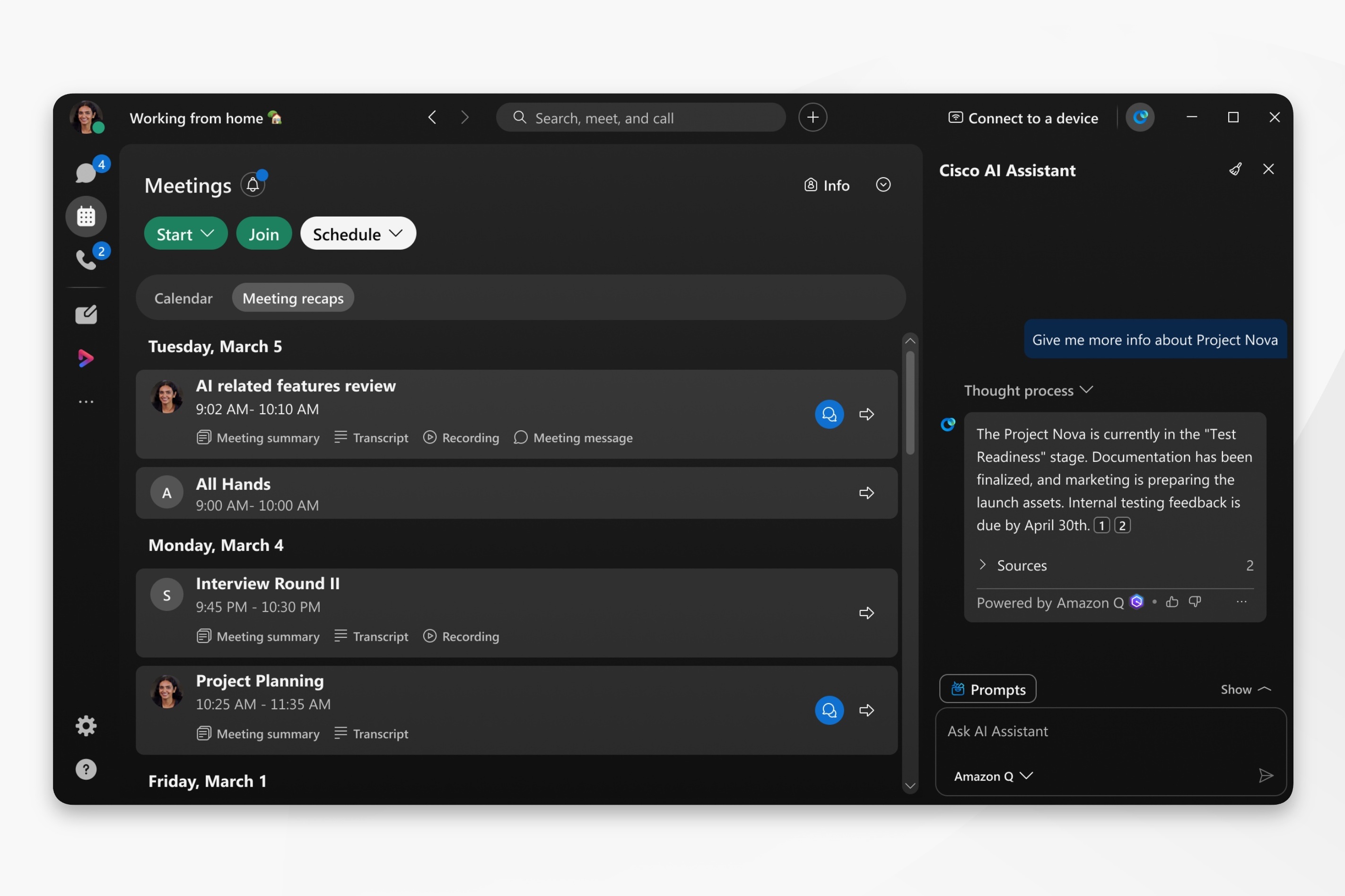
Эта функция должна быть включена администратором вашей организации и доступна только клиентам с лицензированной учетной записью AmazonQ.
Клиенты могут выбрать интеграцию Cisco Webex с Amazon Q. Однако, как только данные клиентов покидают Cisco Webex и перемещаются в продукт стороннего производителя, например , Amazon Q, Cisco больше не несет за них ответственности. Защита и обработка данных клиентов будут осуществляться в соответствии с собственными контрактами и политиками AmazonQ.
| 1 |
Откройте Webex и войдите в систему. |
| 2 |
Перейдите в заголовок приложения и нажмите AI Assistant Вы можете получить доступ к AI Assistant независимо от того, в какой вкладке вы находитесь. |
| 3 |
В панели Cisco AI Assistant перейдите в Источники и выберите: Amazon Q.
Нажмите Остановить генерацию, чтобы отменить ответ ИИ-помощника. Искусственный интеллект-помощник испытывает трудности с субъективными вопросами и может выдавать неточные результаты. Задавайте вопросы, начинающиеся со слов: Найти, что, кто или использовать ключевые слова, например, название проекта. |
 .
. 


