- ホーム
- /
- 投稿記事

コメントありがとうございます。


 この記事の内容
 フィードバックがある場合
Microsoft Entra IDにあらかじめ組み込まれている Cisco Webex エンタープライズアプリケーションを使用して、割り当てられたユーザーを従来のSCIMプロビジョニング統合とControl Hubに同期させます。このオプションは、すでに Cisco Webex galleryアプリを使っている組織向けです。
クロスドメインアイデンティティ管理システム(SCIM)
ディレクトリ内のユーザーとコントロールハブの統合には、 クロスドメインID管理システム(SCIM)APIを使用します。 SCIMは、 IDドメインまたはITシステム間でのユーザーID情報の交換を自動化するためのオープンスタンダードです。 SCIMは、 クラウドベースのアプリケーションとサービスでユーザーIDを簡単に管理できるように設計されています。 SCIMはRESTを通じて標準化されたAPIを使用しています。
SCIM同期には、オンプレミスのインフラストラクチャやコネクタは必要ありません。 この統合により、Entra IDのアプリケーションからユーザーが作成、更新、削除されたときに、ユーザーリストの同期が保たれます。
Entra IDはNULL値を同期しません。 属性値を NULL に設定しても、Webex では削除されず、NULL 値のパッチも適用されません。 この制限がユーザーに影響する場合は、 マイクロソフトにサポートを依頼してください。
エントラ ID ウィザードアプリ
Control HubのEntra IDウィザードアプリを使用すると、ユーザーとグループをWebexと簡単に同期できます。 ウィザードアプリでは、同期する属性、ユーザー、グループを簡単に設定したり、ユーザーのアバターをWebexに同期するかどうかを決定したりできます。 ウィザードを使用する利点について詳しくは、「Control Hub の Entra ID ウィザードアプリの設定」を参照してください。
Azure アプリケーションギャラリーから Webex を追加してください
Entra IDによる自動ユーザープロビジョニング用にControl Hubを設定する前に、AzureアプリケーションギャラリーからWebexを管理対象アプリケーションのリストに追加する必要があります。
次の手順では、古いSCIM 1.1プロトコルを利用しています。 Entra IDのカスタムWebexアプリを使用したSCIM 2.0プロビジョニングにアクセスして、新しいSCIM 2.0プロトコルを設定する手順を確認してください。
Entra IDのさまざまな同期方法の適用範囲については、「サポートされている同期オブジェクト」を参照してください。
| 1 |
管理者の認証情報を使って、https://portal.azure.com にある Azure ポータルにサインインします。 |
| 2 |
あなたの組織のEntra IDにアクセスしてください。 |
| 3 |
「エンタープライズアプリケーション」に移動し、「」をクリックします。 |
| 4 |
検索ボックスに、「」と入力しますCisco Webex。 |
| 5 |
結果ウィンドウで、を選択しCisco Webex、[ 追加] をクリックしてアプリケーションを追加します。 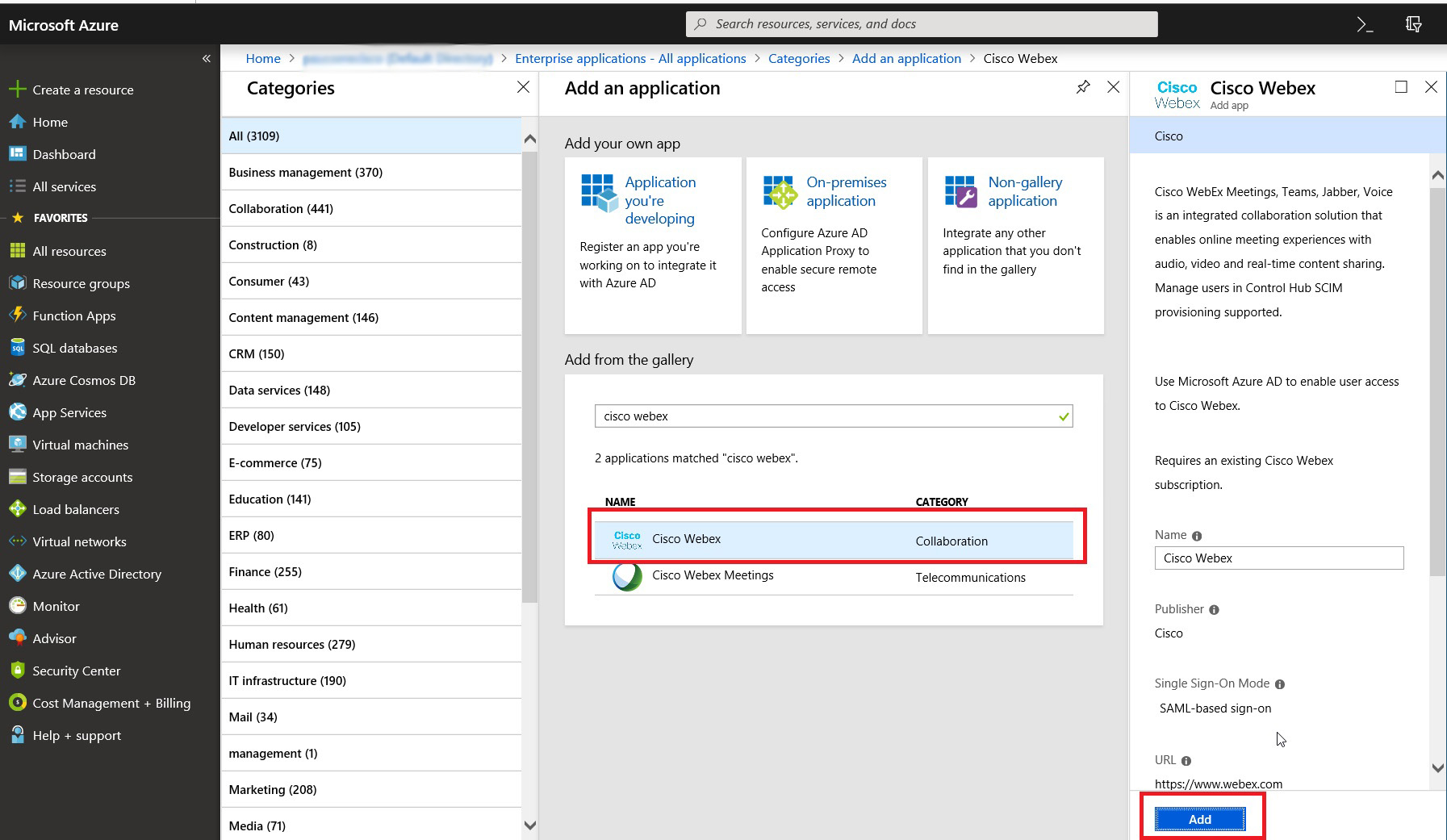
アプリケーションが正常に追加されたことを示すメッセージが表示されます。 |
| 6 |
同期用に追加したWebexアプリケーションがユーザーポータルに表示されないようにするには、新しいアプリケーションを開き、プロパティに移動して、ユーザーに表示しますか?を設定してください。 から「いいえ」 です。 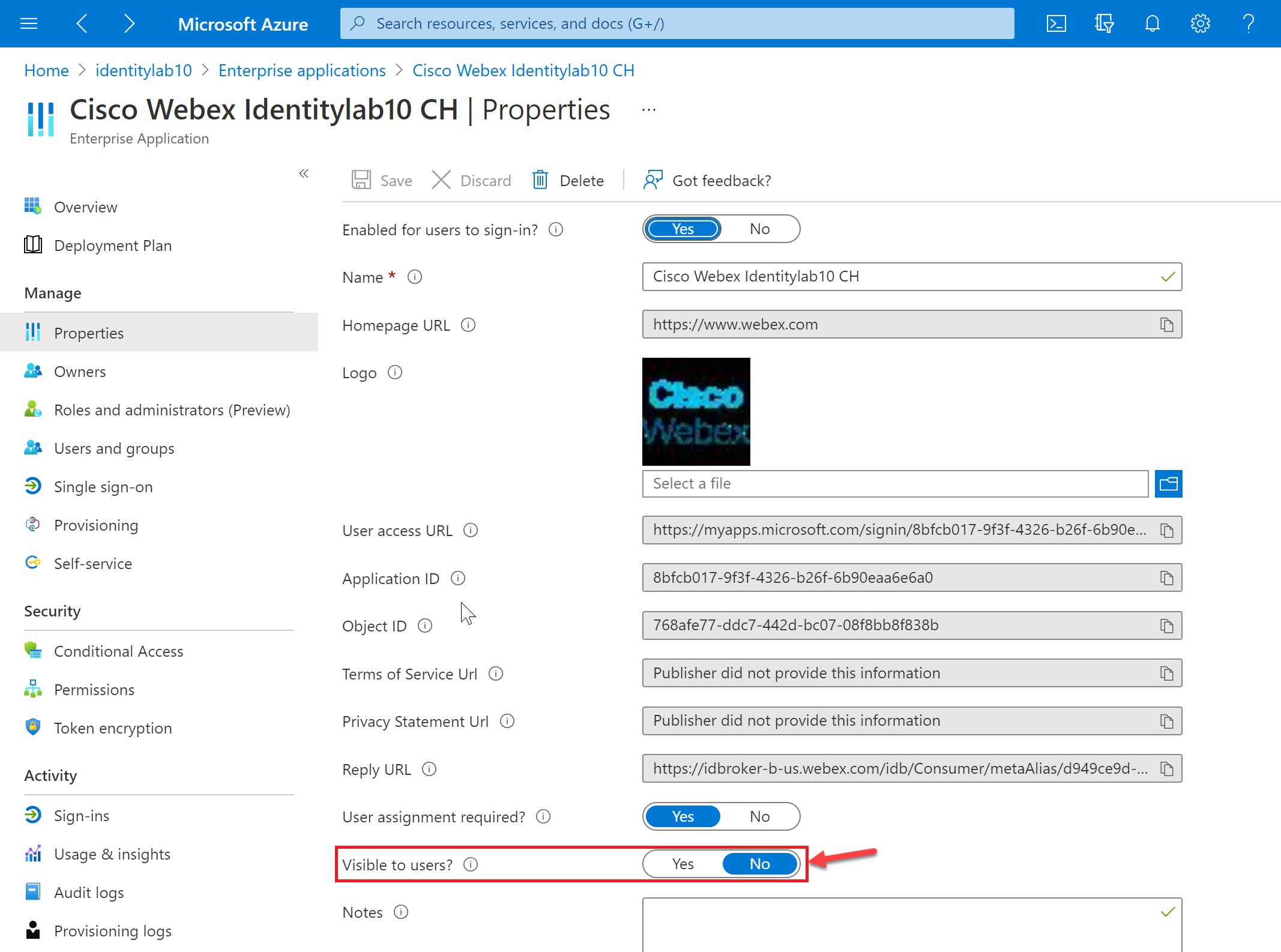
|
Entra IDのアプリケーションにグループ/ユーザーを割り当てます
この手順では、Webex クラウドに同期するユーザーを選択できます。
Entra IDは、「割り当て」と呼ばれる概念を使用して、 選択したアプリへのアクセスをどのユーザーに付与するかを決定します。 自動ユーザープロビジョニングでは、Entra IDでアプリケーションに「割り当てられた」 ユーザーおよび/またはユーザーグループのみがControl Hubに同期されます。
Control HubのEntra IDウィザードアプリを使用して、Entra IDグループ内のユーザーと個々のグループオブジェクトの両方を同期します。 Webex は Entra ID ウィザードアプリ以外では個々のグループを同期できません。
初めて統合を設定する場合は、1人のユーザーをテスト用に割り当て、テストが成功したら他のユーザーとグループを追加することをお勧めします。
| 1 |
Entra IDポータルでWebexアプリケーションを開き、ユーザーとグループに移動します。 |
| 2 |
[課題を追加] をクリックします。 |
| 3 |
アプリケーションに追加したいユーザー/グループを探してください:
|
| 4 |
「選択」 をクリックし、「割り当て」をクリックします。 Webexと同期したいグループとユーザーがすべて揃うまで、これらの手順を繰り返してください。 |
Entra IDを承認して、ユーザーをコントロールハブ組織と同期させてください
この手順を使用して、Entra IDからプロビジョニングを設定し、組織のベアラートークンを取得してください。 手順には、 必要かつ推奨される管理設定が含まれています。
あなたの組織がすべてのユーザーに検証済みドメインを持たせることを強制している場合、 今後の同期では未検証のドメインのユーザー作成は許可されません。 ほとんどの政府機関向け Webex には検証済みドメインが必要です。
始める前に
コントロールハブのカスタマービューから組織IDを取得してください。 左下の組織名をクリックし、
組織IDをテキストファイルにコピーします。 テナントのURLを入力するときは、この値が必要です。 この記事ではこの値を例として使用しています。
a35bfbc6-ccbd-4a17-a488-72gf46c5420c
| 1 | |||||||
| 2 |
Cisco Webexエンタープライズアプリケーションのリストから選択してください。 | ||||||
| 3 |
「プロビジョニング」に行き、 プロビジョニングモードを「自動」に変更してください。
Webex アプリには、Entra ID ユーザー属性と Webex ユーザー属性の間のデフォルトマッピングがいくつか含まれています。 これらの属性はユーザーを作成するのに十分ですが、この記事の後半で説明するようにさらに追加できます。 | ||||||
| 4 |
テナントのURLを入力してください。 次の表は、Webex オファーの URL を示しています。
たとえば、テナントのURLは次のようになります
| ||||||
| 5 |
シークレットトークンのベアラートークン値を取得するには、次のいずれかを実行してください。
| ||||||
| 6 |
ポータルに戻り、 トークンの値をシークレットトークンに貼り付けます。 | ||||||
| 7 |
「接続をテスト」をクリックして、Entra IDが組織とトークンを認識していることを確認します。 成功すると、 その資格情報はユーザープロビジョニングを有効にするために認証されているということです。 | ||||||
| 8 |
通知メールを入力し、 プロビジョニングエラーが発生したときにメールを受け取るチェックボックスをオンにしてください。 | ||||||
| 9 |
[保存] をクリックします。 |


次にすべきこと
同期された組織を変更する方法については、「 同期されたEntra IDユーザーの管理」ヘルプ記事を参照してください。
Entra IDからWebexにユーザー属性をマッピングします
Entra IDからWebexに追加のユーザー属性をマッピングしたり、既存のユーザー属性マッピングを変更するには、次の手順に従ってください。
Entra IDをWebexにマッピングしても、すべてのユーザーの詳細が同期されるわけではありません。 ユーザーデータの一部が同期されていません:
-
アバター
-
部屋
-
以下の表にはない属性
どうしても必要な場合を除いて、デフォルトの属性マッピングを変更しないことをお勧めします。 ユーザー名として割り当てる値は特に重要です。 Webex はユーザーのメールアドレスをユーザー名として使用します。 デフォルトでは、Azure ADのユーザープリンシパル名(UPN)をコントロールハブのメールアドレス(ユーザー名)にマッピングします。
userPrincipalNameがコントロールハブのメールにマップされていない場合、 ユーザーは既存のユーザーと照合するのではなく、新しいユーザーとしてコントロールハブにプロビジョニングされます。 UPNの代わりに電子メールアドレス形式の別のAzureユーザー属性を使用する場合は、Entra IDのデフォルトのマッピングをuserPrincipalNameから適切なEntra IDユーザー属性に変更する必要があります。
始める前に
Entra Cisco Webex IDにアプリを追加して設定し、接続をテストしました。
ユーザー属性マッピングは、ユーザーの同期を開始する前でも後でも変更できます。
| 1 |
Azure Portalにサインインして、[] に移動します。 | ||||||||||||||||||||||||||||||||||||||||||
| 2 |
アプリケーションギャラリーで追加または作成した Webex アプリケーションを開きます。 既成のアプリケーションとカスタムのSCIM
Cisco Webex 2.0アプリケーションの違いの詳細については、ここをクリックしてください。
| ||||||||||||||||||||||||||||||||||||||||||
| 3 |
「」に進み、「Provision Entra ID Users」をクリックします。 | ||||||||||||||||||||||||||||||||||||||||||
| 4 |
「詳細オプションを表示する」チェックボックスをオンにして、「 属性リストの編集」をクリックします。 | ||||||||||||||||||||||||||||||||||||||||||
| 5 |
Entra IDのユーザー属性から入力するWebex属性を選択してください。 | ||||||||||||||||||||||||||||||||||||||||||
| 6 |
[] をクリックして確定します。 属性マッピングページが開くので、Entra IDのユーザー属性を、選択した Webex ユーザー属性にマッピングできます。 | ||||||||||||||||||||||||||||||||||||||||||
| 7 |
ページの下部にある「新しいマッピングを追加」をクリックします。 | ||||||||||||||||||||||||||||||||||||||||||
| 8 |
ダイレクトマッピングを選択してください。 ソース属性(Entra属性)とターゲット属性 (Webex属性)を選択し、OKをクリックします。
| ||||||||||||||||||||||||||||||||||||||||||
| 9 |
必要なマッピングをすべて追加または変更するまで前の2つの手順を繰り返し、[保存] と [はい] をクリックして新しいマッピングを確定します。 最初からやり直したい場合は、デフォルトのマッピングに戻すことができます。 | ||||||||||||||||||||||||||||||||||||||||||
マッピングが完了し、次回の同期でWebexユーザーが作成または更新されます。
サポートされている同期オブジェクト
次の表は、Entra IDのエンタープライズアプリストア同期、コントロールハブ用のEntra IDウィザードアプリ、およびEntra ID SCIM 2.0の実装の違いを示しています。
|
オブジェクト |
SCIM 1.1を入力してください |
エントラ ID ウィザードアプリ |
SCIM 2.0に入ってください |
|---|---|---|---|
|
ユーザー |
はい |
はい |
はい |
|
グループ |
いいえ |
はい* |
はい |
|
部屋 |
いいえ |
はい* |
いいえ |
|
アバター |
いいえ |
はい* |
いいえ |
*—グループ、ルーム、アバターをコントロールハブと同期できるのは、Microsoft Graph APIを介したEntra IDウィザードアプリのみです。
|
属性 |
SCIM 1.1を入力してください |
エントラ ID ウィザードアプリ |
SCIM 2.0 |
|---|---|---|---|
|
ユーザー名 |
はい |
はい |
はい |
|
表示名 |
はい |
はい |
はい |
|
名前。苗字 |
はい |
はい |
はい |
|
名前。指定された名前 |
はい |
はい |
はい |
|
外部 ID |
はい |
はい |
はい |
|
タイトル |
はい |
はい |
はい |
|
住所 [eq「work"] と入力してください。国 |
はい |
はい |
はい |
|
住所 [eq「work"] と入力してください。地域 |
はい |
はい |
はい |
|
住所 [eq「work" と入力してください]。番地 |
はい |
はい |
はい |
|
住所 [eq「work"] と入力します。地域 |
はい |
はい |
はい |
|
住所 [eq「work" と入力してください]。郵便番号 |
はい |
はい |
はい |
|
電話番号 [eq「work"] と入力してください |
はい |
はい |
はい |
|
電話番号 [eq「mobile" と入力してください]. 値 |
はい |
はい |
はい |
|
電話番号 [「ファックス」と入力してください] .value |
はい |
はい |
はい |
|
マネージャー |
いいえ |
はい |
いいえ |
|
部門 |
いいえ |
いいえ |
はい |
|
従業員 ID |
いいえ |
いいえ |
はい |


