- ホーム
- /
- 投稿記事

コメントありがとうございます。

Webex Events(クラシック)で練習セッションを実施してください
 この記事の内容
 フィードバックがある場合
練習セッションについて
練習セッションでは、主催者、プレゼンター、その他のパネリストがイベントを開始する前に練習することができます。 ドレスリハーサルに似ています。イベント制作チームは、イベント参加者がイベントを見なくても、イベントのすべての機能を実行できます。
メインイベントで電話会議が開始された場合、主催者が練習セッションを開始すると、制作チームは自動的にメインの電話会議から離れたサブカンファレンスに入ります。 サブカンファレンスでの会話は非公開です。 そのため、練習セッション以外の参加者は練習を聞くことができません。
-
練習セッションを開始および終了できるのは主催者だけです。 主催者が練習セッション中にパネリストまたはプレゼンターを参加者として指定すると、その人は練習セッションから削除されます。 主催者が練習セッションを開始すると、イベントに参加した参加者は練習セッションのアクティビティを見ることはできません。
-
主催者が練習セッションを開始すると、制作チームは練習セッションの開始前にプレゼンターが開いたプレゼンテーションや文書にアクセスできなくなります。 練習セッションで同じプレゼンテーションや書類を使用するには、発表者は練習セッション中にもう一度開かなければなりません。
-
練習セッションの参加者は、Webex Meetings iOS用のモバイルアプリを使って参加できます。 ただし、ホストはモバイルアプリからセッションを開始できません。
-
ホストがCall meまたはCall inを使用してイベントに参加し、ミュートされている場合、練習セッション中にミュートが解除されていても、練習セッションからメインセッションに戻ってもミュートされたままになります。 (エントリーの有効化または無効化時にミュートする)
-
主催者がコンピューターオーディオを使用してイベントに参加し、ミュートされている場合、練習セッション中にミュートが解除されていても、練習セッションからメインセッションに戻ってもミュートされたままになります。 (入室時にミュート機能が無効になっています)
練習セッションを始める
始める前に
ホストが練習セッションを始める前に、次のことを確認してください。
-
すべてのパネリストがイベントに参加しました。
-
主催者、プレゼンター、パネリストは、練習セッションで共有できるようにプレゼンテーション資料を用意しています。
| 1 |
(オプション)制作チームが練習セッションをしているときに、出席者が見られるように準備したプレゼンテーションを開きます。 Webex Events メニューバーで、[ (ビデオを含む)] を選択します。 自動的にページを進めるようにプレゼンテーションを設定してください。 Webex Events メニューバーで [] を選択します。 練習セッション中もループを続けたい場合は、次のページに進むのに必要なタイミングを選択し、「最初に戻って次のページに進む」を選択してください。 |
| 2 |
イベントウィンドウで、[] を選択します。 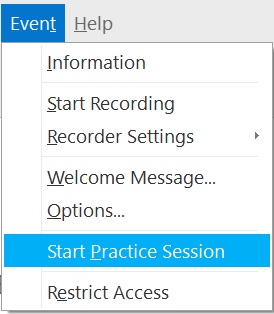 練習セッションが始まります。 ホスト、プレゼンター、パネリストは自動的に練習セッションに参加します。 イベント参加者には、制作チームが現在練習中であるというメッセージがイベントウィンドウに表示されます。 参加者は、主催者またはプレゼンターが練習セッションを開始する前に開いたプレゼンテーションをどれでも見ることができます。 |
| 3 |
イベントのリハーサルをしてください。 プレゼンテーションを開くか、制作チームが実際のイベントで使用できるアンケートを用意してください。 |
次にすべきこと


