이 문서가 도움이 되었습니까?

피드백을 보내 주셔서 감사합니다.
Webex Assistant for Meetings 님이 만든 회의 및 웨비나 콘텐츠 삭제해요
 피드백이 있습니까?
더 이상 필요하지 않은 경우 주최하는 미팅과 웨비나에서 녹화물과 하이라이트를 삭제할 수 있어요.호스트가 미팅이나 웨비나 콘텐츠를 공유했고 당신에게 편집 권한을 부여했다면, 당신은 미팅이나 이벤트 하이라이트를 삭제할 수 있어요.
시작하기 전에
Webex Assistant에서 사용할 수 있어요Webex Meetings.
41.6 업데이트부터는 최대 10,000명의 사용자를 지원하는 플랜과 최대 1,000명의 사용자를 지원하는 플랜에 애드온으로도 사용할 수 있어요. Webex Webinars
41.7 업데이트에서는 전체 기능을 갖춘 미팅 지원이 아닌 Webex 앱에서 미팅이 시작되거나 참여했어요. Webex Assistant 스페이스에서 시작하거나 참여한 미팅은 지원하지 않아요Webex Assistant.
| 1 |
녹음을 삭제하려면:
|
| 2 |
하이라이트를 삭제하려면 에서 만든 하이라이트 검토 및 관리를 참조하세요Webex Assistant for Meetings. |
 녹화 이름 옆에 있는 다음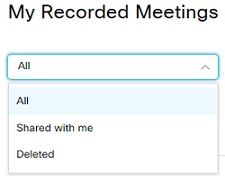

이 문서가 도움이 되었습니까?


