
피드백을 보내 주셔서 감사합니다.
웨벡스 앱과 함께 Webex Share 사용해요
 피드백이 있습니까?
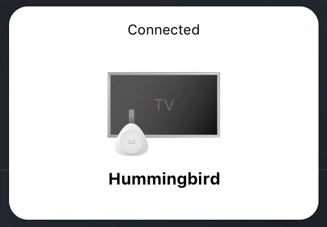
Webex Share디바이스에 연결해요
관리자가 Webex Share 장치를 구성한 후에는 다른 Webex 장치와 마찬가지로 해당 장치를 찾아 연결할 수 있어요.
무선으로 콘텐츠 공유해요 Webex Share
Webex Share장치에 연결한 후, Webex 앱에서 무선으로 콘텐츠를 공유할 수 있어요.
무선 연결이 Webex 앱 앱과 Webex Share 장치 간에 연결되며, 다른 애플리케이션은 공유하는 애플리케이션을 볼 수 없어요. 다른 사용자들이 기기에 연결해서 공유 항목 위에 화면이나 애플리케이션을 공유할 수 있는데, 한 번에 하나의 공유만 활성화돼요.
회의나 Webex Share 통화에 사용해요
회의와 통화에 Webex Share 디바이스를 사용할 수 있어요 . Webex 앱에서 통화 또는 미팅을 시작하면 Webex Share 장치도 통화에 참여해요. 통화나 회의 중에 오디오와 비디오가 장치에 있어요. 당신이나 다른 참가자가 회의나 통화 중에 콘텐츠 공유를 선택하면 이 콘텐츠가 Webex Share 기기와 컴퓨터에 표시돼요.
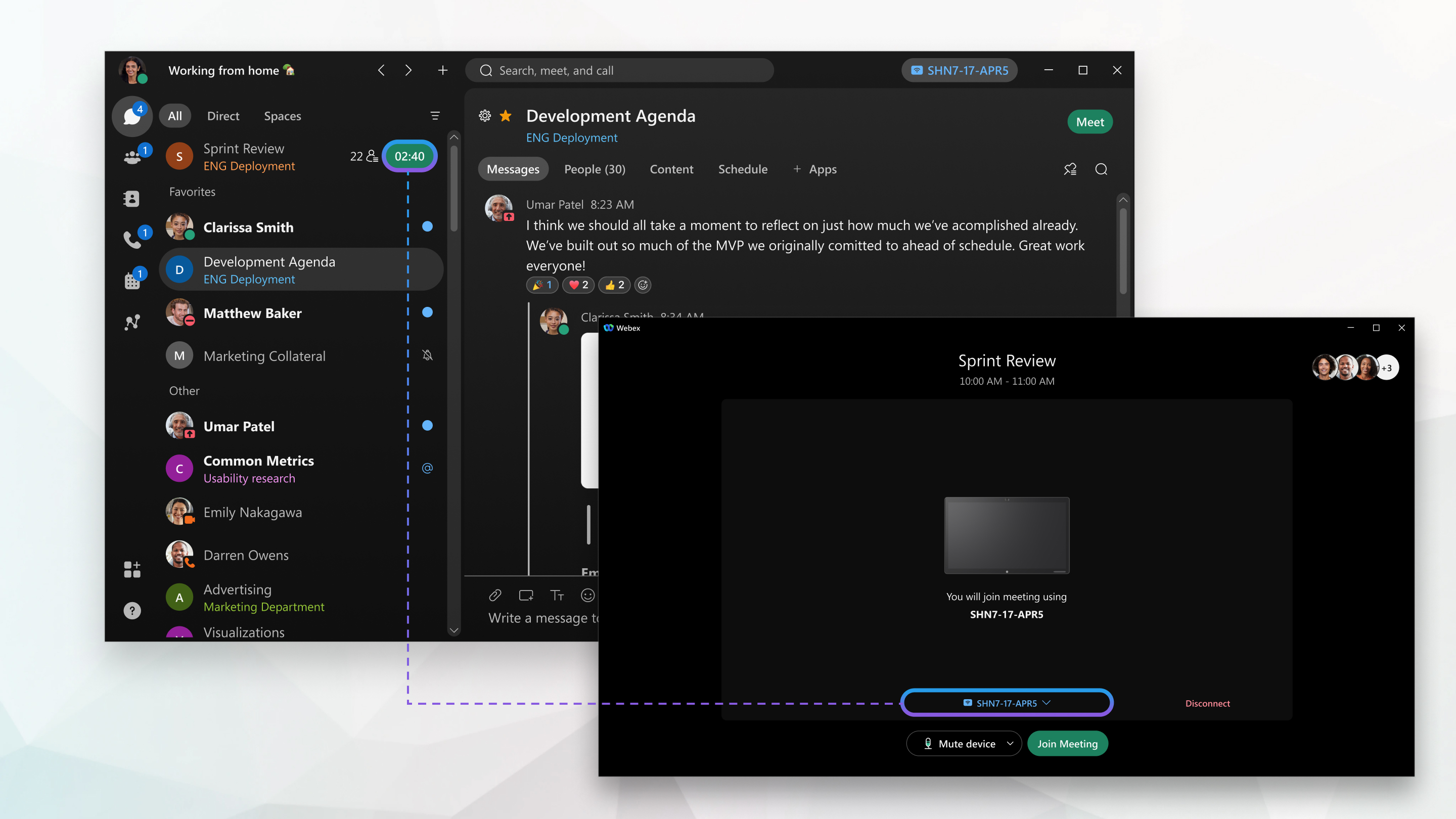
통화나 회의 중에 다른 참가자들이 Webex Share 기기에 연결할 수 있어요. 통화나 회의에 참여하면 콘텐츠를 공유하고, 공유된 콘텐츠를 보거나, 통화 또는 회의에서 나가거나, 연결된 모든 사람의 통화 또는 회의를 종료할 수 Webex Share 있지만 음량은 조절할 수 없어요.
핸드폰으로 오디오를 들으세요 Webex Share
기기와 페어링된 경우 오디오를 듣기 위해 전화를 사용하도록 선택할 수 있어요. Webex Share 미팅에 참여한 후 Webex 앱에서 다음 옵션 중 하나를 선택할 수 있어요.
-
전화—전화에서 나열된 번호 중 하나로 전화를 걸고 메시지가 표시되면 회의 번호와 참석자 ID를 입력하세요.
-
전화주세요—연락처 정보를 입력한 다음 오디오 연결을 선택하세요.
Webex 앱은 자동으로 번호를 기억하고 이후의 미팅이나 통화의 경우 입력한 번호를 앱에 보여줘요.
컴퓨터나 모바일에 비디오가 있고 장치가 보조 Webex Share 장치로 통화에 참여하여 회의 정보를 보여줘요.
미팅 호스트가 이미 참여했다면, 당신은 미팅에 연결된 거예요. 미팅 호스트가 아직 참여하지 않았다면, 호스트가 도착할 때까지 당신은 로비에 앉게 돼요. 자세한 내용은 회의에 참여하기 전에 오디오 및 비디오 설정 선택하기를 참조하십시오 .


