
Tack för din feedback.
Använd Webex Share med Webex-appen
 Har du feedback?
Ansluta till en Webex Share enhet
När administratören har konfigurerat Webex Share enheten kan du hitta och ansluta till den enheten som du gör nu med alla andra Webex-enheter.
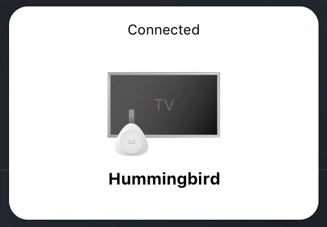
Dela innehåll trådlöst med Webex Share
När du är ansluten till en Webex Share enhet kan du dela innehåll trådlöst från Webex-appen.
Din trådlösa anslutning är mellan Webex App-appen och Webex Share enheten, inget annat program kan se programmet som du delar. Andra användare kan ansluta till enheten och dela sin skärm eller applikation ovanpå din delning, men bara en delning är aktiv när som helst.
Använ Webex Share ds för möten eller samtal
Du kan använda Webex Shareenheten för möten och samtal . Starta ditt samtal eller möte i Webex-appen och Webex Share enheten ansluter också till samtalet. Under samtalet eller mötet finns ditt ljud och video på din enhet. När du eller en annan deltagare väljer att dela innehåll under mötet eller samtalet visas detta innehåll på Webex Share enheten och på din dator.
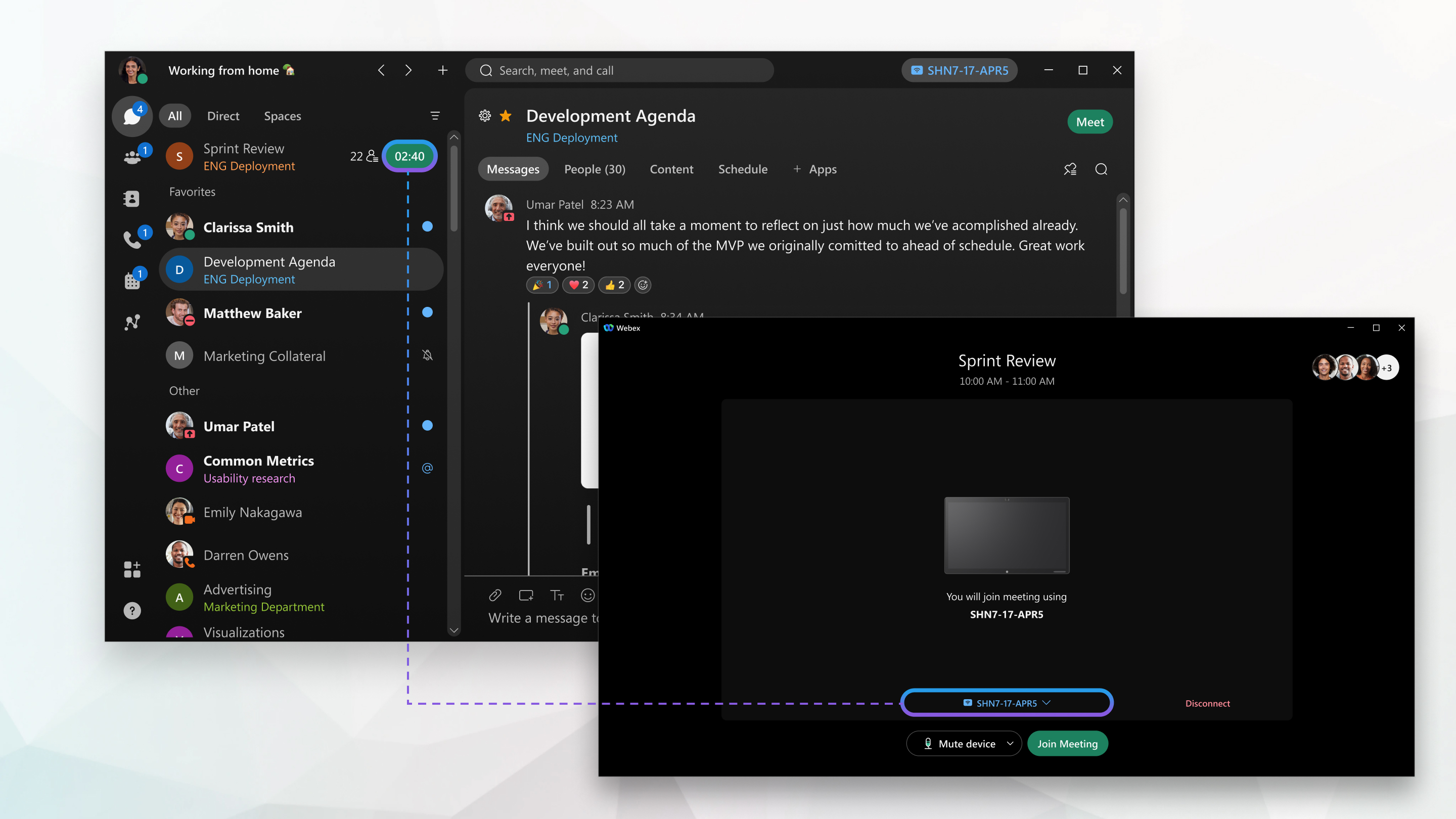
Andra deltagare kan ansluta till Webex Share enheten under ditt samtal eller möte. När de går med i samtalet eller mötet kan de dela innehåll, visa delat innehåll, lämna samtalet eller mötet eller avsluta samtalet eller mötet för alla som är anslutna till, Webex Share men de kan inte styra volymen.
Använd telefonen för ljud med Webex Share
Om du är ihopkopplad med en Webex Share enhet kan du välja att använda en telefon för ljud. När du har gått med i mötet kan du i Webex-appen välja något av följande alternativ:
-
Ring in — ring ett av de angivna numren från telefonen och ange mötesnummer och deltagar-ID när du uppmanas till det.
-
Ring mig — Ange din kontaktinformation och välj sedan Anslut ljud.
Webex-appen kommer automatiskt ihåg ditt nummer och för efterföljande möten eller samtal visar appen numret du angav.
Videon finns på din dator eller mobil och Webex Share enheten ansluter till samtalet som en sekundär enhet som visar mötesinformationen.
Om mötesvärden redan har anslutit sig är du ansluten till mötet. Om mötesvärden inte har anslutit sig ännu placeras du i lobbyn tills värden anländer. Mer information finns i Välj ljud- och videoinställningar innan du går med i ett möte .


