
피드백을 보내 주셔서 감사합니다.
 피드백이 있습니까?
자동 카메라 모드를 선택하면 회의 중에 카메라를 직접 제어할 필요 없이 장치와 회의에 가장 적합한 시야를 확보할 수 있어요. 통화 중이든 아니든 카메라 모드를 변경할 수 있어요.
사용하는 기기에 따라 선택할 수 있는 모드가 몇 가지 있어요.
-
그룹. 카메라가 모든 사람에게 보이도록 조정되고, 그룹의 미세한 변화에 동적으로 적응해서 모든 참가자가 최적으로 구도를 잡을 수 있어요.
-
프레임이에요. 카메라가 확대/축소해서 사람들을 개별적으로 또는 소그룹으로 보여줘요. 프레임 모드 작동 방식에 대한 정보와 예를 보려면 이 문서를 읽어보세요.
-
스피커요. 카메라가 말하는 사람을 따라가서 화자 움직임을 따라가도록 클로즈업을 자동으로 조절해요. 스피커 트래킹이 작동하는 최대 거리는 7.5미터예요.
룸바 프로와 보드 프로 G2용 가상 렌즈예요
긴 테이블 맨 끝에 있는 액티브 스피커가 이제 고화질로 캡처돼요. AI 가상 렌즈를 사용하면 해상도가 60% 향상되고 룸 바 프로와 보드 프로 G2로 8미터에서 클로즈업 프레이밍을 할 수 있어요. RoomOS는 액티브 스피커의 고화질 캡처를 위해 스피커 모드에서 가상 렌즈를 자동으로 사용해요. 구성이 필요 없어요.
- 다이나믹 (룸OS 26의 보드 및 룸 시리즈만 해당). 방 상황에 가장 적합한 카메라 모드를 시스템에서 선택하게 해요. 방에 최대 4명까지 있으면 프레임 모드를 이용할 수 있어요. 다섯 번째 사람이 방에 들어오면 카메라 모드가 오버뷰가 잘리고 그 다음에 스피커 또는 그룹 및 스피커 모드로 전환돼요.
단일 카메라 설정으로 방에 다섯 명 이상이 있으면 다이나믹 모드가 자동으로 분할 스피커 보기를 활성화해요. 현재 활동 중인 화자를 가장 최근에 발언한 사람과 나란히 보여줘요. 그 중 한 명이 더 오래 발언하면 그 사람만 보이도록 프레이밍이 조정돼요. 그룹 모드와 스피커 모드를 지원하는 장치에서는 전체 회의실의 그룹 뷰가 스피커 두 개 나란히 표시돼요.
크로스 뷰 같은 멀티 카메라 구성에서는 다이나믹 모드가 스피커 모드만 선택해서 사용 가능한 모든 카메라가 사용되도록 해요.
-
초상화. 카메라가 자동으로 조절돼서 항상 프레임 중앙에 앉을 수 있어요.
-
그룹 및 스피커. 원격 참가자는 그룹 개요와 현재 발언자의 클로즈업이라는 두 가지 화면을 동시에 볼 수 있어요. 그룹 및 스피커 모드 작동 방식에 대한 정보는 이 문서를 읽어보세요.
-
메뉴얼. 카메라를 직접 조정하세요.
-
사용자 정의 프리셋 모드가 있으면 사용할 수도 있어요. 카메라 프리셋에 관한 기사 읽어보세요.
사용할 수 있는 모드는 소프트웨어 버전과 관리자가 설정한 구성에 따라서도 달라질 수 있어요.
카메라 모드 선택하기:
| 1 |
오른쪽에서 스와이프하거나 탭하세요 |
| 2 |
카메라 모드를 누른 다음 자동을 탭하세요. |
| 3 |
모드 고르세요. 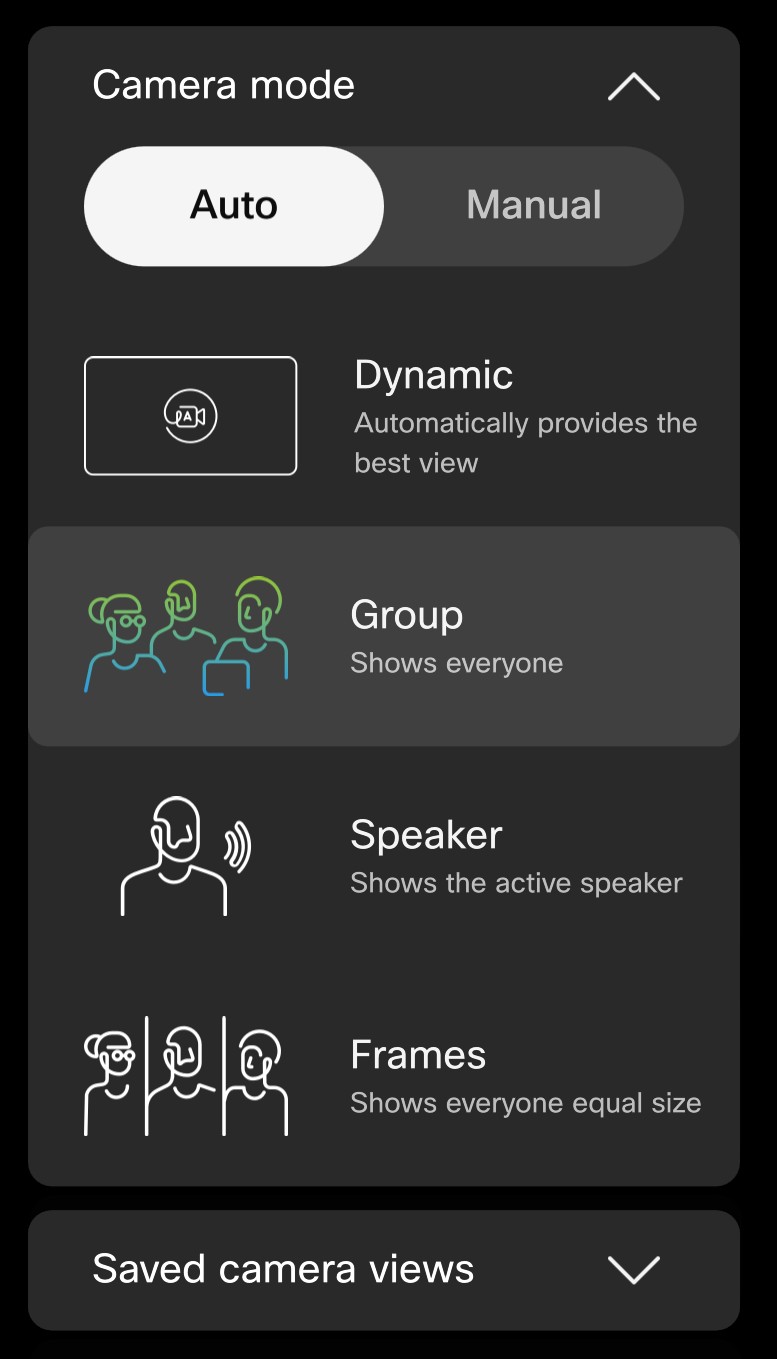
|
| 4 |
아니면 수동을 탭하고 카메라를 직접 조정하세요. 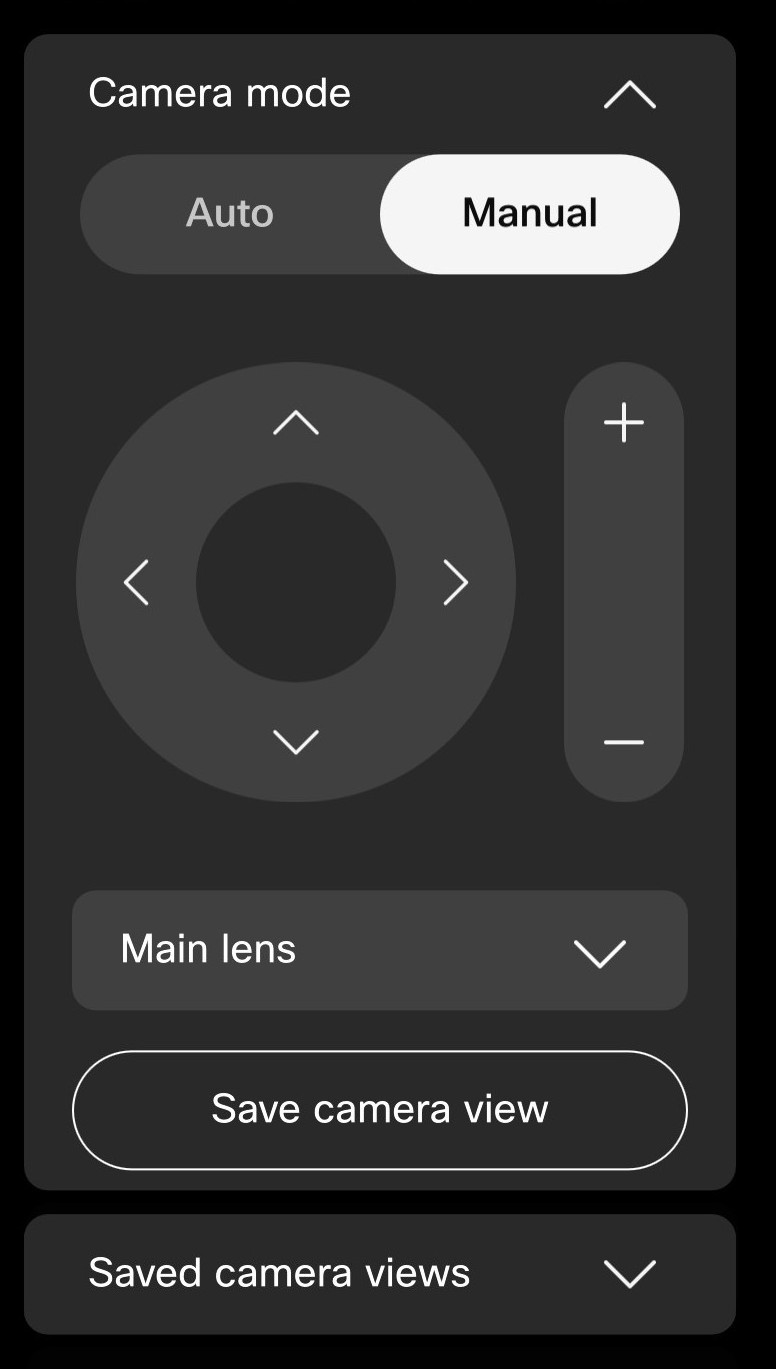
터치 컨트롤러를 사용한 수동 카메라 제어와 카메라 프리셋 저장 방법에 대해 읽으려면 이 문서를 참조하세요. |
| 5 |
종료하려면 제어판 바깥쪽 아무 곳이나 탭하세요. 셀프뷰에서 카메라 버튼을 눌러 통화 중 또는 통화 중일 때 카메라 컨트롤에 액세스하고 조정할 수도 있어요. |
 홈 스크린의 버튼이에요.
 DX80에는 적용되지 않아요.
카메라 모드 선택하기:
| 1 |
오른쪽에서 스와이프하거나 탭하세요 |
| 2 |
카메라 모드를 누른 다음 자동을 탭하세요. 모드를 선택하세요. |
| 3 |
아니면 수동을 탭하고 컨트롤을 사용해서 카메라를 직접 조정하세요. |
| 4 |
종료하려면 제어판 바깥쪽 아무 곳이나 탭하세요. 셀프뷰에서 카메라 버튼을 눌러 통화 중 또는 통화 중일 때 카메라 컨트롤에 액세스하고 조정할 수도 있어요. |
카메라 모드 선택하기:
| 1 |
오른쪽에서 스와이프하거나 탭하세요 터치 컨트롤러에서 카메라 설정을 열면 셀프뷰 설정도 돼요. 자기 관점 조정에 관한 이 기사 봐요. |
| 2 |
카메라 제어 탭하세요. 모드 고르세요. 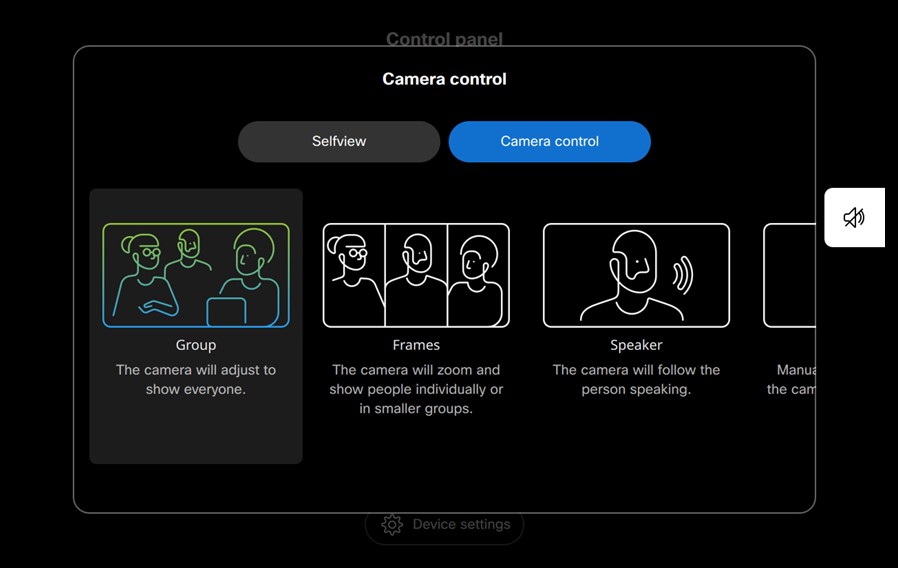
룸 키트 미니 또는 에서는 스피커 모드를 사용할 수 없어요 Webex Room USB. |
| 3 |
아니면 수동을 선택하고 카메라를 직접 조정하세요. 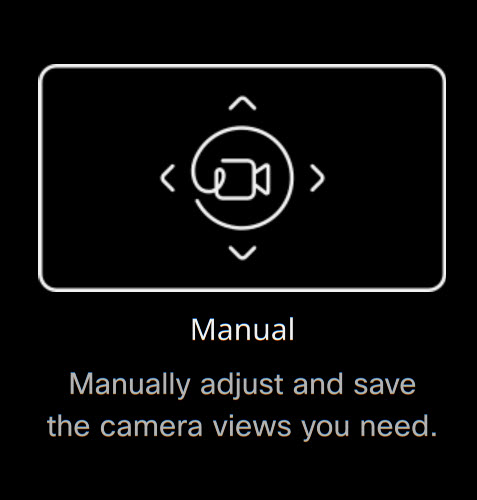
터치 컨트롤러를 사용한 수동 카메라 제어와 카메라 프리셋 저장 방법에 대한 자세한 내용은 이 문서를 읽어보세요. |
| 4 |
종료하려면 오른쪽 상단 모서리에 있는 X 누르세요. |


