
Mulțumim pentru feedback.
 Feedback?
Selectând un mod automat al camerei, veți obține cea mai bună vizualizare pentru dispozitivul și întâlnirea dvs., fără a fi nevoie să controlați manual camerele în timpul întâlnirilor. Puteți schimba modurile camerei, indiferent dacă sunteți într-un apel sau nu.
În funcție de dispozitivul pe care îl utilizați, există câteva moduri diferite din care să alegeți:
-
Grup. Camera se va ajusta pentru a arăta tuturor, adaptându-se dinamic la schimbările subtile din grup, astfel încât toți participanții să fie încadrați optim.
-
Cadre. Camera va mări și va arăta oamenii individual sau în grupuri mai mici. Citiți acest articol pentru informații și exemple despre modul Frames.
-
Vorbitor. Camera va urmări persoana care vorbește, reglând automat prim-planurile pentru a urmări mișcările difuzorului. Distanța maximă pentru funcționarea urmăririi difuzoarelor este de 7,5 metri.
Obiectiv virtual pentru Room Bar Pro și Board Pro G2
Difuzorul activ de la capătul îndepărtat al unei mese lungi este acum capturat într-o calitate superioară. Cu obiectivul virtual AI, veți experimenta o creștere de 60% a rezoluției și veți obține încadrări de aproape de la 8 metri cu Room Bar Pro și Board Pro G2. RoomOS utilizează automat obiectivul virtual în modul Speaker pentru captarea de calitate superioară a difuzorului activ. Nu este necesară nicio configurație.
- Dinamic (RoomOS 26 numai pe plăci și serii de camere). Lăsați sistemul să aleagă modul camerei cel mai potrivit pentru situația din cameră. Dacă în cameră sunt până la patru persoane, veți primi modul Frames. Când o a cincea persoană intră în cameră, modul cameră trece la o imagine de ansamblu decupată și apoi la modul Difuzor sau Grup și difuzor.
Când cinci sau mai multe persoane se află într-o cameră cu o configurație cu o singură cameră, modul Dinamic va activa automat Vizualizarea difuzoarelor divizate. Aceasta arată difuzorul activ actual alături de cel mai recent vorbitor împreună. Dacă unul dintre ei vorbește pentru o perioadă mai lungă, încadrarea se va ajusta pentru a arăta doar acea persoană. Pe dispozitivele care acceptă modul Grup și Speaker, o vedere de grup a camerei complete este, de asemenea, afișată alături de cele două difuzoare.
În configurațiile cu mai multe camere, cum ar fi vizualizarea încrucișată, modul Dinamic va selecta exclusiv modul difuzor pentru a se asigura că toate camerele disponibile sunt utilizate.
-
Portret. Camera se va regla automat, astfel încât să vă aflați întotdeauna în centrul cadrului.
-
Grupul și vorbitorul. Participanții la distanță vor vedea două vizualizări în același timp: o prezentare generală a grupului și un prim plan al vorbitorului activ. Citiți acest articol pentru informații despre modul Grup și Speaker.
-
Manualul. Reglați singur camera.
-
Modurile de presetare personalizate pot fi, de asemenea, disponibile, dacă au fost definite unele. Citiți acest articol despre presetările camerei.
Modurile disponibile pot depinde, de asemenea, de versiunea de software și de configurațiile setate de administratorul dvs.
Pentru a selecta un mod de cameră:
| 1 |
Glisați din dreapta sau atingeți |
| 2 |
Atingeți Mod cameră și apoi Auto. |
| 3 |
Alegeți un mod. 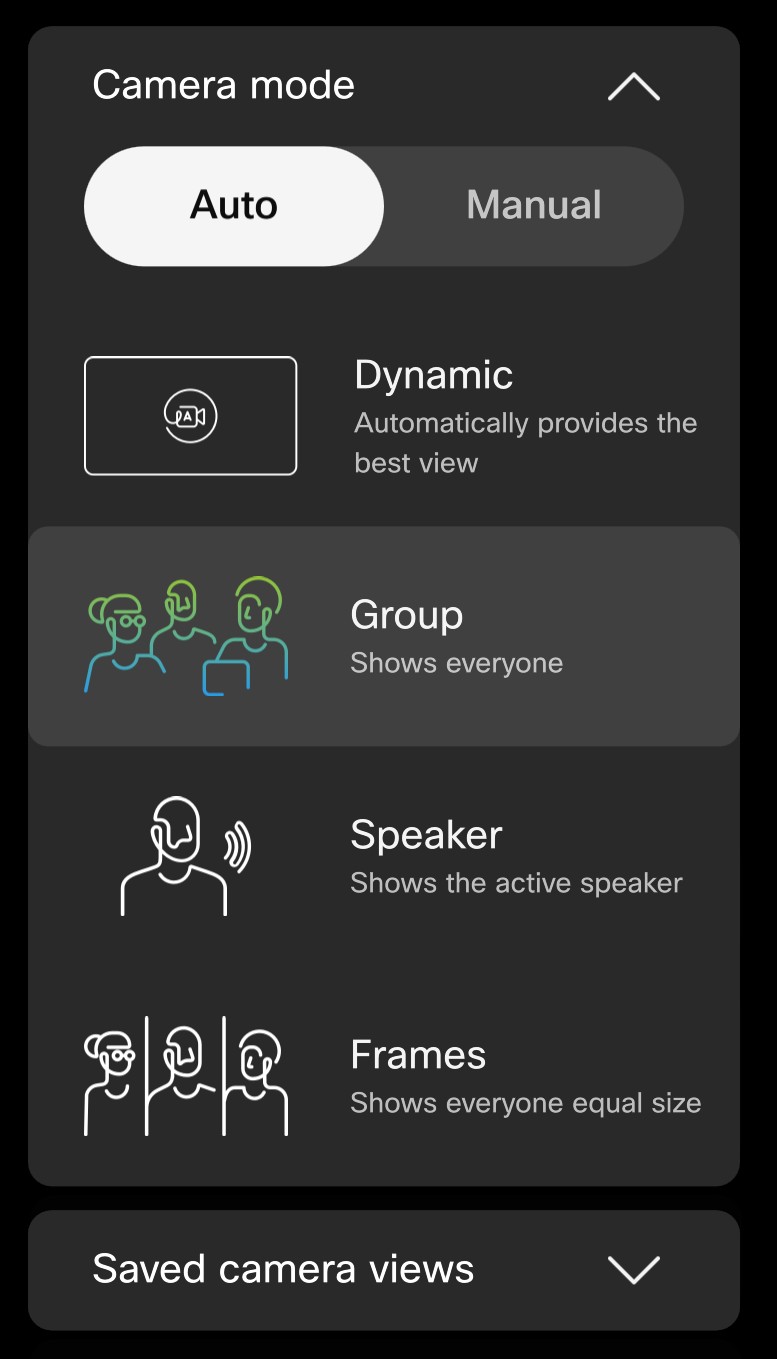
|
| 4 |
Sau, atingeți Manual și reglați singur camera: 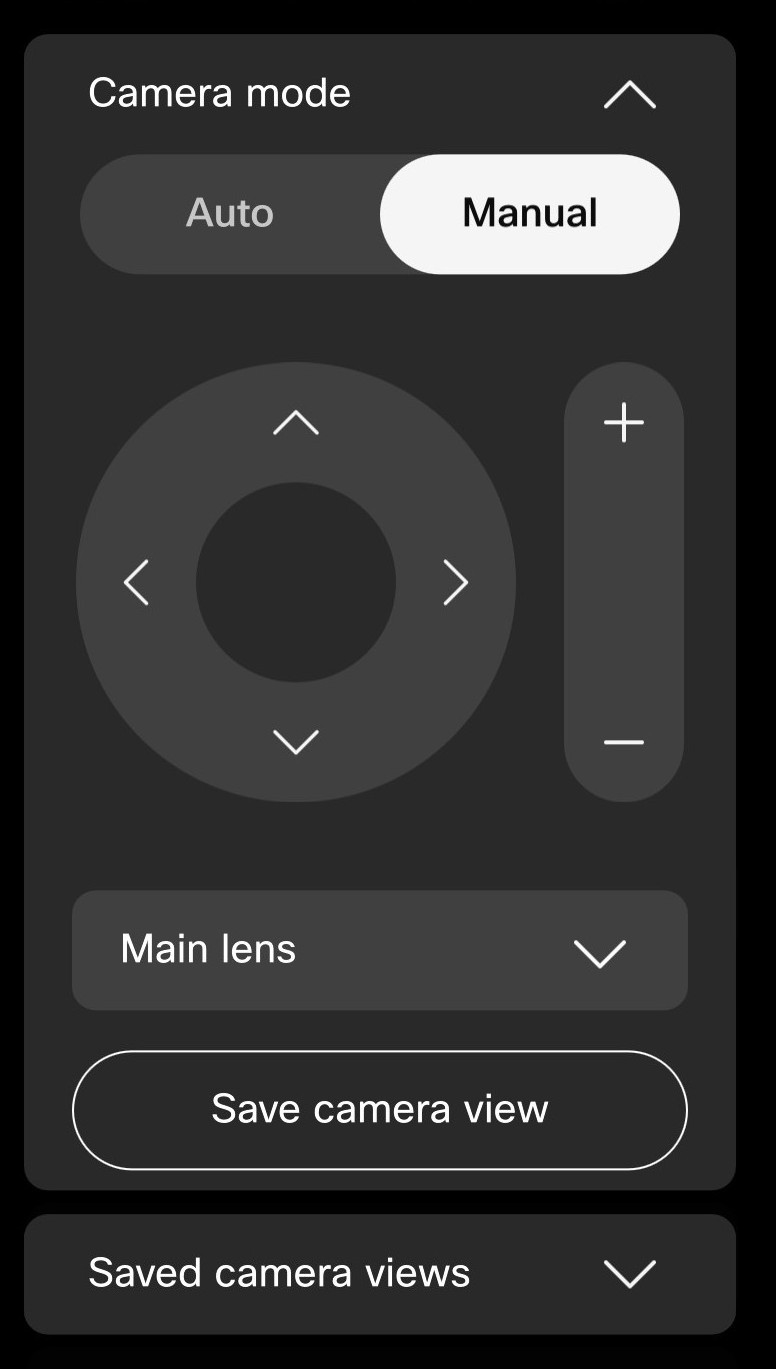
Pentru a citi despre controlul manual al camerei cu un controler tactil și cum să salvați presetările camerei, consultați acest articol. |
| 5 |
Atingeți oriunde în afara panoului de control pentru a ieși. De asemenea, puteți accesa și regla comenzile camerei în sau în afara apelului atingând butonul camerei din vizualizarea automată. |
 buton de pe ecranul de pornire. Ating
 Acest lucru nu se aplică la DX80.
Pentru a selecta un mod de cameră:
| 1 |
Glisați din dreapta sau atingeți |
| 2 |
Atingeți Mod cameră și apoi Auto. Selectați un mod. |
| 3 |
Sau, atingeți Manual și utilizați comenzile pentru a regla singur camera. |
| 4 |
Atingeți oriunde în afara panoului de control pentru a ieși. De asemenea, puteți accesa și regla comenzile camerei în sau în afara apelului atingând butonul camerei din vizualizarea automată. |
Pentru a selecta un mod de cameră:
| 1 |
Trageți cu degetul din dreapta sau atingeți Când deschideți setările camerei pe un controler tactil, obțineți și setările Selfview. Consultați acest articol despre ajustarea vizualizării dvs. de sine. |
| 2 |
Atingeți Controlul camerei. Alegeți un mod. 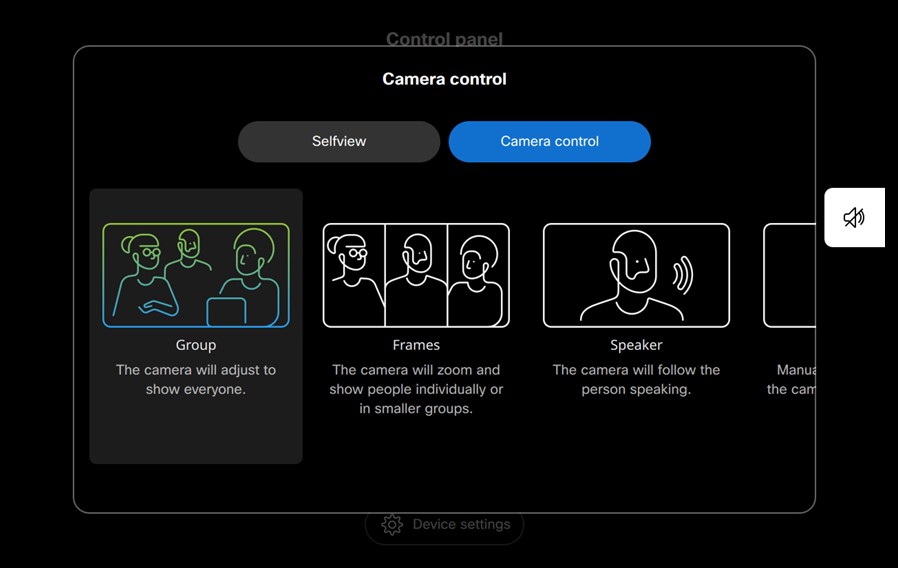
Modul difuzor nu este disponibil pe Room Kit Mini sau Webex Room USB. |
| 3 |
Sau selectați Manual și reglați singur camera: 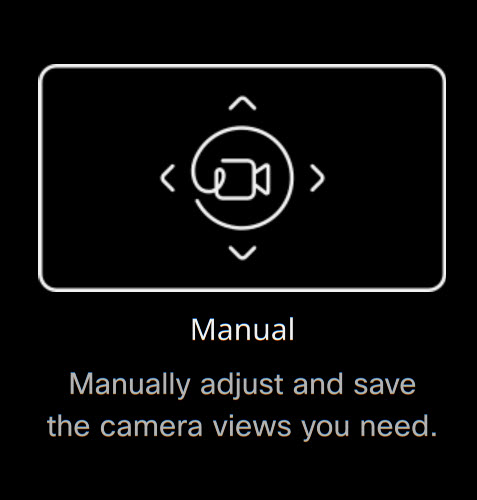
Pentru mai multe informații despre controlul manual al camerei cu un controler tactil și cum să salvați presetările camerei, citiți acest articol. |
| 4 |
Atingeți X în colțul din dreapta sus pentru a ieși. |


