
Hvala na povratnim informacijama.
 Povratne informacije?
Odabirom automatskog režima kamere dobićete najbolji prikaz za svoj uređaj i sastanak, bez potrebe da sami upravljate kamerama tokom sastanaka. Možete da promenite režime kamere bez obzira da li ste u pozivu ili ne.
U zavisnosti od uređaja koji koristite, možete izabrati nekoliko različitih režima:
-
Grupa. Kamera će se prilagoditi da pokaže svima, dinamički se prilagođavajući suptilnim promenama u grupi tako da su svi učesnici optimalno uokvireni.
-
Okvir i. Kamera će zumirati i prikazivati ljude pojedinačno ili u manjim grupama. Pročitajte ovaj članak za informacije i primere o tome kako funkcioniše režim Frames.
-
Speaker. Kamera će pratiti osobu koja govori, automatski prilagođavajući izbliza kako bi pratila pokrete zvučnika. Maksimalna udaljenost za praćenje zvučnika do rada je 7,5 metara.
Virtuelni objektiv za Room Bar Pro i Board Pro G2
Aktivni zvučnik na krajnjem kraju dugog stola sada je snimljen u višem kvalitetu. Pomoću AI virtuelnog sočiva doživećete povećanje rezolucije od 60% i postići kadriranje izbliza sa 8 metara pomoću Room Bar Pro i Board Pro G2. RooMOS automatski koristi virtuelni objektiv u režimu zvučnika za kvalitetnije snimanje aktivnog zvučnika. Nije potrebna konfiguracija.
- Dinami čki (RooMOS 26 samo na pločama i serijama soba). Neka sistem izabere režim kamere koji najbolje odgovara situaciji u sobi. Ako je u sobi do četiri osobe, dobićete režim Frames. Kada peta osoba uđe u sobu, režim kamere prelazi na skraćeni pregled, a zatim na režim zvučnika ili grupe i zvučnika.
Kada je pet ili više ljudi u sobi sa podešavanjem jedne kamere, Dinamički režim će automatski aktivirati Split Speaker View. To pokazuje trenutnog aktivnog govornika zajedno sa najnovijim govornikom zajedno. Ako neko od njih govori duže vreme, kadriranje će se prilagoditi tako da prikazuje samo tu osobu. Na uređajima koji podržavaju režim grupe i zvučnika, grupni prikaz pune sobe je takođe prikazan pored dva zvučnika.
U konfiguracijama sa više kamera poput unakrsnog prikaza, Dinamički režim će isključivo odabrati režim zvučnika kako bi se osiguralo da se koriste sve dostupne kamere.
-
Portret. Kamera će se automatski prilagoditi tako da ste uvek u sredini okvira.
-
Grupa i govornik. Daljinski učesnici će istovremeno videti dva prikaza: pregled grupe i izbliza aktivnog govornika. Pročitajte ovaj članak za informacije o tome kako funkcioniše režim grupe i zvučnika.
-
Priručnik. Sami podesite kameru.
-
Prilagođeni unapred podešeni režimi takođe mogu biti dostupni, ako su definisani. Pročitajte ovaj članak o unapred podešenim kamerama.
Koji su vam režimi dostupni takođe mogu zavisiti od verzije softvera i konfiguracija koje je postavio vaš administrator.
Da biste izabrali režim kamere:
| 1 |
Prevucite prstom udesno ili dodirnite |
| 2 |
Dodirnite Režim kamere, a zatim Automatski. |
| 3 |
Izaberite režim. 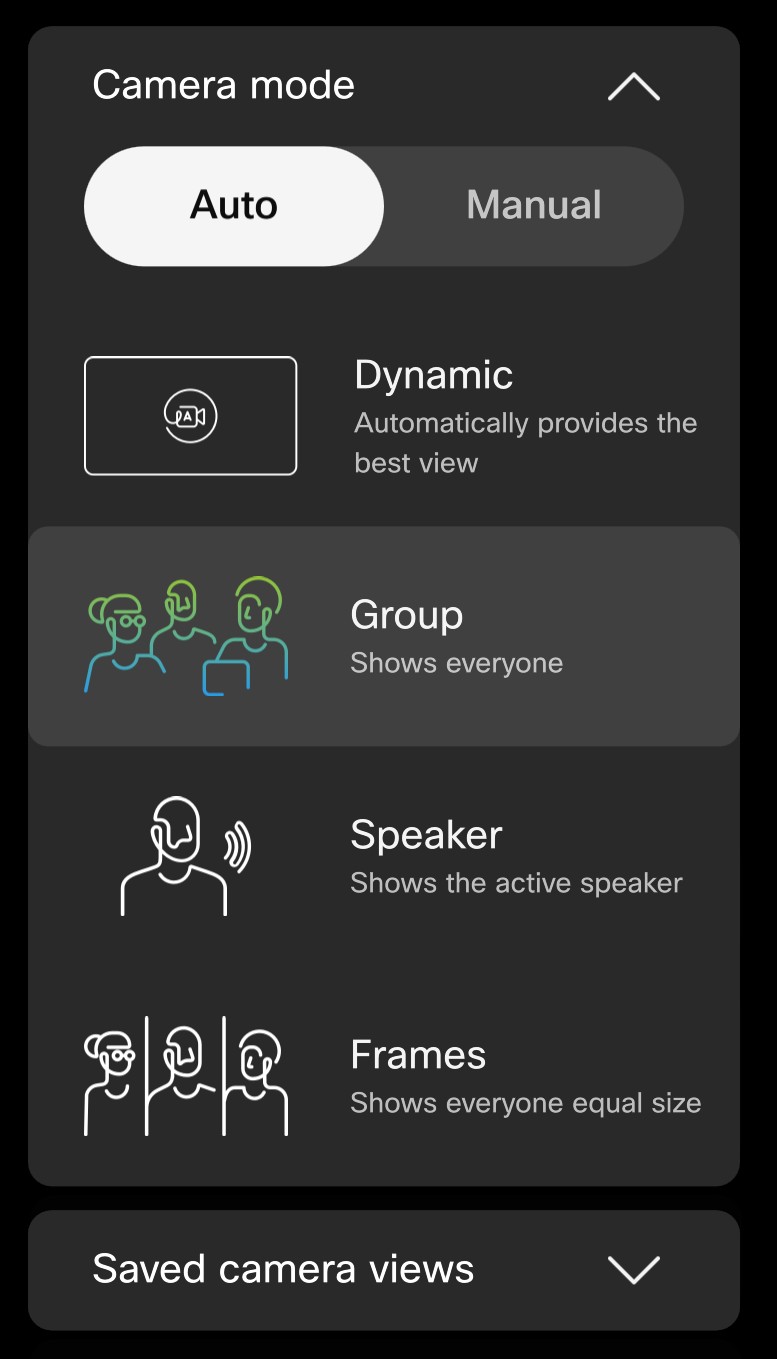
|
| 4 |
Ili dodirnite Ručno i sami podesite kameru: 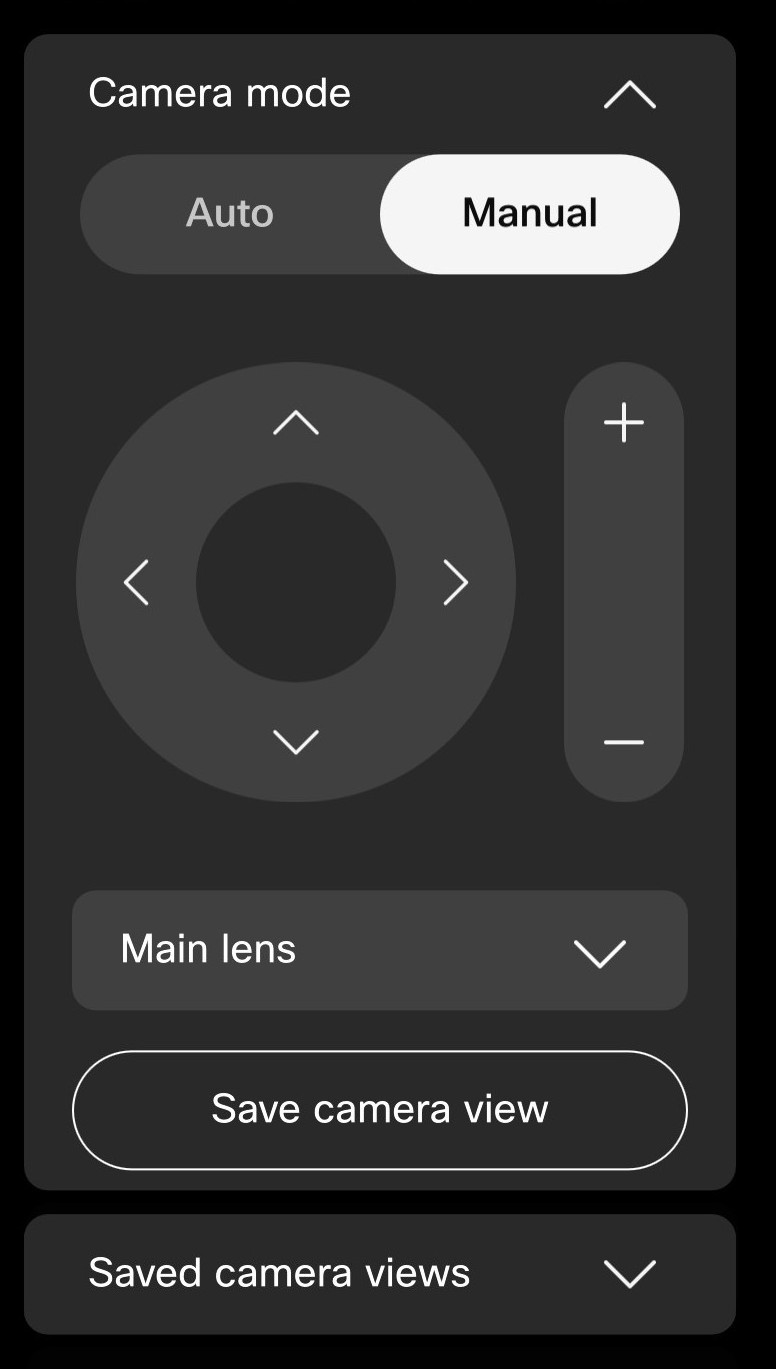
Da biste pročitali o ručnom upravljanju kamerom pomoću dodirnog kontrolera i kako da sačuvate unapred podešene kamere, pogledajte ovaj članak. |
| 5 |
Dodirnite bilo gde izvan kontrolne table da biste izašli. Takođe možete pristupiti i podesiti kontrole kamere u pozivu ili van poziva tako što ćete dodirnuti dugme kamere na vašem samopregledu. |
 dugme na početnom ekranu. Dodirnite
 Ovo se ne odnosi na DKS80.
Da biste izabrali režim kamere:
| 1 |
Prevucite prstom udesno ili dodirnite |
| 2 |
Dodirnite Režim kamere, a zatim Automatski. Izaberite režim. |
| 3 |
Ili dodirnite Ručno i pomoću kontrola sami podesite kameru. |
| 4 |
Dodirnite bilo gde izvan kontrolne table da biste izašli. Takođe možete pristupiti i podesiti kontrole kamere u pozivu ili van poziva tako što ćete dodirnuti dugme kamere na vašem samopregledu. |
Da biste izabrali režim kamere:
| 1 |
Prevucite prstom udesno ili dodirnite Kada otvorite postavke kamere na dodirnom kontroleru, dobijate i podešavanja Selfviev. Pogledajte ovaj članak o prilagođavanju vašeg sopstvenog pogleda. |
| 2 |
Dodirnite Kontrola kamere. Izaberite režim. 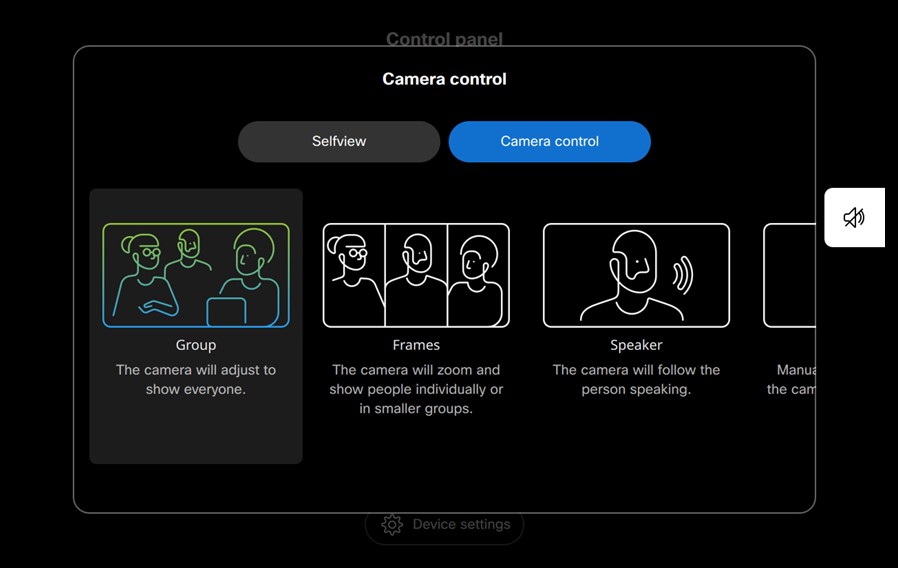
Režim zvučnika nije dostupan na Room Kit Mini ili Webex Room USB. |
| 3 |
Ili izaberite Ru čno i sami podesite kameru: 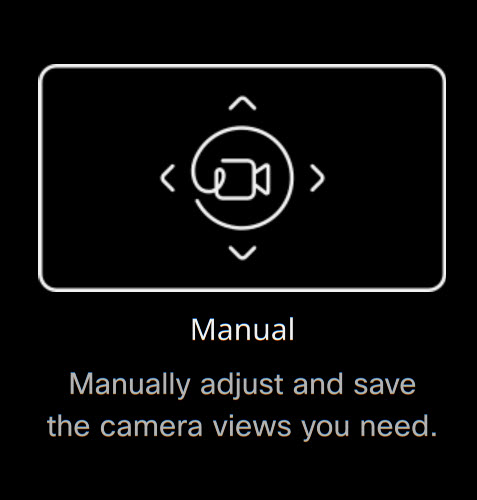
Za više informacija o ručnom upravljanju kamerom pomoću dodirnog kontrolera i kako da sačuvate unapred podešene kamere, pročitajte ovaj članak. |
| 4 |
Dodirnite Ks u gornjem desnom uglu da biste izašli. |


