
Hvala za povratne informacije.
 Povratne informacije?
Z izbiro samodejnega načina kamere boste dobili najboljši pogled za svojo napravo in sestanek, ne da bi morali med sestanki sami ročno nadzorovati kamere. Načine kamere lahko spremenite, ne glede na to, ali kličete ali ne.
Glede na napravo, ki jo uporabljate, lahko izbirate med nekaj različnimi načini:
-
Skupina. Kamera se bo prilagodila tako, da prikazuje vse, dinamično se prilagaja subtilnim spremembam v skupini, tako da bodo vsi udeleženci optimalno uokvirjeni.
-
Okvirji. Kamera bo povečala in prikazala ljudi posamično ali v manjših skupinah. Preberite ta član ek za informacije in primere o tem, kako deluje način okvirjev.
-
Zvočnik. Kamera bo spremljala osebi, ki govori, samodejno prilagajala posnetke od blizu, da sledi gibanju zvočnika. Največja razdalja za sledenje zvočnikom do dela je 7,5 metra.
Navidezni objektiv za Room Bar Pro in Board Pro G2
Aktivni zvočnik na skrajnem koncu dolge mize je zdaj zajet v višji kakovosti. Z virtualnim objektivom AI boste doživeli 60-odstotno povečanje ločljivosti in dosegli kadriranje od blizu z 8 metrov s Room Bar Pro in Board Pro G2. RooMOS samodejno uporablja virtualni objektiv v načinu zvočnika za kakovostnejše zajemanje aktivnega zvočnika. Konfiguracija ni potrebna.
- Dinami čno (samo RooMOS 26 na ploščah in seriji soba). Naj sistem izbere način kamere, ki je najbolj primeren za razmere v sobi. Če so v sobi največ štiri osebe, boste dobili način okvirjev. Ko peta oseba vstopi v sobo, način kamere preklopi na obrezan pregled in nato v način zvočnik ali skupina in zvočnik.
Ko je pet ali več ljudi v sobi z nastavitvijo ene kamere, dinamični način samodejno aktivira Split Speaker View. To prikazuje trenutnega aktivnega zvočnika skupaj z najnovejšim zvočnikom skupaj. Če eden od njih govori dlje časa, se bo kadriranje prilagodilo tako, da prikazuje samo to osebo. Na napravah, ki podpirajo način skupine in zvočnikov, je poleg zvočnikov prikazan tudi skupinski pogled celotne sobe.
V konfiguracijah z več kamerami, kot je navzkrižni pogled, bo dinamični način izbral izključno način zvočnika, da zagotovi uporabo vseh razpoložljivih kamer.
-
Portret. Kamera se bo samodejno prilagodila, tako da ste vedno na sredini okvirja.
-
Skupina in govornik. Oddaljeni udeleženci bodo hkrati videli dva pogleda: pregled skupine in bližnji posnetek aktivnega govorca. Preberite ta članek za informacije o tem, kako deluje način skupine in zvočnikov.
-
Priročnik. Prilagodite fotoaparat sami.
-
Na voljo so lahko tudi prednastavljeni načini po meri, če so določeni. Preberite ta članek o prednastavitvah fotoaparata.
Kateri načini so vam na voljo, so lahko odvisni tudi od različice programske opreme in konfiguracij, ki jih je nastavil vaš skrbnik.
Če želite izbrati način kamere:
| 1 |
Povlecite z desne ali tapnite |
| 2 |
Tapnite Način kamere in nato Samo dejno. |
| 3 |
Izberite način. 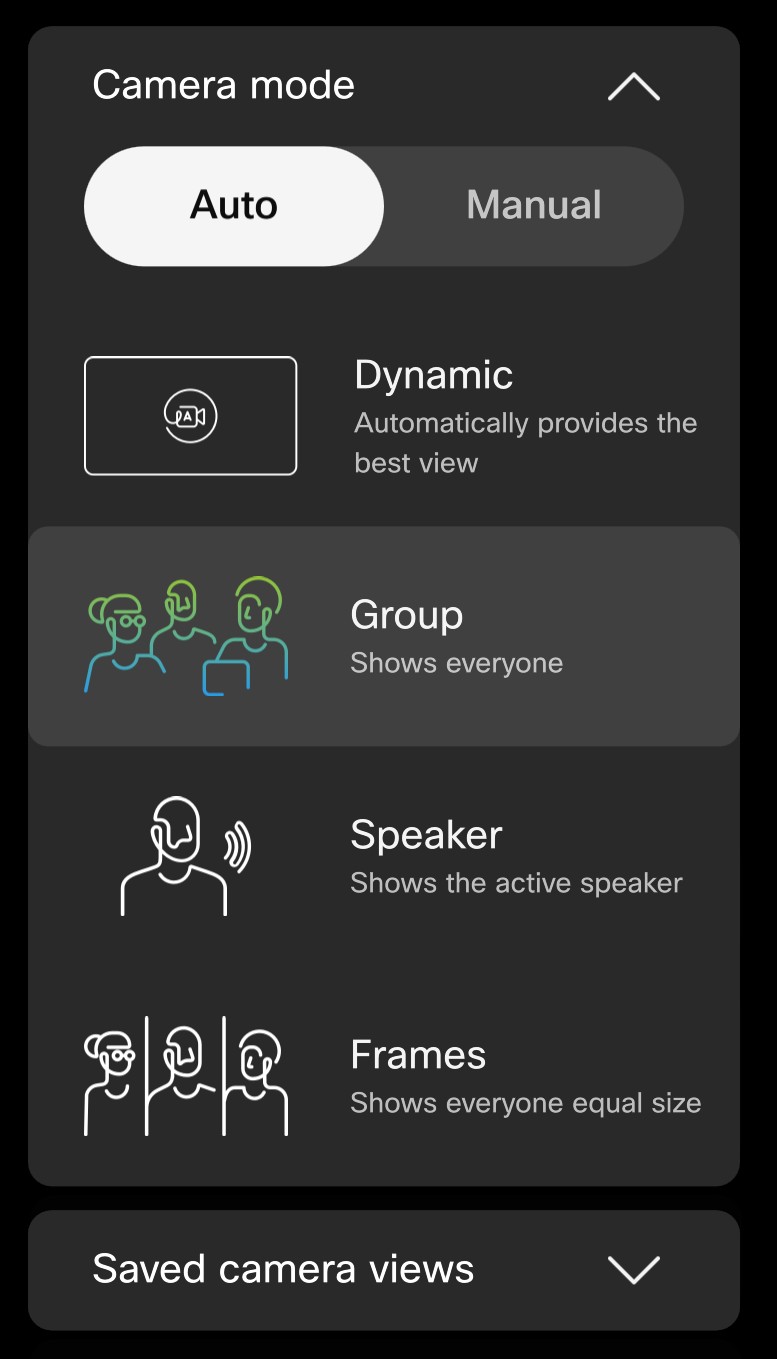
|
| 4 |
Ali pa tapnite Roč no in sami prilagodite fotoaparat: 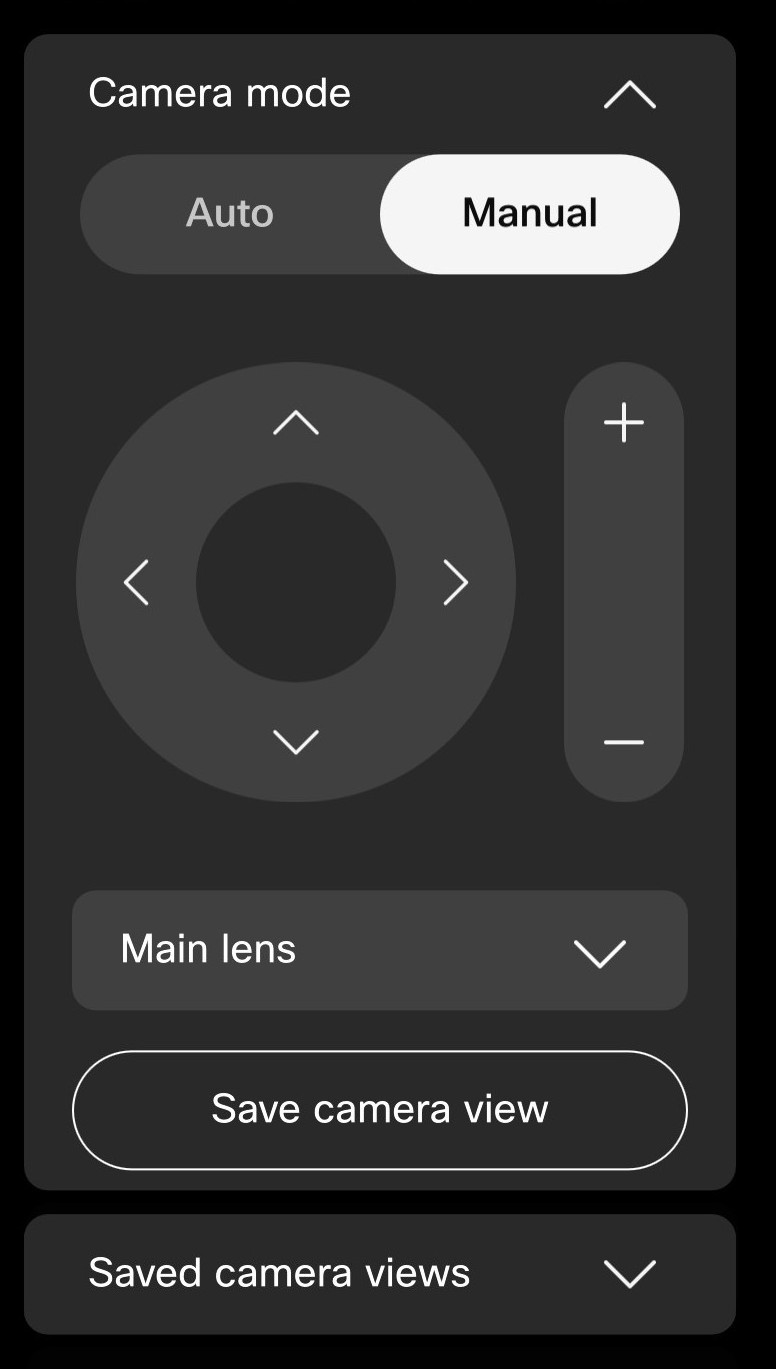
Če želite prebrati več o ročnem upravljanju kamere s krmilnikom na dotik in o tem, kako shraniti prednastavitve fotoaparata, glejte ta članek. |
| 5 |
Za izhod tapnite kjer koli zunaj nadzorne plošče. Prav tako lahko dostopate do kontrolnikov kamere in jih prilagodite med klicem ali zunaj njega, tako da tapnete gumb kamere na svojem samopregledu. |
 gumb na začetnem zaslonu. Tapnite
 To ne velja za DX80.
Če želite izbrati način kamere:
| 1 |
Povlecite z desne ali tapnite |
| 2 |
Tapnite Način kamere in nato Samo dejno. Izberite način. |
| 3 |
Lahko pa tapnite R očno in s kontrolniki sami prilagodite fotoaparat. |
| 4 |
Za izhod tapnite kjer koli zunaj nadzorne plošče. Prav tako lahko dostopate do kontrolnikov kamere in jih prilagodite med klicem ali zunaj njega, tako da tapnete gumb kamere na svojem samopregledu. |
Če želite izbrati način kamere:
| 1 |
Povlecite z desne ali tapnite Ko odprete nastavitve kamere na krmilniku na dotik, dobite tudi nastavitve Selfview. Oglejte si ta članek o prilagajanju lastnega pogleda. |
| 2 |
Tapnite Nadzor kamere. Izberite način. 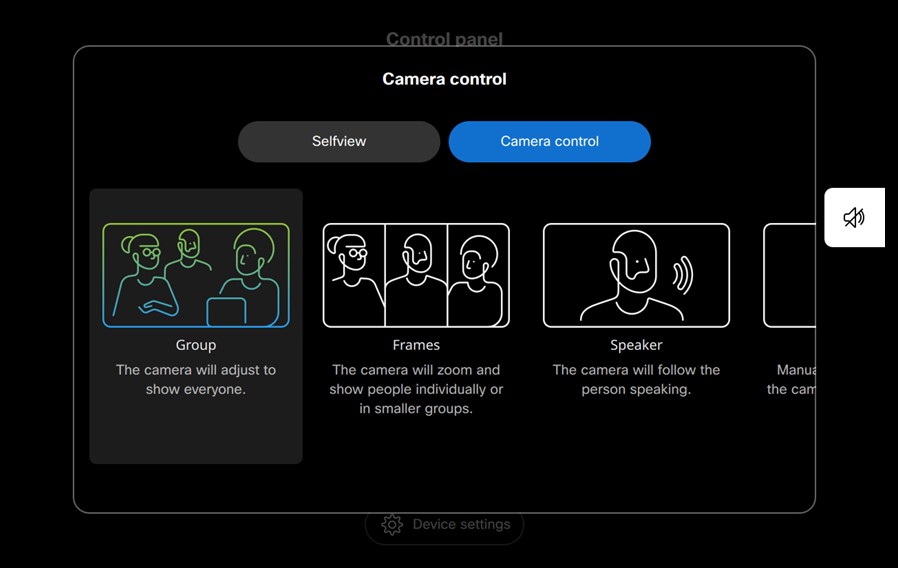
Način zvočnika ni na voljo na Room Kit Mini ali Webex Room USB. |
| 3 |
Ali pa izberite Roč no in sami prilagodite fotoaparat: 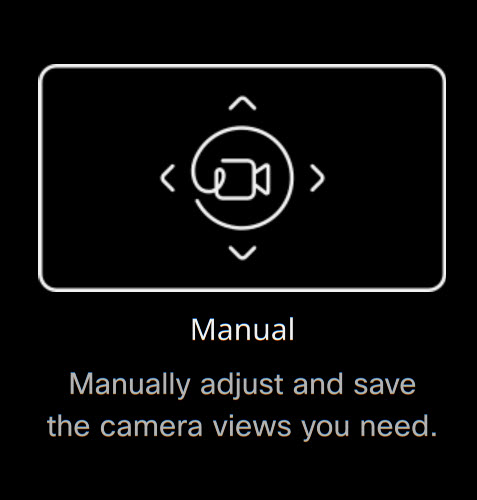
Če želite več informacij o ročnem upravljanju kamere s krmilnikom na dotik in o tem, kako shraniti prednastavitve fotoaparata, preberite ta članek. |
| 4 |
Za izhod tapnite X v zgornjem desnem kotu. |


