
Merci pour votre commentaire.
 Un commentaire ?
En sélectionnant le mode caméra automatique, vous obtiendrez la meilleure vue possible pour votre appareil et pour la réunion, sans avoir à contrôler vous-même les caméras manuellement pendant les réunions. Vous pouvez changer le mode de l'appareil photo, que vous soyez en cours d'appel ou non.
Selon l'appareil que vous utilisez, vous avez le choix entre différents modes :
-
Groupe. La caméra s'ajustera pour montrer tout le monde, en s'adaptant dynamiquement aux changements subtils survenus au sein du groupe afin que tous les participants soient encadrés de manière optimale.
-
Cadres. La caméra zoome et montre les personnes individuellement ou en petits groupes. Lisez cet article pour obtenir des informations et des exemples sur le fonctionnement du mode Frames.
-
Haut-parleur. La caméra suivra la personne qui parle, ajustant automatiquement les gros plans pour suivre les mouvements de l'orateur. La distance maximale pour que le suivi des haut-parleurs fonctionne est de 7,5 mètres.
Objectif virtuel pour Room Bar Pro et Board Pro G2
Le haut-parleur actif situé au bout d'une longue table est désormais capté en meilleure qualité. Grâce à l'objectif virtuel IA, vous bénéficierez d'une résolution améliorée de 60 % et pourrez cadrer en gros plan à 8 mètres avec le Room Bar Pro et le Board Pro G2. RoomOS utilise automatiquement l'objectif virtuel en mode Haut-parleur pour une capture de meilleure qualité de l'enceinte active. Aucune configuration n'est requise.
- Dynamic (RoomOS 26 on Boards et Room Series uniquement). Laissez le système choisir le mode caméra le mieux adapté à la situation dans la pièce. S'il y a jusqu'à quatre personnes dans la pièce, vous aurez accès au mode Frames. Lorsqu'une cinquième personne entre dans la pièce, le mode caméra passe à une vue d'ensemble recadrée, puis en mode Haut-parleur ou en mode Groupe et haut-parleur.
Lorsque cinq personnes ou plus se trouvent dans une pièce équipée d'une seule caméra, le mode dynamique active automatiquement le mode Split Speaker View. Cela montre le haut-parleur actif actuel à côté du dernier haut-parleur ensemble. Si l'une d'elles parle plus longtemps, le cadrage sera ajusté pour ne montrer que cette personne. Sur les appareils prenant en charge les modes Groupe et Haut-parleur, une vue groupée de l'ensemble de la pièce est également affichée à côté des deux haut-parleurs.
Dans les configurations multi-caméras, comme le cross-view, le mode dynamique sélectionne exclusivement le mode haut-parleur pour s'assurer que toutes les caméras disponibles sont utilisées.
-
Portrait. La caméra s'ajuste automatiquement pour que vous soyez toujours au centre du cadre.
-
Groupe et conférencier. Les participants à distance auront accès à deux vues en même temps : une vue d'ensemble du groupe et une vue rapprochée de l'orateur actif. Lisez cet article pour en savoir plus sur le fonctionnement des modes Groupe et Haut-parleur.
-
Manuel. Réglez vous-même la caméra.
-
Des modes prédéfinis personnalisés peuvent également être disponibles, s'ils ont été définis. Lisez cet article sur les préréglages de l'appareil photo.
Les modes disponibles peuvent également dépendre de la version du logiciel et des configurations définies par votre administrateur.
Pour sélectionner un mode caméra :
| 1 |
Balayez votre doigt depuis la droite ou appuyez sur le |
| 2 |
Appuyez sur Mode appareil photo, puis sur Auto. |
| 3 |
Choisissez un mode. 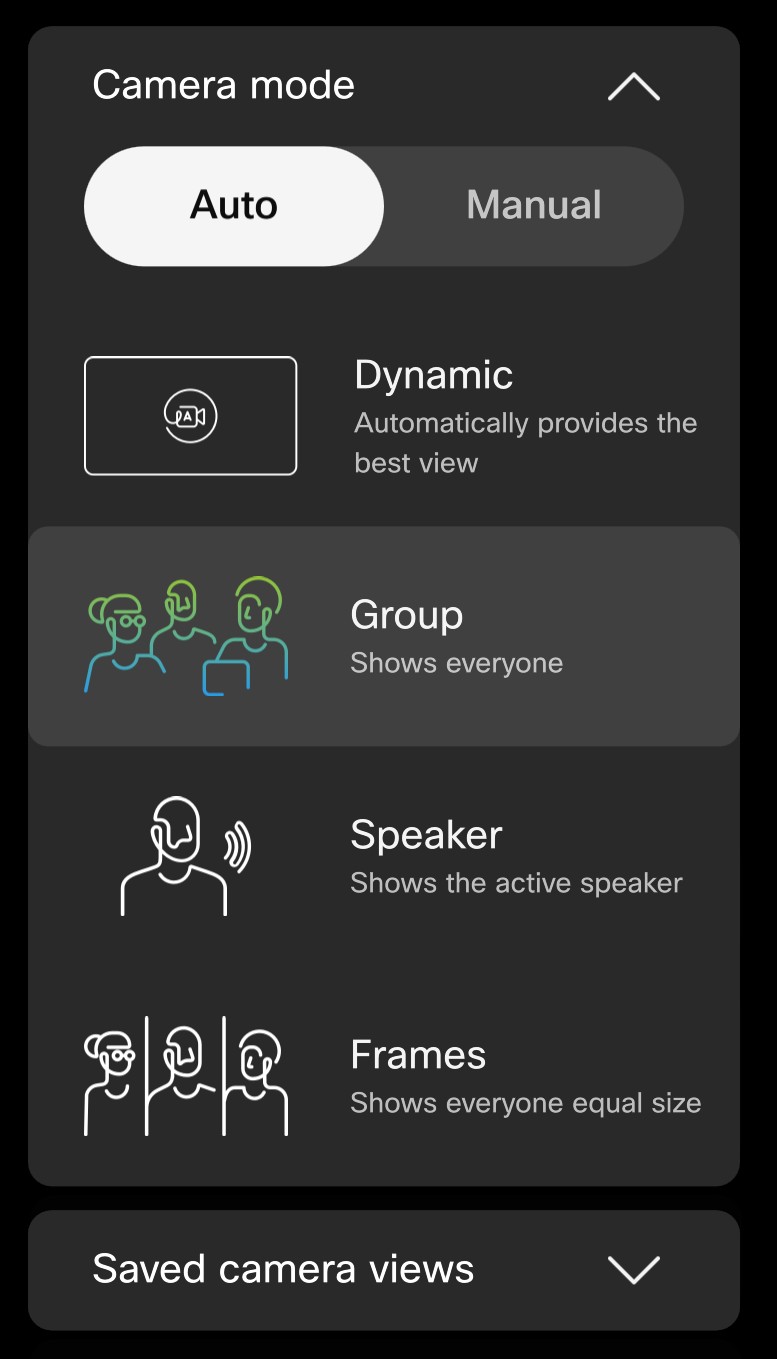
|
| 4 |
Ou touchez Manuel et réglez vous-même l'appareil photo : 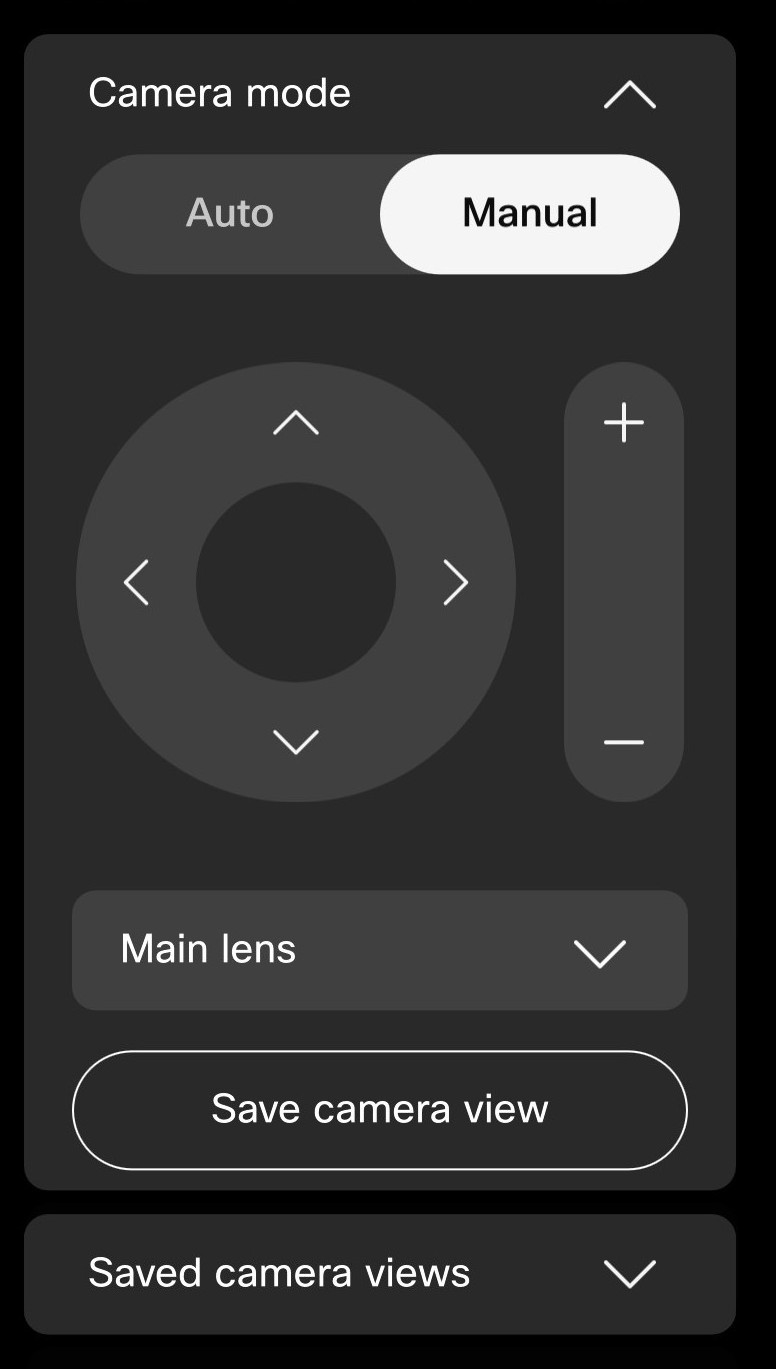
Pour en savoir plus sur le contrôle manuel de la caméra à l'aide d'une manette tactile et sur la manière de sauvegarder les préréglages de l'appareil photo, consultez cet article. |
| 5 |
Touchez n'importe où en dehors du panneau de commande pour quitter. Vous pouvez également accéder aux commandes de la caméra et les régler pendant ou en dehors des appels en appuyant sur le bouton de la caméra de votre Selfview. |
 bouton sur l'écran d'accueil. Appuyez sur
 Cela ne s'applique pas au DX80.
Pour sélectionner un mode caméra :
| 1 |
Balayez votre doigt depuis la droite ou appuyez sur le |
| 2 |
Appuyez sur Mode appareil photo, puis sur Auto. Sélectionnez un mode. |
| 3 |
Ou appuyez sur Manuel et utilisez les commandes pour régler vous-même l'appareil photo. |
| 4 |
Touchez n'importe où en dehors du panneau de commande pour quitter. Vous pouvez également accéder aux commandes de la caméra et les régler pendant ou en dehors des appels en appuyant sur le bouton de la caméra de votre Selfview. |
Pour sélectionner un mode caméra :
| 1 |
Balayez votre doigt depuis la droite ou appuyez sur le Lorsque vous ouvrez les paramètres de l'appareil photo sur une manette tactile, vous accédez également aux paramètres Selfview. Consultez cet article sur l'ajustement de votre vision de soi. |
| 2 |
Appuyez sur Contrôle de la caméra. Choisissez un mode. 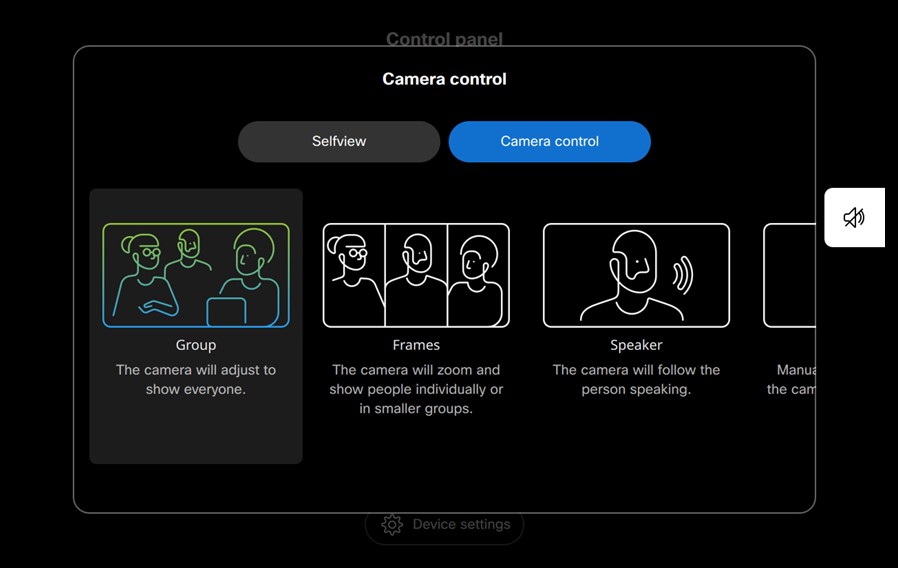
Le mode haut-parleur n'est pas disponible sur Room Kit Mini ou Webex Room USB. |
| 3 |
Ou sélectionnez Manuel et réglez vous-même la caméra : 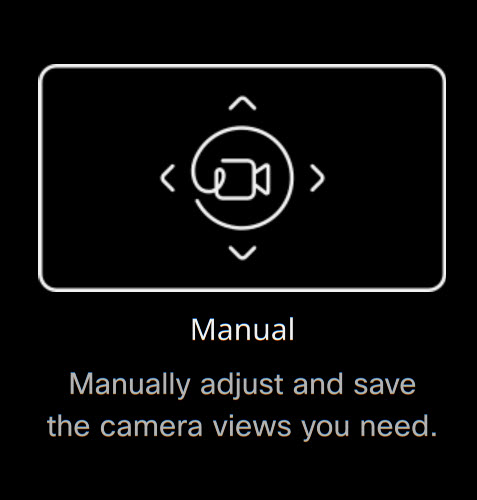
Pour en savoir plus sur le contrôle manuel de la caméra à l'aide d'une manette tactile et sur la manière de sauvegarder les préréglages de l'appareil photo, lisez cet article. |
| 4 |
Appuyez sur le X en haut à droite pour quitter. |


