
피드백을 보내 주셔서 감사합니다.
 피드백이 있습니까?
-
42.3 이상 사이트의 경우 이제 자막에 스피커 앞면에 발언자 이름이 포함돼요.
-
웹엑스는 당신이 이전 미팅이나 웨비나에서 캡션을 사용했는지 기억하고 다음 미팅이나 웨비나에서 캡션을 자동으로 켜요.
-
각 사용자가 전원을 켜면 자막을 사용할 수 있지만 회의에 참여하기 전에 표시된 자막은 볼 수 없어요.
-
자막은 회의가 녹화될 때만 저장돼요.
-
리눅스는 웹엑스 앱에서 자막을 지원해요.
-
불쾌감을 주는 단어를 사용하면 불쾌감을 주는 단어의 일부 글자를 별표로 대체해요. 우리는 일반적인 모욕적인 단어와 문구를 사용하여 우리만의 욕설 필터를 만들었어요. 우리는 식별되는 대로 단어와 문구를 계속 추가해요.
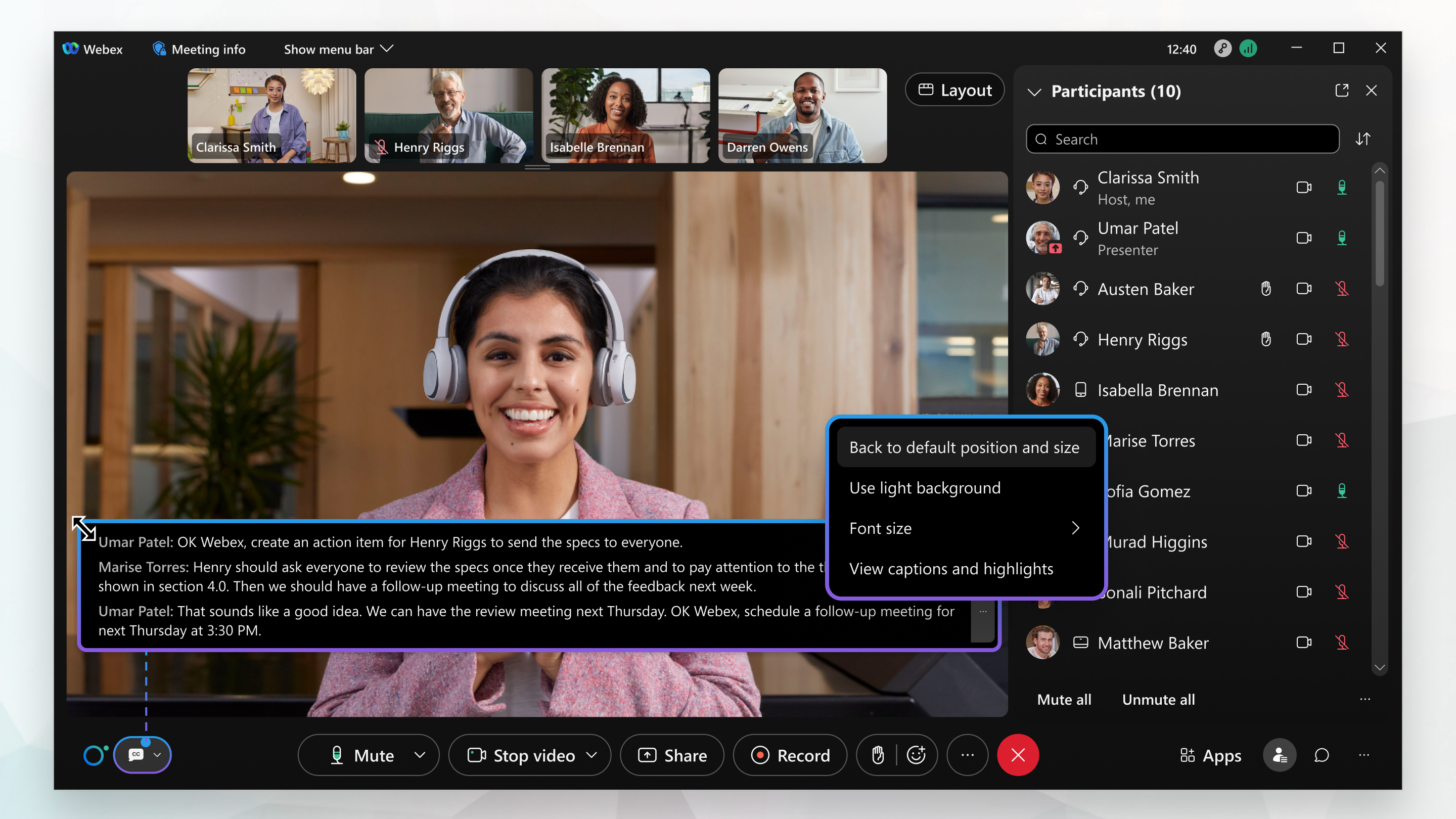
말하는 사람이 없으면 4초 후에 마지막 캡션이 사라져요.
|
캡션을 표시하려면 선택 캡션 보기 클릭해 한 번에 텍스트를 더 많이 또는 더 적게 표시하려면 자막 상자 크기를 조정하세요. 상자 가장자리를 가리키고 크기 조정 핸들을 드래그하세요. 상자를 원래 크기와 위치로 되돌리려면 더 보기를 클릭하세요. 캡션이 공유 콘텐츠나 기타 화면 정보를 가리고 있다면 회의 또는 웨비나 창 하단에 캡션을 도킹하세요. |
 화면 왼쪽 아래에서요.
다음에 뭘 해야 돼요?
영어, 프랑스어, 독일어, 스페인어를 못하거나 화자를 이해하는 데 문제가 있으면 회의 또는 웨비나 애플리케이션에서 15개 언어를 100개 이상의 다른 언어로 자막 형태로 번역할 수 있어요. 자세한 내용은 및 에서 Webex Meetings 실시간 번역 및 트랜스크립션 보기를 참조하세요. Webex Webinars
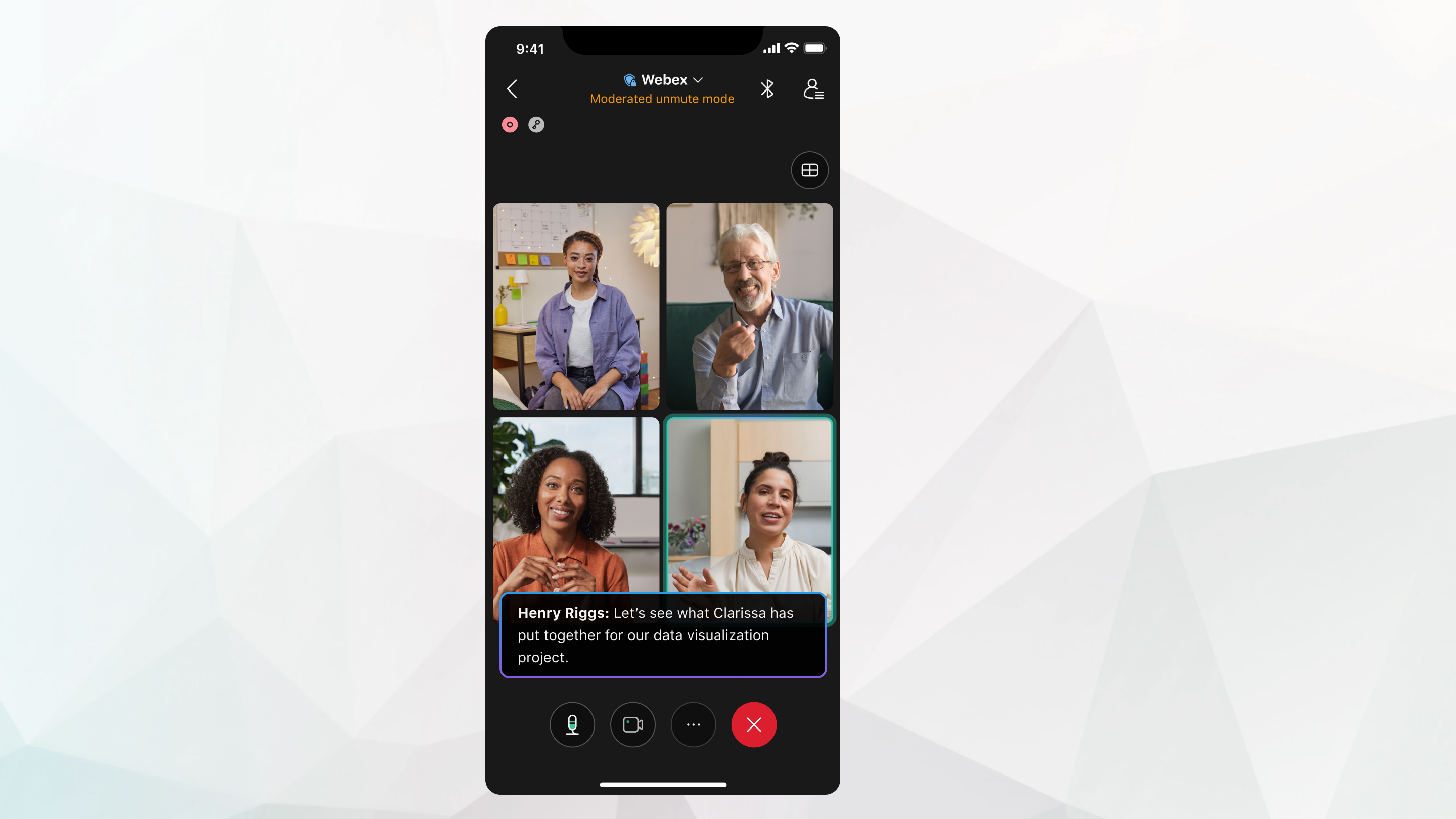
말하는 사람이 없으면 4초 후에 마지막 캡션이 사라져요.
| 1 |
추가 옵션을 탭하세요 |
| 2 |
자막 켜거나 끄세요. |
| 3 |
이 설정을 저장하려면 자막 설정을 종료하세요. |

다음에 뭘 해야 돼요?
회의가 자막 없이 Webex Assistant 또는 자막을 켜지 않고 녹화되면, 회의 후 페이지 기록 () 을 사용할 수 없어요.
녹화 및/또는 자막이 모두 켜져 있는 경우, 회의 후 페이지 기록 () 에는 회의 중 Webex Assistant 또는 자막이 켜진 부분만 포함돼요. Webex Assistant


