
Hvala na povratnim informacijama.
 Želite li poslati povratne informacije?
-
Za 42.3 i novije web stranice zatvoreni natpisi sada sadrže ime govornika na prednjoj strani.
-
Webex pamti jeste li koristili natpise na prethodnom sastanku ili webinaru i automatski ih uključuje za sljedeći.
-
Zatvoreni natpisi dostupni su za svakog pojedinog korisnika kada ih uključi, ali ne mogu vidjeti zatvorene natpise koji su bili prikazani prije nego što su se pridružili sastanku.
-
Zatvoreni natpisi spremaju se samo kada je sastanak snimljen.
-
Linux podržava zatvorene natpise u Webex aplikaciji.
-
Ako se koriste uvredljive riječi, zvjezdice zamjenjuju neka slova u uvredljivoj riječi. Stvorili smo vlastiti filtar za psovke generiran od uobičajenih uvredljivih riječi i fraza. Nastavljamo dodavati riječi i fraze kako su nam identificirani.
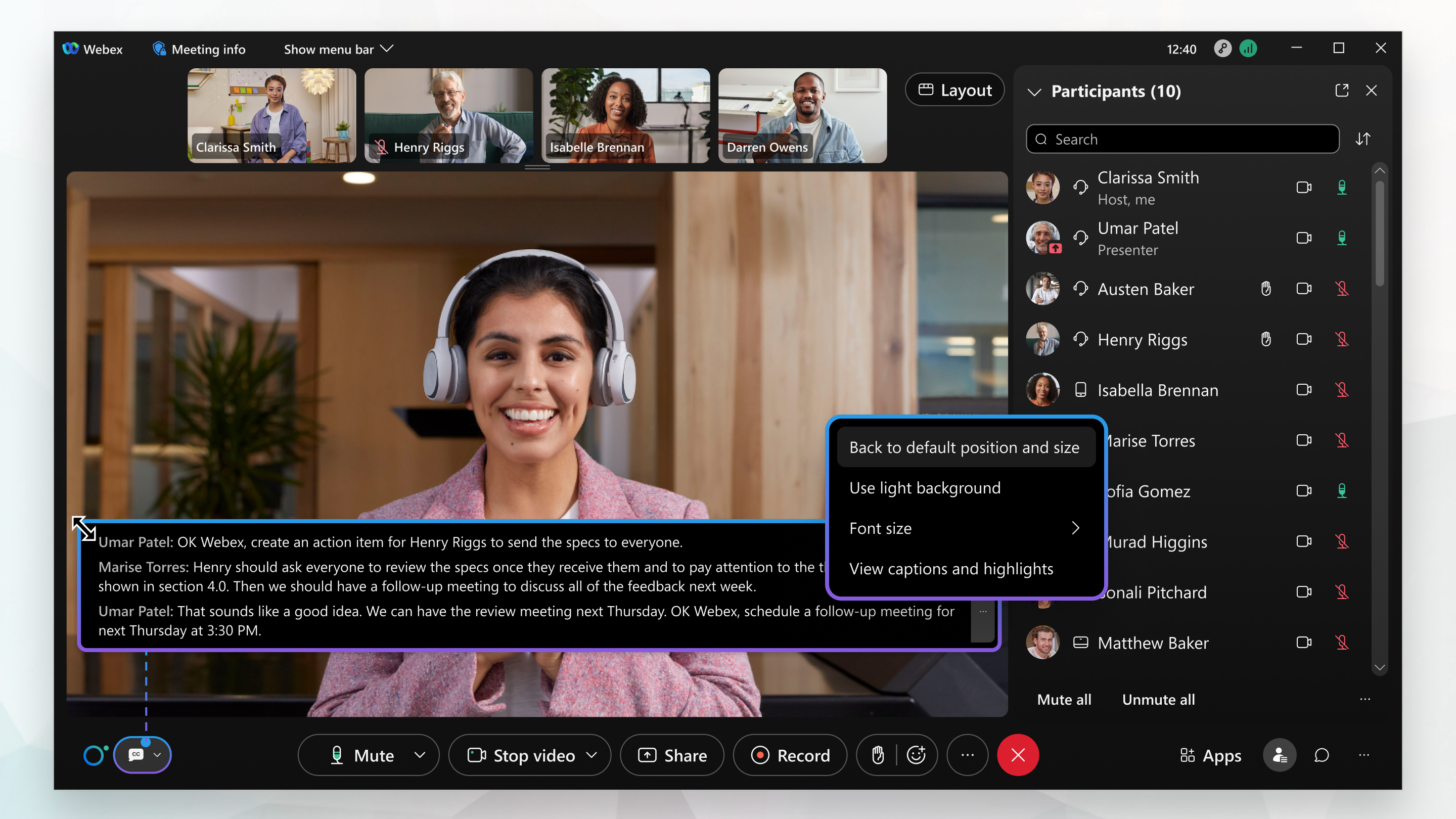
Ako nitko ne govori, posljednji naslov nestaje nakon 4 sekunde.
|
Da biste prikazali natpise, kliknite Prikaži zatvo rene natpise Da biste istovremeno prikazali više ili manje redaka teksta, promijenite veličinu zatvorenog okvira za natpise. Pokažite na bilo koji rub okvira i povucite ručicu za promjenu veličine. Da biste vratili okvir u prvobitnu veličinu i položaj, kliknite Više Ako natpisi pokrivaju zajednički sadržaj ili druge informacije na zaslonu, pristavite natp ise na dno prozora sastanka ili webin ara. |
 u donjem lijevom kutu zaslona.
Što učiniti sljedeće
Ako ne govorite engleski, francuski, njemački, španjolski ili imate problema s razumijevanjem govornika, sastanak ili aplikacija za webinar može prevesti 15 jezika na više od 100 drugih jezika u zatvore nim natpisima. Dodatne informacije potražite u odjeljku Prikaži prijevod i transkripciju u stvarnom vremenu u Webex Meetings i Webex Webinars.
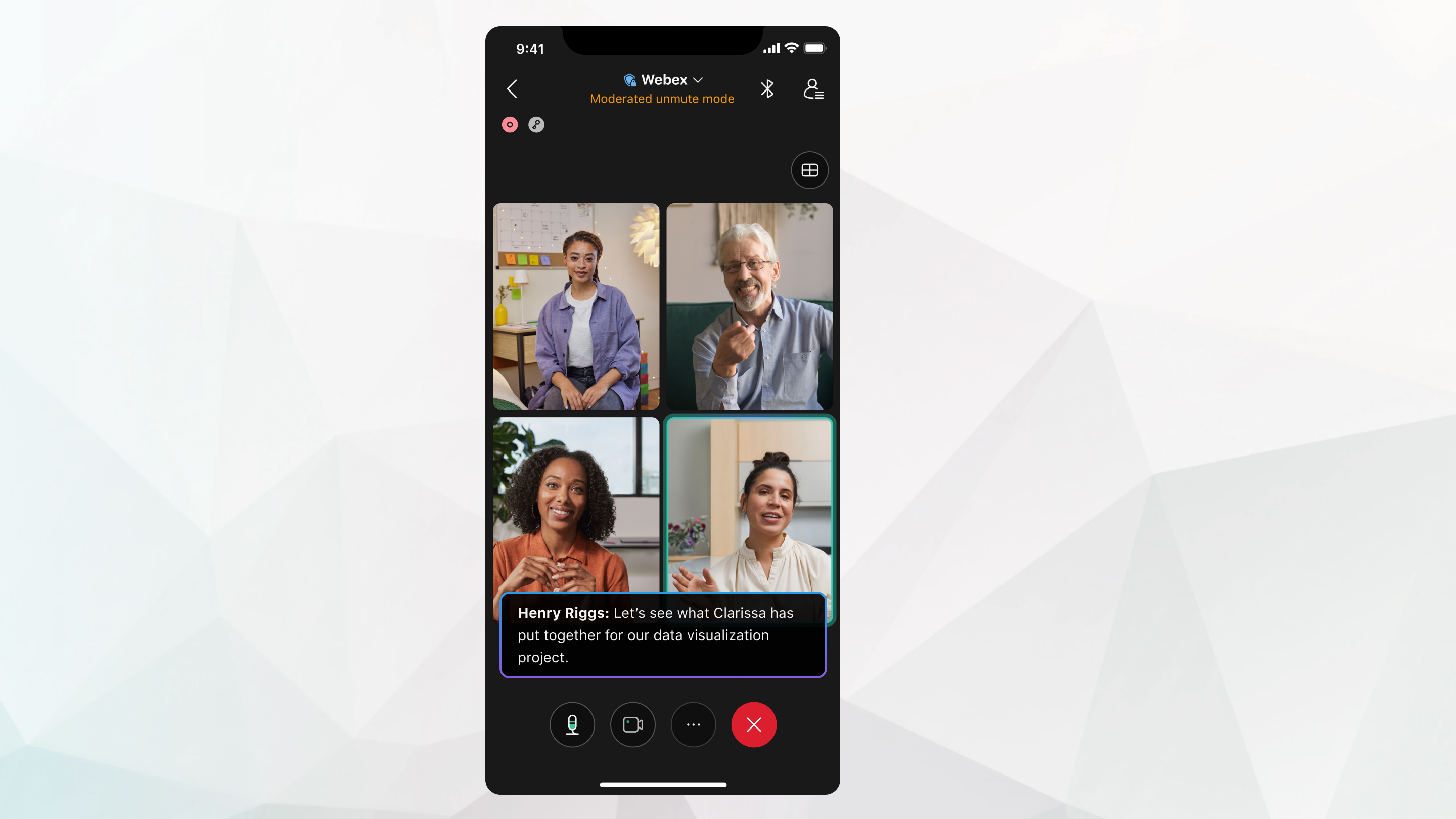
Ako nitko ne govori, posljednji naslov nestaje nakon 4 sekunde.
| 1 |
Dodirnite Više opcija |
| 2 |
Uključite ili isključite Zatvorene natpise. |
| 3 |
Izađite iz postavki Zatvorenih naslova da biste spremili ove postavke. |

Što učiniti sljedeće
Ako je sastanak snimljen bez Webex Assistant ili zatvorene natpise, transkript stranice nakon sastanka (u dostupan.
Ako su uključeni i snimanje i/ Webex Assistant ili Zatvoreni naslovi, transkript stranice nakon sastanka (u ) uključuje samo dio sastanka na kojem su bili uključeni Webex Assistant ili Zatvoreni natpisi.


