
Tack för din feedback.
 Har du feedback?
-
För 42.3 och senare webbplatser innehåller dold bildtext nu högtalarens namn på framsidan.
-
Webex kommer ihåg om du använde bildtexter i ditt tidigare möte eller webbseminarium och aktiverar dem automatiskt för nästa.
-
Undertexter är tillgängliga för varje enskild användare när de aktiverar dem, men de kan inte se de dolda bildtexter som visades innan de gick med i mötet.
-
Undertexter sparas bara när mötet spelades in.
-
Linux har stöd för undertexter i Webex-appen.
-
Om stötande ord används ersätter asterisker några bokstäver i det stötande ordet. Vi skapade vårt eget svordomsfilter genererat från vanliga stötande ord och fraser. Vi fortsätter att lägga till ord och fraser när de identifieras för oss.
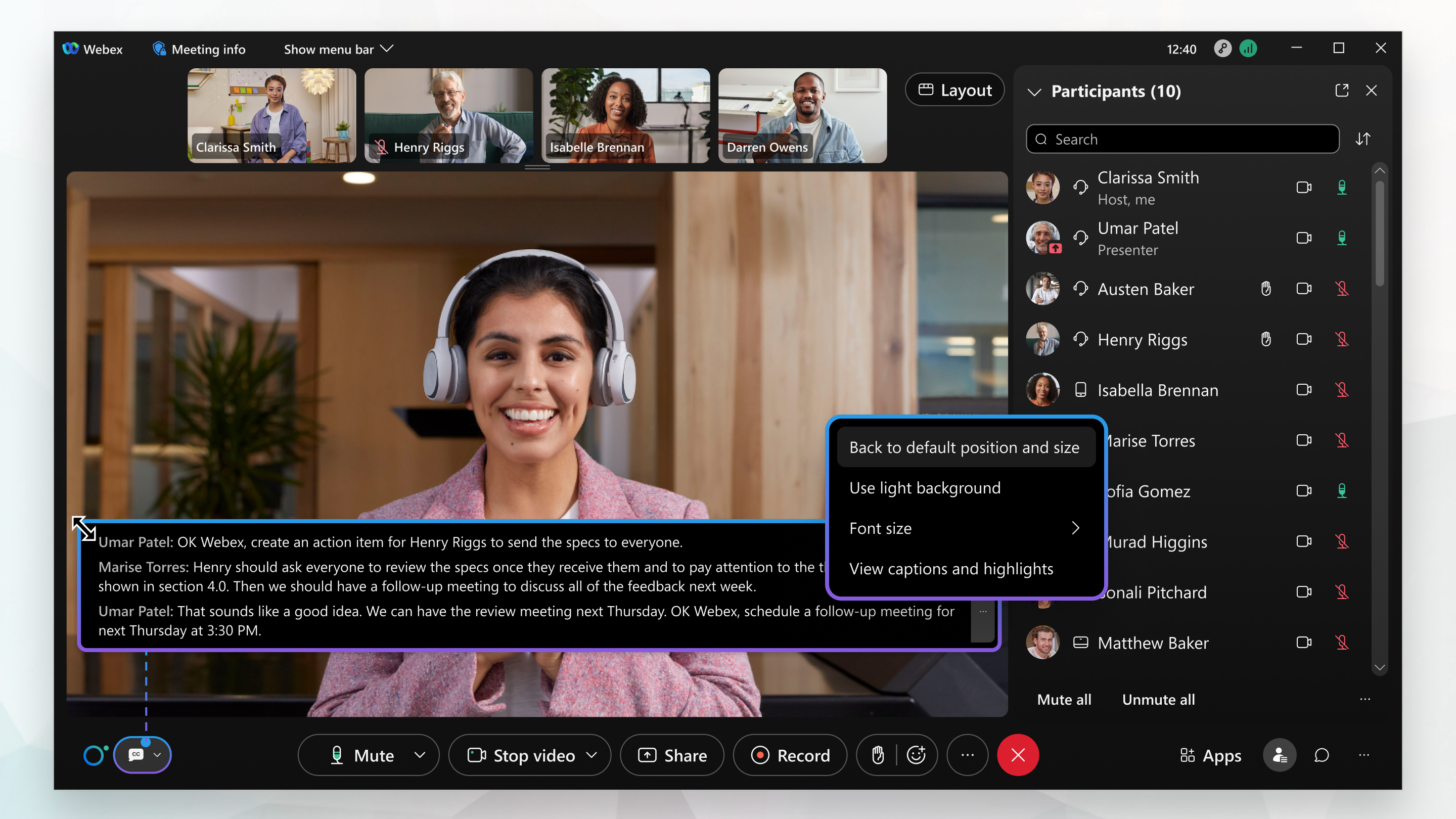
Om ingen talar försvinner den sista bildtexten efter 4 sekunder.
|
Om du vill visa bildtexter klickar du på Visa undertexter Om du vill visa fler eller färre textrader åt gången ändrar du storlek på textrutan. Peka på valfri kant av rutan och dra i handtaget för att ändra storlek. Om du vill återställa rutan till dess ursprungliga storlek och position klickar du på Mer Om bildtexterna täcker delat innehåll eller annan information på skärmen kan du docka bildtexterna längst ner i mötes- eller webinar fönstret. |
 längst ner till vänster på skärmen.
Vad du ska göra härnäst
Om du inte talar engelska, franska, tyska, spanska eller har problem med att förstå talaren kan mötet eller webbseminariprogrammet översätta 15 språk till mer än 100 andra språk i dolda bild texter. Mer information finns i Visa realtidsöversättning och transkription i Webex Meetings och Webex Webinars.
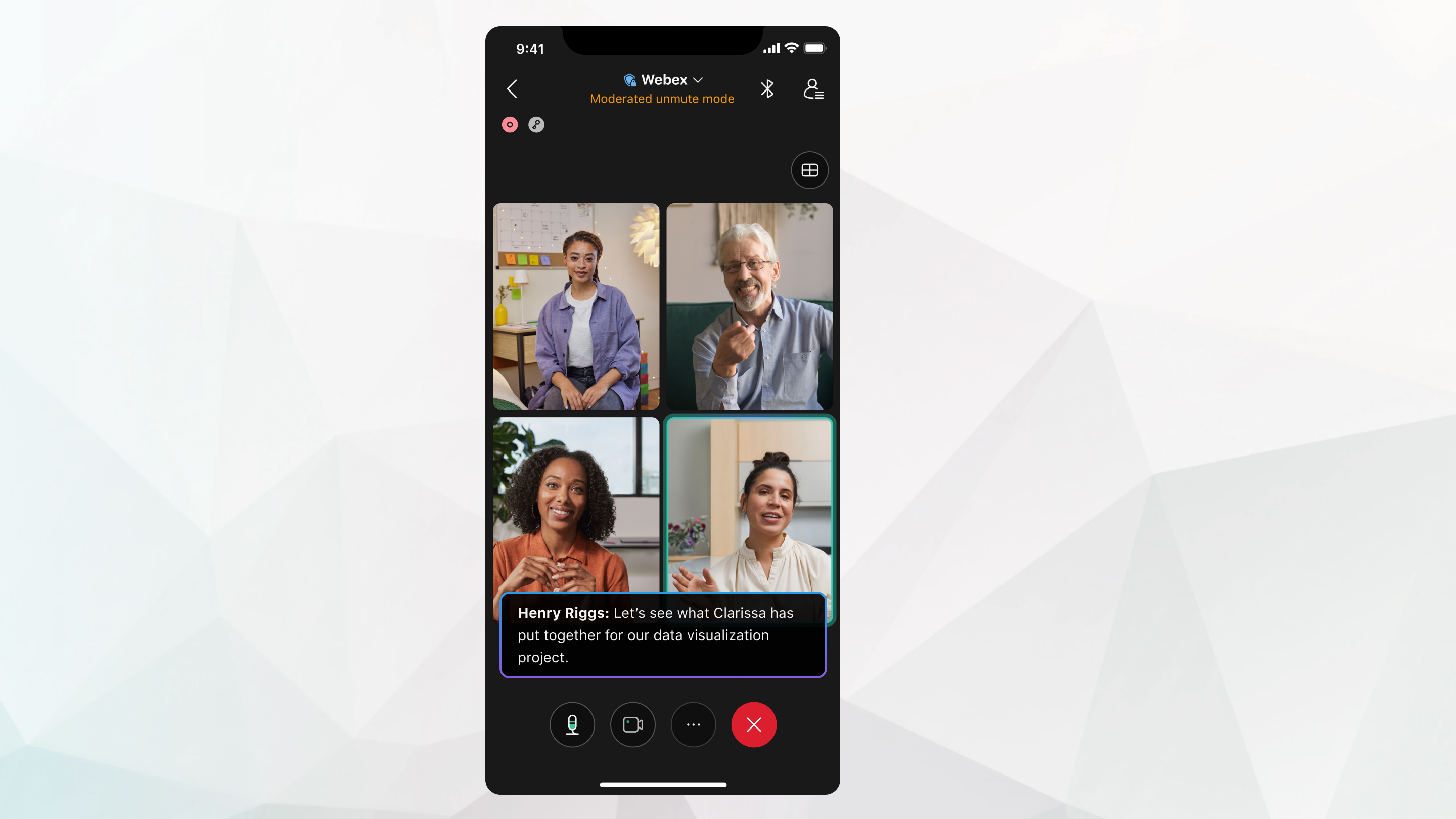
Om ingen talar försvinner den sista bildtexten efter 4 sekunder.
| 1 |
Tryck på Fler alternativ |
| 2 |
Aktivera eller inaktivera Undertexter. |
| 3 |
Avsluta inställningarna för Closed Captions för att spara dessa inställningar. |

Vad du ska göra härnäst
Om mötet spelas in utan Webex Assistant eller Closed Captions aktiverat är utskriften på sidan efter mötet (i tillgänglig.
Om både inspelning Webex Assistant och undertexter är aktiverade innehåller utskriften av sidan efter mötet (i ) endast den del av mötet där undertexter var Webex Assistant aktiverade.


