
Děkujeme za vaši zpětnou vazbu.
 Zpětná vazba?
-
U stránek 42.3 a novějších nyní skryté titulky obsahují jméno mluvčího vpředu.
-
Webex si pamatuje, zda jste použili titulky na předchozí schůzce nebo webináři, a automaticky je zapne pro další.
-
Skryté titulky jsou k dispozici pro každého jednotlivého uživatele, když je zapne, ale nevidí skryté titulky, které byly zobrazeny před připojením ke schůzce.
-
Skryté titulky se ukládají pouze tehdy, když byla schůzka zaznamenána.
-
Linux podporuje skryté titulky v aplikaci Webex.
-
Pokud se používají urážlivá slova, hvězdičky nahradí některá písmena v urážlivém slově. Vytvořili jsme vlastní filtr vulgárních výrazů generovaný z běžných urážlivých slov a frází. Pokračujeme v přidávání slov a frází tak, jak jsou pro nás identifikovány.
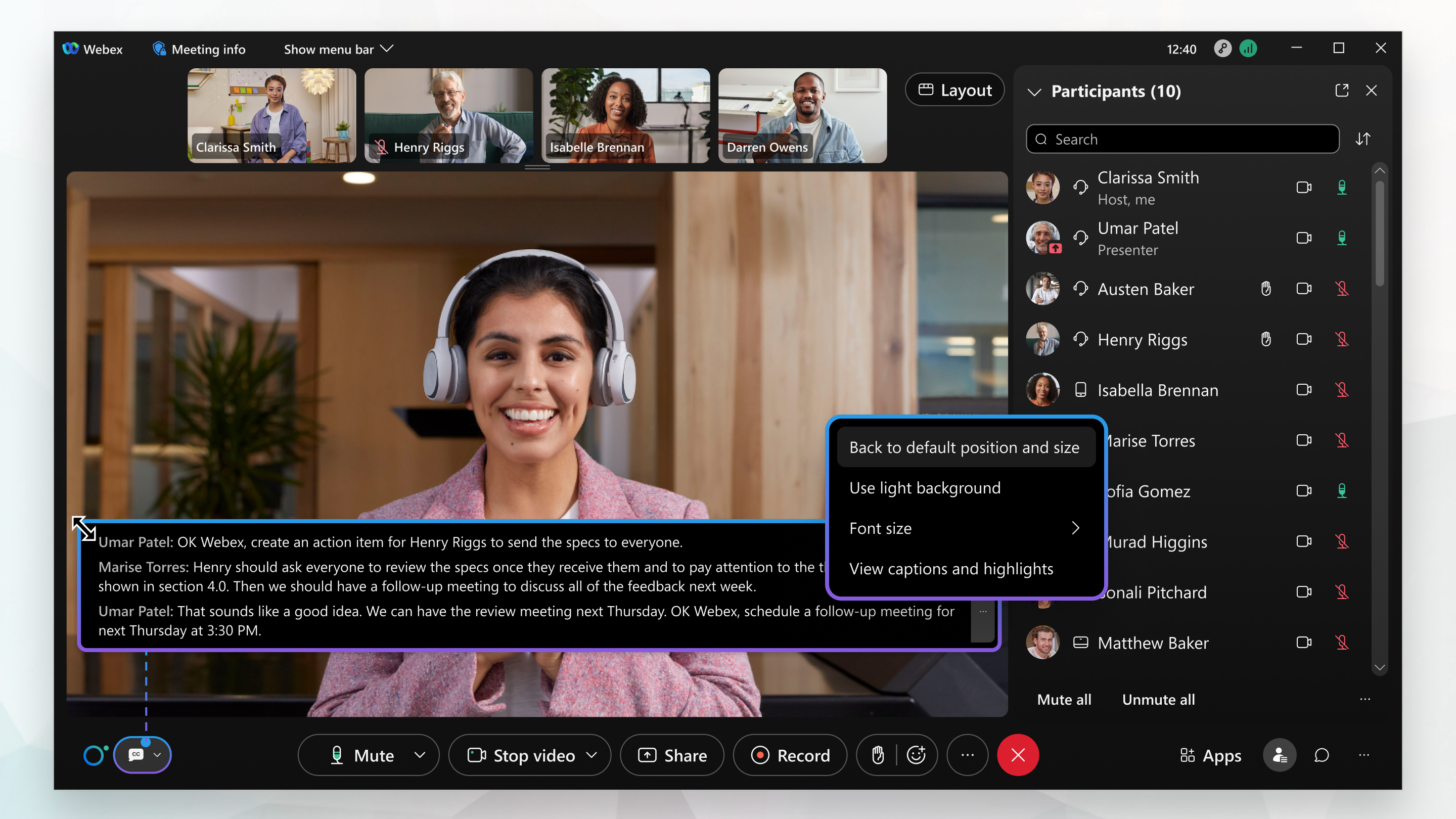
Pokud nikdo nemluví, poslední titulek zmizí po 4 sekundách.
|
Chcete-li zobrazit titulky, klikněte na Zobrazit skryté titulky Chcete-li zobrazit více nebo méně řádků textu najednou, změňte velikost pole se skrytými titulky. Ukažte na libovolný okraj rámečku a přetáhněte úchyt pro změnu velikosti. Chcete-li vrátit rámeček do původní velikosti a polohy, klikněte na tlačítko Více Pokud titulky pokrývají sdílený obsah nebo jiné informace na obrazovce, připojte titulky ke spodní části okna schůzky nebo webináře. |
 v levém dolním rohu obrazovky.
Co dělat dál
Pokud nemluvíte anglicky, francouzsky, německy, španělsky nebo máte potíže s porozuměním řečníkovi, může schůzka nebo aplikace webináře přeložit 15 jazyků do více než 100 dalších jazyků v skrytých titul cích. Další informace naleznete v části Zobrazení překladu a přepisu v reálném čase v Webex Meetings aplikaci a Webex Webinars.
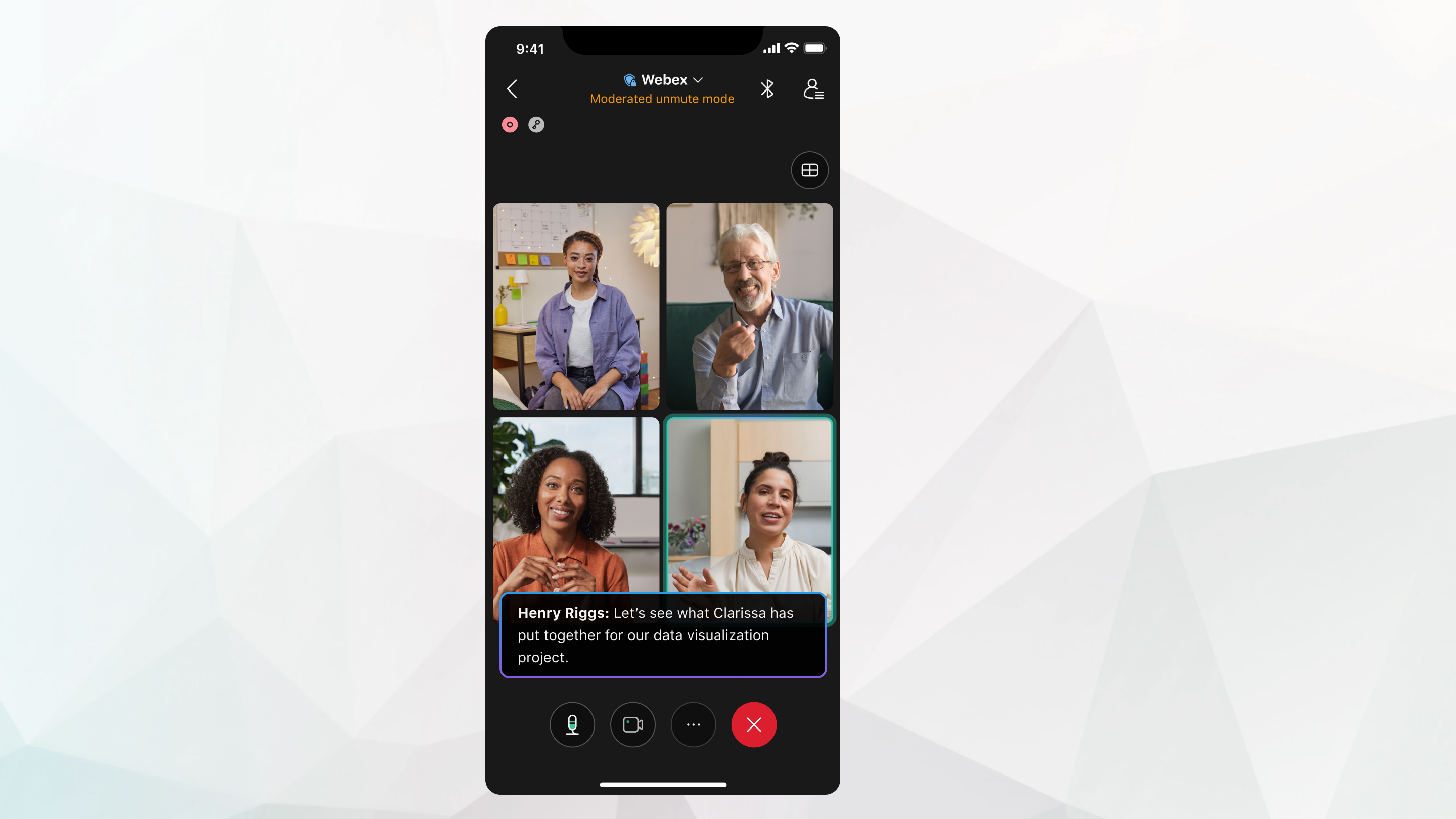
Pokud nikdo nemluví, poslední titulek zmizí po 4 sekundách.
| 1 |
Klepněte na Další možnosti |
| 2 |
Zapněte nebo vypněte skry té titulky. |
| 3 |
Chcete-li tato nastavení uložit, ukončete nastavení skrytých titulků. |

Co dělat dál
Pokud je schůzka zaznamenána bez zapnut Webex Assistant ých titulků nebo zapnutých titulků, přepis stránky po schůzce (v k dispozici.
Pokud je zapnuto nahrávání Webex Assistant i Skryté titulky, pak přepis stránky po schůzce (v pouze tu část schůzky, na které byly zapnuté Webex Assistant nebo skryté titulky.


