
피드백을 보내 주셔서 감사합니다.
Webex Meetings 써서 모바일 기기를 비디오 기기에 연결해요
 피드백이 있습니까?
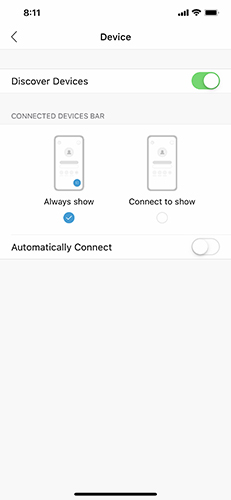
주변 비디오 장치 자동 감지 활성화 또는 비활성화
기본적으로 앱은 자동으로 주변 비디오 장치를 찾아서 연결하려고 해요. 매번 장치에 수동으로 연결하도록 이 설정을 변경할 수 있어요.
검색을 눌러 주변 비디오 장치 자동 감지를 활성화하거나 비활성화하여 설정을 변경할 수 있어요.
자동 감지 활성화하면 비디오 장치 연결 시 항상 보기 또는 연결해서 표시 할지 선택할 수 있어요.
근처 비디오 장치에 수동으로 연결해요
다른 장치에 연결되어 있거나 자동 연결을 비활성화한 경우에도 비디오 장치로 수동으로 연결할 수 있어요.
앱을 열고 장치에 연결 탭하세요
 . 그런 다음 비디오 장치 이름을 탭해서 연결하세요.
비디오 장치에 이미 연결되어 있으면 장치 이름을 탭한 다음 다른 장치 사용을 탭하면 돼요. 연결하려는 장치가 목록에 나타나지 않으면 장치 이름 입력을 탭하고 장치 이름을 검색하세요.
기기에 콘텐츠 공유하기
Webex Meetings데스크톱 앱과 비슷해요. 모바일 앱에서 직접 화면을 비디오 장치에 공유할 수 있어요.
비디오 장치에 연결한 후 비디오 장치 이름을 탭한 다음 장치에서 공유를 탭하세요. 탭해서 화면 공유를 시작하세요. 공유를 중단하려면 빨간색 시계 아이콘을  탭한 다음 중지를 탭하세요.
비디오 장치에서 회의에 연결해요
비디오 장치에 연결하면 모바일 장치에서 회의에 참여하지 않고도 회의에 연결할 수 있어요. 연결한 후에는 모바일 기기에서 직접 회의 컨트롤에 액세스할 수 있어요.
근처 비디오 장치 자동 감지 활성화 또는 비활성화
근처 비디오 장치 자동 감지 활성화 또는 비활성화
기본적으로 앱은 자동으로 주변 비디오 장치를 찾아서 연결하려고 해요. 매번 장치에 수동으로 연결하도록 이 설정을 변경할 수 있어요.
|
검색을 탭하여 주변 비디오 장치 자동 감지를 활성화하거나 비활성화하세요. 자동 감지 활성화한 경우 비디오 장치 연결 여부를 표시하기 위해 항상 표시할지 아니면 연결할지 선택할 수 있어요. |
근처 비디오 장치에 수동으로 연결해요
근처 비디오 장치에 수동으로 연결해요
다른 장치에 연결되어 있거나 자동 연결을 비활성화한 경우에도 비디오 장치로 수동으로 연결할 수 있어요.
|
앱을 열고 장치에 연결 탭하세요.
비디오 장치에 이미 연결되어 있으면 장치 이름을 탭한 다음 다른 장치 사용을 탭하면 돼요. 연결하려는 장치가 목록에 나타나지 않으면 비디오 주소 입력을 탭하고 장치 이름을 검색하세요. |
기기에 콘텐츠 공유하기
기기에 콘텐츠 공유하기
미팅 데스크톱 앱과 비슷해요. 모바일 앱에서 직접 화면을 비디오 장치에 공유할 수 있어요.
| 1 |
비디오 장치에 연결한 후 비디오 장치 이름을 탭한 다음 장치에서 공유를 탭한 다음 브로드캐스트 시작을 탭하세요. |
| 2 |
공유를 중단하려면 빨간 시계 아이콘을 탭하세요. |
비디오 장치로 회의에 연결해요
비디오 장치로 회의에 연결해요
비디오 장치에 연결하면 모바일 장치에서 회의에 참여하지 않고도 회의에 연결할 수 있어요.
|
연결한 후에는 모바일 기기에서 직접 회의 컨트롤에 액세스할 수 있어요. |
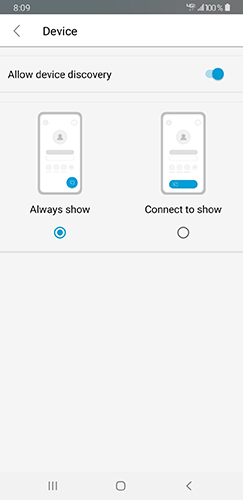
주변 비디오 장치 자동 감지 활성화 또는 비활성화
기본적으로 앱은 자동으로 주변 비디오 장치를 찾아서 연결하려고 해요. 매번 장치에 수동으로 연결하도록 이 설정을 변경할 수 있어요.
검색을 눌러 주변 비디오 장치 자동 감지를 활성화하거나 비활성화하여 설정을 변경할 수 있어요.
자동 감지 활성화하면 비디오 장치 연결 시 항상 보기 또는 연결해서 표시 할지 선택할 수 있어요.
근처 비디오 장치에 수동으로 연결해요
다른 장치에 연결되어 있거나 자동 연결을 비활성화한 경우에도 비디오 장치로 수동으로 연결할 수 있어요.
앱을 열고 장치에 연결 탭하세요
. 그런 다음 비디오 장치 이름을 탭해서 연결하세요.
비디오 장치에 이미 연결되어 있으면 장치 이름을 탭한 다음 다른 장치 사용을 탭하면 돼요. 연결하려는 장치가 목록에 나타나지 않으면 장치 이름 입력을 탭하고 장치 이름을 검색하세요.
기기에 콘텐츠 공유하기
Webex Meetings데스크톱 앱과 비슷해요. 모바일 앱에서 직접 화면을 비디오 장치에 공유할 수 있어요.
비디오 장치에 연결한 후 비디오 장치 이름을 탭한 다음 화면 공유를 탭하세요. 공유를 중단하려면 Webex 아이콘을 탭한 다음 공유 중지를 탭하세요.
비디오 장치에서 회의에 연결해요
비디오 장치에 연결하면 모바일 장치에서 회의에 참여하지 않고도 회의에 연결할 수 있어요. 연결한 후에는 모바일 기기에서 직접 회의 컨트롤에 액세스할 수 있어요.
비디오 장치에 공유하면서 회의 시작해요
화면을 비디오 장치에 공유하면서 Webex 미팅을 시작할 수 있어요. 미팅이 시작되면 이미 콘텐츠를 공유하고 있는 거예요.
장치에 연결한 후 화면 공유를 탭하세요. 회의를 시작할 준비가 되면 앱을 다시 열고 회의를 장치로 이동을 탭하세요.
근처 비디오 장치 자동 감지 활성화 또는 비활성화
근처 비디오 장치 자동 감지 활성화 또는 비활성화
기본적으로 앱은 자동으로 주변 비디오 장치를 찾아서 연결하려고 해요. 매번 장치에 수동으로 연결하도록 이 설정을 변경할 수 있어요.
| 1 |
검색 허용을 탭하여 주변 비디오 장치 자동 감지를 활성화하거나 비활성화하세요. |
| 2 |
|
근처 비디오 장치에 수동으로 연결해요
근처 비디오 장치에 수동으로 연결해요
다른 장치에 연결되어 있거나 자동 연결을 비활성화한 경우에도 비디오 장치로 수동으로 연결할 수 있어요.
|
앱을 열고 장치에 연결 탭하세요.
비디오 장치에 이미 연결되어 있으면 장치 이름을 탭한 다음 다른 장치 사용을 탭하면 돼요. 연결하려는 장치가 목록에 나타나지 않으면 비디오 주소 입력을 탭하고 장치 이름을 검색하세요. |
기기에 콘텐츠 공유하기
기기에 콘텐츠 공유하기
미팅 데스크톱 앱과 비슷해요. 모바일 앱에서 직접 화면을 비디오 장치에 공유할 수 있어요.
| 1 |
비디오 장치에 연결한 후 비디오 장치 이름을 탭한 다음 화면 공유를 탭하세요. |
| 2 |
공유를 중단하려면 Webex 아이콘을 탭한 다음 공유 중지를 탭하세요. |
비디오 장치로 회의에 연결해요
비디오 장치로 회의에 연결해요
비디오 장치에 연결하면 모바일 장치에서 회의에 참여하지 않고도 회의에 연결할 수 있어요.
|
연결한 후에는 모바일 기기에서 직접 회의 컨트롤에 액세스할 수 있어요. |
비디오 장치에 공유하면서 회의 시작해요
비디오 장치에 공유하면서 회의 시작해요
화면을 비디오 장치에 공유하면서 Webex 미팅을 시작할 수 있어요. 미팅이 시작되면 이미 콘텐츠를 공유하고 있는 거예요.
| 1 |
장치에 연결한 후 화면 공유를 탭하세요. |
| 2 |
회의를 시작할 준비가 되면 앱을 다시 열고 회의를 장치로 이동을 탭하세요. |


