
Благодарим вас за обратную связь.
Подключите мобильное устройство к видеоустройству с помощью Webex Meetings
 Отправить обратную связь?
Включить или отключить автоматическое обнаружение близлежащих видеоустройств
По умолчанию ваше приложение автоматически пытается обнаружить близлежащие видеоустройства и подключиться к ним. Можно изменить эту настройку, чтобы каждый раз подключаться к устройству вручную.
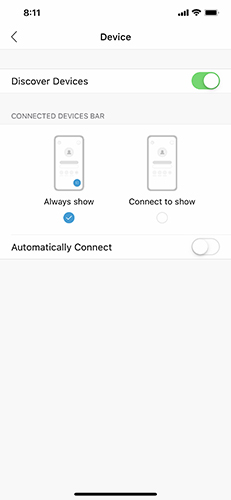
Вы можете изменить эти настройки, выбрав «Настройки », а затем нажмите «Обнаружить устройства», чтобы включить или выключить автоматическое обнаружение близлежащих видеоустройств.
Если у вас включено автоматическое обнаружение, вы можете выбрать режим «Всегда показывать» или «Подключать», чтобы показать, подключено ли видеоустройство.
Подключитесь к ближайшему видеоустройству вручную
Подключиться к видеоустройству можно вручную, даже если вы подключены к другому устройству или автоматическое подключение отключено.
Откройте приложение и нажмите «Подключиться к устройству»
 . Затем нажмите на название видеоустройства, чтобы подключиться к нему.
Если вы уже подключены к видеоустройству, нажмите на имя устройства, а затем нажмите «Использовать другое устройство». Если устройство, к которому вы хотите подключиться, нет в списке, нажмите «Введите имя устройства» и найдите имя устройства.
Делитесь контентом с устройством
Как и в Webex Meetings настольном приложении, вы можете поделиться своим экраном с видеоустройством прямо из мобильного приложения.
После подключения к видеоустройству нажмите имя видеоустройства, а затем нажмите «Поделиться на устройстве». Нажмите «», чтобы начать совместное использование экрана. Чтобы прекратить делиться информацией, нажмите значок красных часов,  а затем нажмите «Остановить».
Подключитесь к совещанию с видеоустройства
После подключения к видеоустройству вы можете подключиться к совещанию без необходимости присоединяться к совещанию со своего мобильного устройства. После подключения вы сможете получить доступ к элементам управления совещанием прямо со своего мобильного устройства.
Включите или отключите автоматическое обнаружение близлежащих видеоустройств
Включите или отключите автоматическое обнаружение близлежащих видеоустройств
По умолчанию ваше приложение автоматически пытается обнаружить близлежащие видеоустройства и подключиться к ним. Можно изменить эту настройку, чтобы каждый раз подключаться к устройству вручную.
|
Перейдите в », а затем нажмите «Обнаружить устройства», чтобы включить или выключить автоматическое обнаружение близлежащих видеоустройств. Если у вас включено автоматическое обнаружение, вы можете выбрать режим «Всегда показывать» или «Подключать», чтобы показать, подключено ли видеоустройство. |
Подключитесь к ближайшему видеоустройству вручную
Подключитесь к ближайшему видеоустройству вручную
Подключиться к видеоустройству можно вручную, даже если вы подключены к другому устройству или автоматическое подключение отключено.
|
Откройте приложение и нажмите «Подключиться к устройству»
Если вы уже подключены к видеоустройству, нажмите на имя устройства, а затем нажмите «Использовать другое устройство». Если устройство, к которому вы хотите подключиться, нет в списке, нажмите Введите адрес видео и найдите имя устройства. |
Делитесь контентом с устройством
Делитесь контентом с устройством
Как и в настольном приложении Meetings, вы можете поделиться своим экраном с видеоустройством прямо из мобильного приложения.
| 1 |
После подключения к видеоустройству нажмите имя видеоустройства, затем нажмите Поделиться на устройстве, а затем нажмите Начать трансляцию. |
| 2 |
Чтобы прекратить публикацию, нажмите значок красных часов |
Подключитесь к совещанию с видеоустройства
Подключитесь к совещанию с видеоустройства
После подключения к видеоустройству вы можете подключиться к совещанию без необходимости присоединяться к совещанию со своего мобильного устройства.
|
После подключения вы сможете получить доступ к элементам управления совещанием прямо со своего мобильного устройства. |
Включить или отключить автоматическое обнаружение близлежащих видеоустройств
По умолчанию ваше приложение автоматически пытается обнаружить близлежащие видеоустройства и подключиться к ним. Можно изменить эту настройку, чтобы каждый раз подключаться к устройству вручную.
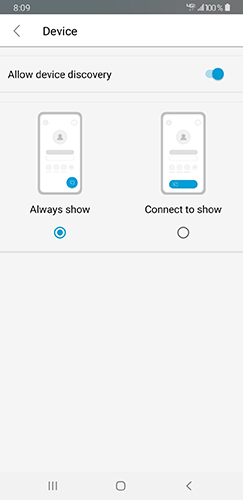
Если у вас включено автоматическое обнаружение, вы можете выбрать режим «Всегда показывать» или «Подключать», чтобы показать, подключено ли видеоустройство.
Подключитесь к ближайшему видеоустройству вручную
Подключиться к видеоустройству можно вручную, даже если вы подключены к другому устройству или автоматическое подключение отключено.
Откройте приложение и нажмите «Подключиться к устройству»
. Затем нажмите на название видеоустройства, чтобы подключиться к нему.
Если вы уже подключены к видеоустройству, нажмите на имя устройства, а затем нажмите «Использовать другое устройство». Если устройство, к которому вы хотите подключиться, нет в списке, нажмите «Введите имя устройства» и найдите имя устройства.
Делитесь контентом с устройством
Как и в Webex Meetings настольном приложении, вы можете поделиться своим экраном с видеоустройством прямо из мобильного приложения.
После подключения к видеоустройству нажмите имя видеоустройства, а затем нажмите «Поделиться экраном». Чтобы прекратить совместное использование, нажмите значок Webex, а затем нажмите Прекратить совместное использование.
Подключитесь к совещанию с видеоустройства
После подключения к видеоустройству вы можете подключиться к совещанию без необходимости присоединяться к совещанию со своего мобильного устройства. После подключения вы сможете получить доступ к элементам управления совещанием прямо со своего мобильного устройства.
Начните совещание, передав его на видеоустройство
Совещание Webex можно начать во время публикации экрана на видеоустройстве. Когда совещание начинается, вы уже делитесь контентом.
После подключения к устройству нажмите «Поделиться экраном». Когда вы будете готовы начать собрание, снова откройте приложение и нажмите «Переместить совещание на устройство».
Включите или отключите автоматическое обнаружение близлежащих видеоустройств
Включите или отключите автоматическое обнаружение близлежащих видеоустройств
По умолчанию ваше приложение автоматически пытается обнаружить близлежащие видеоустройства и подключиться к ним. Можно изменить эту настройку, чтобы каждый раз подключаться к устройству вручную.
| 1 |
Перейдите в раздел , а затем нажмите Разрешить обнаружение устройств, чтобы включить или отключить автоматическое обнаружение близлежащих видеоустройств. |
| 2 |
|
Подключитесь к ближайшему видеоустройству вручную
Подключитесь к ближайшему видеоустройству вручную
Подключиться к видеоустройству можно вручную, даже если вы подключены к другому устройству или автоматическое подключение отключено.
|
Откройте приложение и нажмите «Подключиться к устройству»
Если вы уже подключены к видеоустройству, нажмите на имя устройства, а затем нажмите Использовать другое устройство. Если устройство, к которому вы хотите подключиться, нет в списке, нажмите Введите адрес видео и найдите имя устройства. |
Делитесь контентом с устройством
Делитесь контентом с устройством
Как и в настольном приложении Meetings, вы можете поделиться своим экраном с видеоустройством прямо из мобильного приложения.
| 1 |
После подключения к видеоустройству нажмите имя видеоустройства, а затем нажмите «Поделиться экраном». |
| 2 |
Чтобы прекратить совместное использование, нажмите значок Webex, а затем нажмите Прекратить совместное использование. |
Подключитесь к совещанию с видеоустройства
Подключитесь к совещанию с видеоустройства
После подключения к видеоустройству вы можете подключиться к совещанию без необходимости присоединяться к совещанию со своего мобильного устройства.
|
После подключения вы сможете получить доступ к элементам управления совещанием прямо со своего мобильного устройства. |
Начните совещание, публикуя его на видеоустройстве
Начните совещание, публикуя его на видеоустройстве
Совещание Webex можно начать во время публикации экрана на видеоустройстве. Когда совещание начинается, вы уже делитесь контентом.
| 1 |
После подключения к устройству нажмите «Поделиться экраном». |
| 2 |
Когда вы будете готовы начать собрание, снова откройте приложение и нажмите Перенести совещание на устройство. |


