
Merci pour votre commentaire.
Connectez votre appareil mobile à un appareil vidéo en utilisant Webex Meetings
 Un commentaire ?
Activer ou désactiver la détection automatique des appareils vidéo à proximité
Par défaut, votre application essaie automatiquement de découvrir les appareils vidéo à proximité et de s'y connecter. Vous pouvez modifier ce paramètre afin de devoir vous connecter manuellement à un appareil à chaque fois.
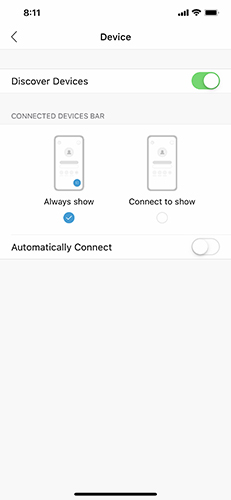
Vous pouvez modifier ces paramètres en accédant à , puis en appuyant sur Discover Devices pour activer ou désactiver la détection automatique des appareils vidéo à proximité.
Si la détection automatique est activée, vous pouvez choisir de toujours afficher ou de vous connecter pour afficher si un appareil vidéo est connecté.
Connexion manuelle à un appareil vidéo à proximité
Vous pouvez vous connecter manuellement à un appareil vidéo même si vous êtes connectée à un autre appareil ou si la connexion automatique est désactivée.
Ouvrez l'application et appuyez sur Se connecter à un appareil
 . Ensuite, appuyez sur le nom de l'appareil vidéo pour vous y connecter.
Si vous êtes déjà connectée à un appareil vidéo, vous pouvez appuyer sur le nom de l'appareil, puis sur Utiliser un autre appareil. Si l'appareil auquel vous souhaitez vous connecter n'apparaît pas dans la liste, appuyez sur Entrez le nom de l'appareil et recherchez le nom de l'appareil.
Partager du contenu sur un appareil
Comme pour l'application de Webex Meetings bureau, vous pouvez partager votre écran sur un appareil vidéo directement depuis votre application mobile.
Une fois connectée à un appareil vidéo, appuyez sur le nom de l'appareil vidéo, puis sur Partager sur l'appareil. Appuyez sur pour commencer à partager votre écran. Pour arrêter le partage, appuyez sur l'icône rouge en forme d'horloge,  puis sur Arrêter.
Connectez-vous à une réunion depuis un appareil vidéo
Une fois connectée à un appareil vidéo, vous pouvez vous connecter à une réunion sans avoir à y participer depuis votre appareil mobile. Une fois connectée, vous pouvez accéder aux commandes des réunions directement depuis votre appareil mobile.
Activer ou désactiver la détection automatique des appareils vidéo à proximité
Activer ou désactiver la détection automatique des appareils vidéo à proximité
Par défaut, votre application essaie automatiquement de découvrir les appareils vidéo à proximité et de s'y connecter. Vous pouvez modifier ce paramètre afin de devoir vous connecter manuellement à un appareil à chaque fois.
|
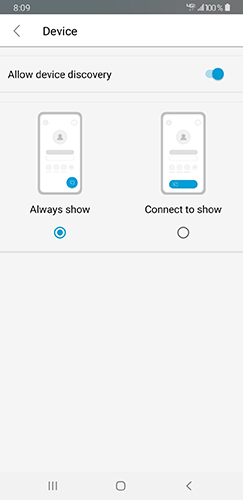
Accédez à , puis touchez Découvrir les appareils pour activer ou désactiver la détection automatique des appareils vidéo à proximité. Si la détection automatique est activée, vous pouvez choisir de toujours afficher ou de vous connecter pour montrer si un appareil vidéo est connecté. |
Connexion manuelle à un appareil vidéo à proximité
Connexion manuelle à un appareil vidéo à proximité
Vous pouvez vous connecter manuellement à un appareil vidéo même si vous êtes connectée à un autre appareil ou si la connexion automatique est désactivée.
|
Ouvrez l'application et appuyez sur Se connecter à un appareil
Si vous êtes déjà connectée à un appareil vidéo, vous pouvez appuyer sur le nom de l'appareil, puis sur Utiliser un autre appareil. Si l'appareil auquel vous souhaitez vous connecter n'apparaît pas dans la liste, appuyez sur Entrez une adresse vidéo et recherchez le nom de l'appareil. |
Partager du contenu sur un appareil
Partager du contenu sur un appareil
Comme pour l'application de bureau Meetings, vous pouvez partager votre écran sur un appareil vidéo directement depuis votre application mobile.
| 1 |
Une fois connectée à un appareil vidéo, appuyez sur le nom de l'appareil vidéo, puis sur Partager sur l'appareil, puis sur Démarrer la diffusion. |
| 2 |
Pour arrêter le partage, appuyez sur l'icône rouge en forme d'horloge |
Connectez-vous à une réunion depuis un appareil vidéo
Connectez-vous à une réunion depuis un appareil vidéo
Une fois connectée à un appareil vidéo, vous pouvez vous connecter à une réunion sans avoir à y participer depuis votre appareil mobile.
|
Une fois connectée, vous pouvez accéder aux commandes des réunions directement depuis votre appareil mobile. |
Activer ou désactiver la détection automatique des appareils vidéo à proximité
Par défaut, votre application essaie automatiquement de découvrir les appareils vidéo à proximité et de s'y connecter. Vous pouvez modifier ce paramètre afin de devoir vous connecter manuellement à un appareil à chaque fois.
Vous pouvez modifier ces paramètres en accédant à , puis en appuyant sur Découvrir les appareils pour activer ou désactiver la détection automatique des appareils vidéo à proximité.
Si la détection automatique est activée, vous pouvez choisir de toujours afficher ou de vous connecter pour afficher si un appareil vidéo est connecté.
Connexion manuelle à un appareil vidéo à proximité
Vous pouvez vous connecter manuellement à un appareil vidéo même si vous êtes connectée à un autre appareil ou si la connexion automatique est désactivée.
Ouvrez l'application et appuyez sur Se connecter à un appareil
. Ensuite, appuyez sur le nom de l'appareil vidéo pour vous y connecter.
Si vous êtes déjà connectée à un appareil vidéo, vous pouvez appuyer sur le nom de l'appareil, puis sur Utiliser un autre appareil. Si l'appareil auquel vous souhaitez vous connecter n'apparaît pas dans la liste, appuyez sur Entrez le nom de l'appareil et recherchez le nom de l'appareil.
Partager du contenu sur un appareil
Comme pour l'application de Webex Meetings bureau, vous pouvez partager votre écran sur un appareil vidéo directement depuis votre application mobile.
Une fois connectée à un appareil vidéo, appuyez sur le nom de l'appareil vidéo, puis sur Partager l'écran. Pour arrêter le partage, appuyez sur l'icône Webex, puis sur Arrêter de partager.
Connectez-vous à une réunion depuis un appareil vidéo
Une fois connectée à un appareil vidéo, vous pouvez vous connecter à une réunion sans avoir à y participer depuis votre appareil mobile. Une fois connectée, vous pouvez accéder aux commandes des réunions directement depuis votre appareil mobile.
Démarrer une réunion tout en la partageant sur un appareil vidéo
Vous pouvez démarrer une réunion Webex tout en partageant votre écran sur un appareil vidéo. Au début de la réunion, vous êtes déjà en train de partager du contenu.
Une fois connectée à un appareil, touchez Partager l'écran. Lorsque vous serez prête à démarrer la réunion, rouvrez l'application et appuyez sur Déplacer la réunion vers l'appareil.
Activer ou désactiver la détection automatique des appareils vidéo à proximité
Activer ou désactiver la détection automatique des appareils vidéo à proximité
Par défaut, votre application essaie automatiquement de découvrir les appareils vidéo à proximité et de s'y connecter. Vous pouvez modifier ce paramètre afin de devoir vous connecter manuellement à un appareil à chaque fois.
| 1 |
Accédez à , puis touchez Autoriser la découverte des appareils pour activer ou désactiver la détection automatique des appareils vidéo à proximité. |
| 2 |
|
Connexion manuelle à un appareil vidéo à proximité
Connexion manuelle à un appareil vidéo à proximité
Vous pouvez vous connecter manuellement à un appareil vidéo même si vous êtes connectée à un autre appareil ou si la connexion automatique est désactivée.
|
Ouvrez l'application et appuyez sur Se connecter à un appareil
Si vous êtes déjà connectée à un appareil vidéo, vous pouvez appuyer sur le nom de l'appareil, puis sur Utiliser un autre appareil. Si l'appareil auquel vous souhaitez vous connecter n'apparaît pas dans la liste, appuyez sur Entrez une adresse vidéo et recherchez le nom de l'appareil. |
Partager du contenu sur un appareil
Partager du contenu sur un appareil
Comme pour l'application de bureau Meetings, vous pouvez partager votre écran sur un appareil vidéo directement depuis votre application mobile.
| 1 |
Une fois connectée à un appareil vidéo, touchez le nom de l'appareil vidéo, puis touchez Partager l'écran. |
| 2 |
Pour arrêter le partage, appuyez sur l'icône Webex, puis sur Arrêter de partager. |
Connectez-vous à une réunion depuis un appareil vidéo
Connectez-vous à une réunion depuis un appareil vidéo
Une fois connectée à un appareil vidéo, vous pouvez vous connecter à une réunion sans avoir à y participer depuis votre appareil mobile.
|
Une fois connectée, vous pouvez accéder aux commandes des réunions directement depuis votre appareil mobile. |
Démarrer une réunion tout en la partageant sur un appareil vidéo
Démarrer une réunion tout en la partageant sur un appareil vidéo
Vous pouvez démarrer une réunion Webex tout en partageant votre écran sur un appareil vidéo. Au début de la réunion, vous êtes déjà en train de partager du contenu.
| 1 |
Une fois connectée à un appareil, touchez Partager l'écran. |
| 2 |
Lorsque vous serez prête à démarrer la réunion, rouvrez l'application et appuyez sur Déplacer la réunion vers l'appareil. |


