
Tack för din feedback.
Anslut din mobila enhet till en videoenhet med Webex Meetings
 Har du feedback?
Aktivera eller inaktivera automatisk upptäckt av närliggande videoenheter
Som standard försöker appen automatiskt upptäcka och ansluta till närliggande videoenheter. Du kan ändra den här inställningen så att du måste ansluta manuellt till en enhet varje gång.
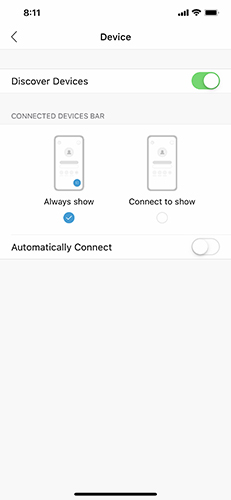
Du kan ändra dessa inställningar genom att gå till et och tryck sedan på Upptäck enheter för att aktivera eller inaktivera automatisk identifiering av närliggande videoenheter.
Om du har aktiverat automatisk identifiering kan du välja om du vill visa alltid eller Anslut för att visa om en videoenhet är ansluten.
Anslut manuellt till en videoenhet i närheten
Du kan ansluta manuellt till en videoenhet även om du är ansluten till en annan enhet eller har automatisk anslutning inaktiverad.
Öppna appen och tryck på Anslut till en enhet
 . Tryck sedan på videoenhetens namn för att ansluta till den.
Om du redan är ansluten till en videoenhet kan du trycka på enhetens namn och sedan trycka på Använd en annan enhet. Om enheten du vill ansluta till inte visas i listan trycker du på Ange enhetsnamn och söker efter enhetens namn.
Dela innehåll till en enhet
På samma sätt Webex Meetings som skrivbordsappen kan du dela skärmen till en videoenhet direkt från din mobilapp.
När du har anslutit till en videoenhet trycker du på videoenhetens namn och trycker sedan på Dela på enhet. Tryck på dning för att börja dela skärmen. Om du vill sluta dela trycker du på den röda klockikonen  och trycker sedan på Sluta.
Ansluta till ett möte från en videoenhet
När du har anslutit till en videoenhet kan du ansluta till ett möte utan att behöva gå med i mötet från din mobila enhet. När du har anslutit kan du komma åt möteskontrollerna direkt från din mobila enhet.
Aktivera eller inaktivera automatisk upptäckt av närliggande videoenheter
Aktivera eller inaktivera automatisk upptäckt av närliggande videoenheter
Som standard försöker appen automatiskt upptäcka och ansluta till närliggande videoenheter. Du kan ändra den här inställningen så att du måste ansluta manuellt till en enhet varje gång.
|
Gå till et och tryck sedan på Upptäck enheter för att aktivera eller inaktivera automatisk identifiering av närliggande videoenheter. Om du har aktiverat automatisk identifiering kan du välja om du vill visa alltid eller Anslut för att visa om en videoenhet är ansluten. |
Anslut manuellt till en videoenhet i närheten
Anslut manuellt till en videoenhet i närheten
Du kan ansluta manuellt till en videoenhet även om du är ansluten till en annan enhet eller har automatisk anslutning inaktiverad.
|
Öppna appen och tryck på Anslut till en enhet
Om du redan är ansluten till en videoenhet kan du trycka på enhetens namn och sedan trycka på Använd en annan enhet. Om enheten du vill ansluta till inte visas i listan trycker du på Ange en videoadress och söker efter enhetens namn. |
Dela innehåll till en enhet
Dela innehåll till en enhet
På samma sätt som skrivbordsappen Möten kan du dela skärmen till en videoenhet direkt från din mobilapp.
| 1 |
När du har anslutit till en videoenhet trycker du på videoenhetens namn och trycker sedan på Dela på enheten och trycker sedan på Star ta sändning. |
| 2 |
Om du vill sluta dela trycker du på den röda klockikonen |
Ansluta till ett möte från en videoenhet
Ansluta till ett möte från en videoenhet
När du har anslutit till en videoenhet kan du ansluta till ett möte utan att behöva gå med i mötet från din mobila enhet.
|
När du har anslutit kan du komma åt möteskontrollerna direkt från din mobila enhet. |
Aktivera eller inaktivera automatisk upptäckt av närliggande videoenheter
Som standard försöker appen automatiskt upptäcka och ansluta till närliggande videoenheter. Du kan ändra den här inställningen så att du måste ansluta manuellt till en enhet varje gång.
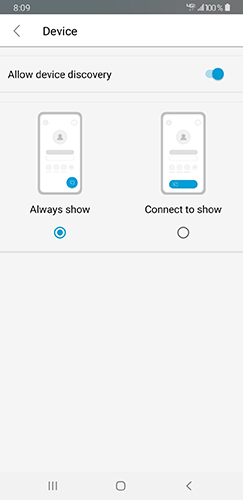
Du kan ändra dessa inställningar genom att gå till och tryck sedan på Upptäck enheter för att aktivera eller inaktivera automatisk identifiering av närliggande videoenheter.
Om du har aktiverat automatisk identifiering kan du välja om du vill visa alltid eller Anslut för att visa om en videoenhet är ansluten.
Anslut manuellt till en videoenhet i närheten
Du kan ansluta manuellt till en videoenhet även om du är ansluten till en annan enhet eller har automatisk anslutning inaktiverad.
Öppna appen och tryck på Anslut till en enhet
. Tryck sedan på videoenhetens namn för att ansluta till den.
Om du redan är ansluten till en videoenhet kan du trycka på enhetens namn och sedan trycka på Använd en annan enhet. Om enheten du vill ansluta till inte visas i listan trycker du på Ange enhetsnamn och söker efter enhetens namn.
Dela innehåll till en enhet
På samma sätt Webex Meetings som skrivbordsappen kan du dela skärmen till en videoenhet direkt från din mobilapp.
När du har anslutit till en videoenhet trycker du på videoenhetens namn och trycker sedan på Dela skärm. Om du vill sluta dela trycker du på Webex-ikonen och trycker sedan på Sto ppa delning.
Ansluta till ett möte från en videoenhet
När du har anslutit till en videoenhet kan du ansluta till ett möte utan att behöva gå med i mötet från din mobila enhet. När du har anslutit kan du komma åt möteskontrollerna direkt från din mobila enhet.
Starta ett möte medan du delar till en videoenhet
Du kan starta ett Webex-möte medan du delar skärmen till en videoenhet. När mötet startar delar du redan innehåll.
När du har anslutit till en enhet trycker du på Dela skärm. När du är redo att starta mötet öppnar du appen igen och trycker på Flytta möte till enhet.
Aktivera eller inaktivera automatisk upptäckt av närliggande videoenheter
Aktivera eller inaktivera automatisk upptäckt av närliggande videoenheter
Som standard försöker appen automatiskt upptäcka och ansluta till närliggande videoenheter. Du kan ändra den här inställningen så att du måste ansluta manuellt till en enhet varje gång.
| 1 |
Gå till och tryck sedan på Tillåt enhetsidentifi ering för att aktivera eller inaktivera automatisk identifiering av närliggande videoenheter. |
| 2 |
|
Anslut manuellt till en videoenhet i närheten
Anslut manuellt till en videoenhet i närheten
Du kan ansluta manuellt till en videoenhet även om du är ansluten till en annan enhet eller har automatisk anslutning inaktiverad.
|
Öppna appen och tryck på Anslut till en enhet
Om du redan är ansluten till en videoenhet kan du trycka på enhetens namn och sedan trycka på Använd en annan enhet. Om enheten du vill ansluta till inte visas i listan trycker du på Ange en videoadress och söker efter enhetens namn. |
Dela innehåll till en enhet
Dela innehåll till en enhet
På samma sätt som skrivbordsappen Möten kan du dela skärmen till en videoenhet direkt från din mobilapp.
| 1 |
När du har anslutit till en videoenhet trycker du på videoenhetens namn och trycker sedan på Dela skärm. |
| 2 |
Om du vill sluta dela trycker du på Webex-ikonen och trycker sedan på S luta dela. |
Ansluta till ett möte från en videoenhet
Ansluta till ett möte från en videoenhet
När du har anslutit till en videoenhet kan du ansluta till ett möte utan att behöva gå med i mötet från din mobila enhet.
|
När du har anslutit kan du komma åt möteskontrollerna direkt från din mobila enhet. |
Starta ett möte medan du delar till en videoenhet
Starta ett möte medan du delar till en videoenhet
Du kan starta ett Webex-möte medan du delar skärmen till en videoenhet. När mötet startar delar du redan innehåll.
| 1 |
När du har anslutit till en enhet trycker du på Dela skärm. |
| 2 |
När du är redo att starta mötet öppnar du appen igen och trycker på Flytta möte till enhet. |


