
피드백을 보내 주셔서 감사합니다.
 피드백이 있습니까?
사람 초점이 레이아웃을 동적으로 바꿔서 빈 배경을 잘라내고 화면에서 각 참가자의 공간을 최적화해요. 크롭은 역동적이어서 레이아웃과 회의 경험을 향상시킬 때마다 발생해요.
이제 사람 중심이 기본적으로 활성화돼요 (RoomOS 릴리스 11.7). 그러면 들어오는 비디오의 레이아웃을 동적으로 조정할 수 있는 이점이 자동으로 제공돼서 회의 경험이 향상돼요.
 | 피플 포커스는 Webex 최적화 경험이 활성화된 경우 클라우드에 등록된 장치 및 Webex Edge for 장치에 연결된 장치에서 사용할 수 있어요. |
People Focus 지원 기기에서 통화에 참여하면 지원되는 다른 기기에서 들어오는 비디오가 화면에서 잘려요. 통화 중인 다른 기기가 사람 집중 기능을 지원하지 않으면 그 기기로 들어오는 영상이 화면에서 잘리지 않아요.
| 수동 카메라 프리셋이 사용 중이거나 스피커 추적이 활성화된 장치에서 보낸 비디오는 잘리지 않아요. |
수신 기기에서 피플 포커스가 켜지고 꺼져요. 기기에서 활성화되면 통화 쪽에서 자른 영상이 보이도록 선택한다는 뜻이에요. 그렇다고 다른 기기가 자동으로 크롭된 영상을 받는 건 아니에요.
피플 포커스는 클라우드에 등록된 보드, 데스크, 룸 시리즈 장치 (데스크 허브 제외) 에서 사용할 수 있는 Webex Meetings 기능이에요.
| 일부 화면 레이아웃에서는 피플 포커스를 사용할 수 없어요. 회의 중에 사용할 수 있는 레이아웃과 각 레이아웃이 기본적으로 어떻게 보이는지에 대한 설명을 보려면 이 문서를 읽어보세요 . 선택한 레이아웃의 모양에 영향을 주는 레이아웃 메뉴에서 사용할 수 있는 다른 기능에 대해 읽으려면 회의에서 비디오 참석자가 아닌 사람 숨기기를 참조하세요. |
사람들의 집중력을 떨어뜨리게 해요.
피플 포커스 기능 끌 수 있어요:
-
기기 터치 스크린을 탭해서 통화 제어에 액세스하세요.
-
레이아웃 버튼을 탭하세요. 레이아웃 메뉴가 열려요.
-
사람 초점은 메뉴 아래쪽에 있어요. 끄세요.
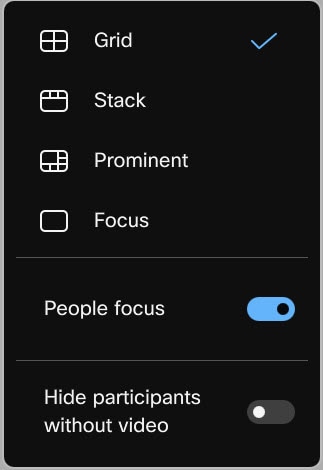
당신의 레이아웃은 들어오는 비디오의 자동 자르기를 멈출 거예요.
사람 초점과 프레임 워크의 결합
People Focus는 레이아웃을 동적으로 변경하여 빈 배경을 잘라내고 화면에서 각 참가자의 공간을 고르게 최적화해요. 아래 보시면 피플 포커스 기능이 활성화되지 않은 그리드 레이아웃의 회의가 보여요.
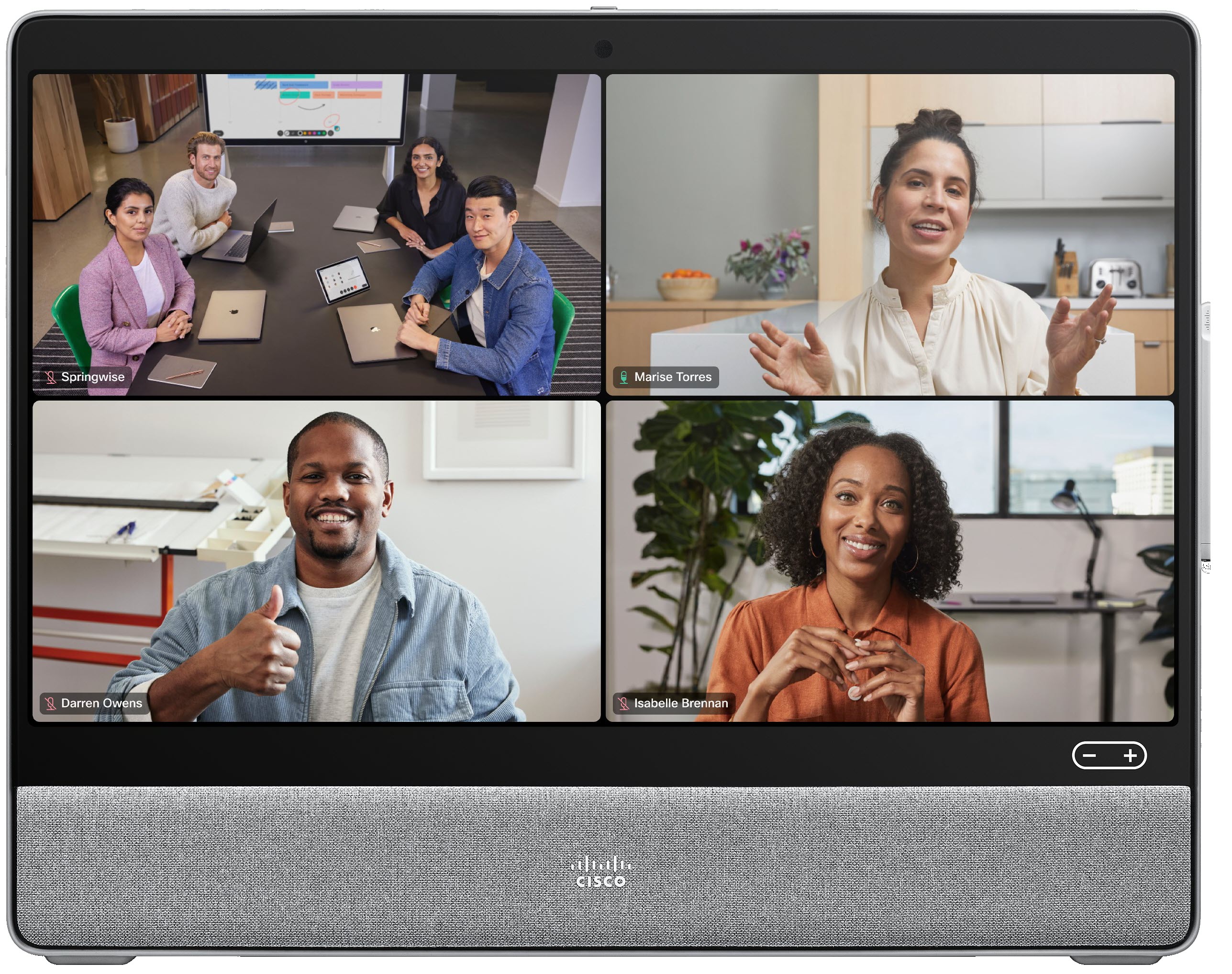
자, 여기 같은 회의가 있어요. 사람들의 집중력이 집중돼요. 사람들이 더 집중할 수 있도록 회의실에 있는 사람들의 시선이 어떻게 잘려졌는지 보세요.
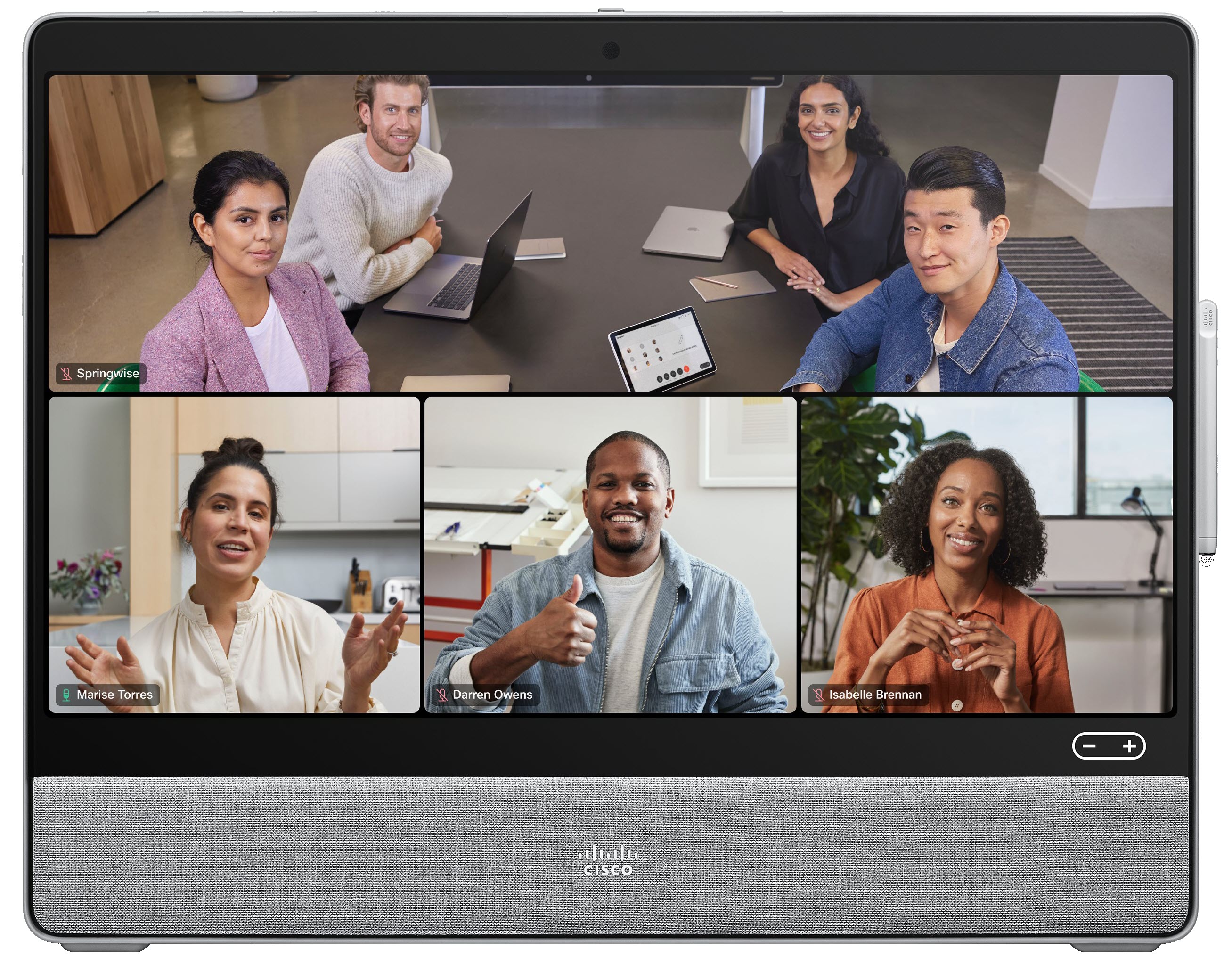
화면 공간을 더 최대화하려면 보드 및 룸 시리즈 장치에서 카메라를 프레임 모드로 전환할 수 있어요. 프레임 모드는 불필요한 공간을 잘라내고 보내는 비디오에서 참가자를 개별적으로 또는 그룹으로 '프레이밍'해요. 이렇게 하면 수신 측에서 당신의 비디오를 전반적으로 더 잘 볼 수 있어요.
이번엔 사람들이 집중하고 프레임을 사용하는 같은 회의를 또 보여드릴게요.
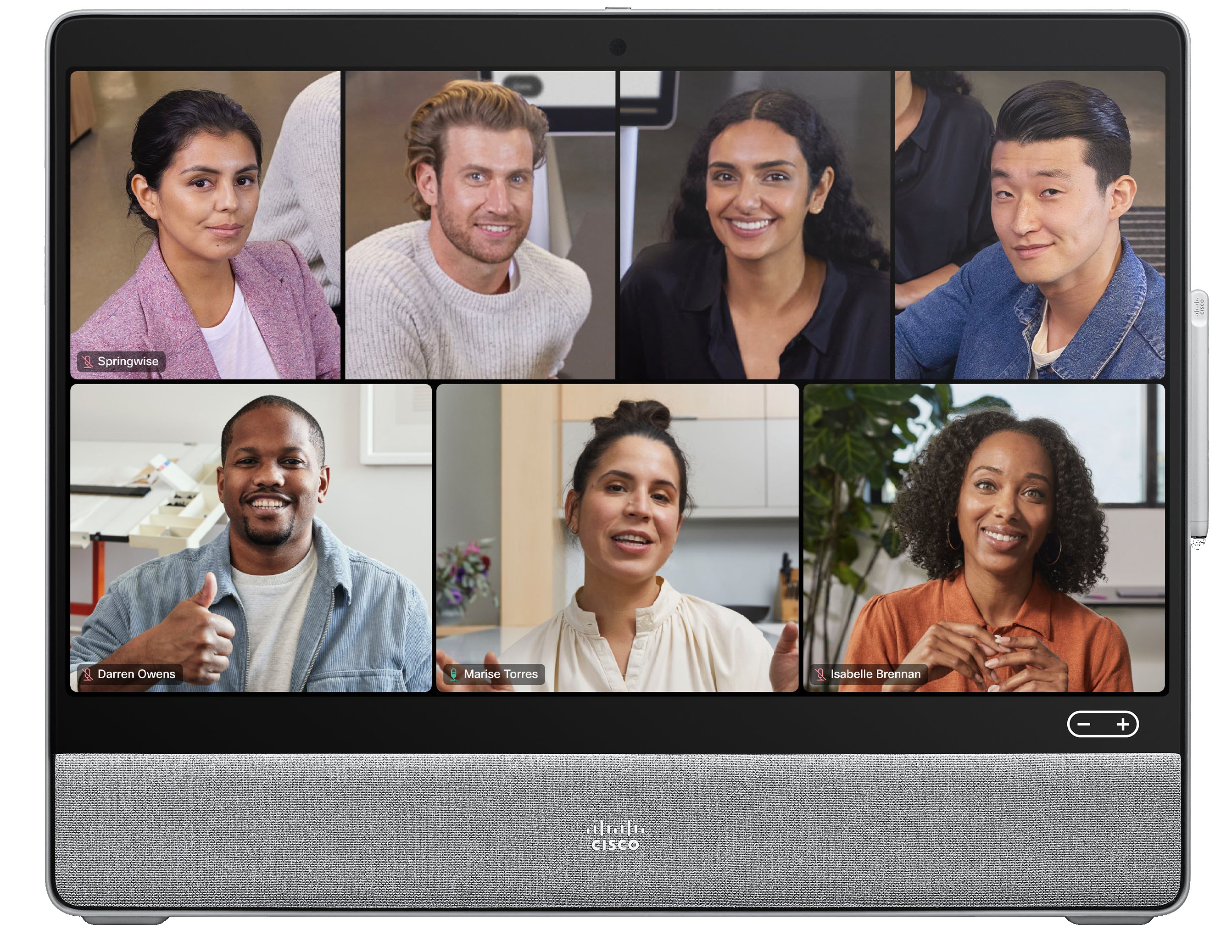
회의실에 있는 사람들이 개별적으로 구성되었고 모든 스크린 공간이 효과적으로 사용돼요.


