
コメントありがとうございます。
 フィードバックがある場合
People Focusはレイアウトを動的に変更して、空白の背景を切り取り、各参加者の画面上のスペースを最適化します。 トリミングはダイナミックで、レイアウトが改善され、会議体験が向上するたびに行われます。
People Focusがデフォルトで有効になりました(RoomOSリリース11.7)。受信ビデオがレイアウトを動的に調整して会議体験を向上させるという利点が自動的に得られます。
 | People Focusは、Webex最適化エクスペリエンスが有効になっている場合、Webex Edgeクラウドに登録されたデバイスとデバイスにリンクされたデバイスで利用できます。 |
People Focusがサポートされているデバイスで通話に参加すると、サポートされている他のデバイスからの着信ビデオが画面上でトリミングされます。 通話中の別のデバイスがピープルフォーカスをサポートしていない場合、そのデバイスの着信ビデオは画面上でトリミングされません。
| 手動カメラプリセットが使用されているか、スピーカートラッキングが有効になっているデバイスから送信されたビデオはトリミングされません。 |
People Focusは受信デバイスのオンとオフを切り替えます。 これは、お使いのデバイスで有効になっているときに、通話の相手側でトリミングされたビデオを表示することを選択していることを意味します。他のデバイスがあなたからクロップされたビデオを自動的に受信しているわけではありません。
ピープルフォーカスは、クラウドに登録されたボード、デスク、ルームシリーズのデバイス(Desk Hubを除く)Webex Meetingsで利用できる機能です。
| ピープルフォーカスは、すべての画面レイアウトで使用できるわけではありません。 会議中に利用できるレイアウトの説明と、各レイアウトがデフォルトでどのように表示されるかについては、 この記事を読んでください 。 レイアウトメニューから利用できる、選択したレイアウトの外観に影響するその他の機能については、「 会議でビデオ以外の参加者を非表示にする」を参照してください。 |
人々の集中力を失わせる
ピープルフォーカス機能をオフにすることができます:
-
通話コントロールにアクセスするには、デバイスのタッチスクリーンをタップしてください。
-
レイアウトボタンをタップします。 レイアウトメニューが開きます。
-
ピープルフォーカスはメニューの一番下にあります。 オフに切り替えてください 。
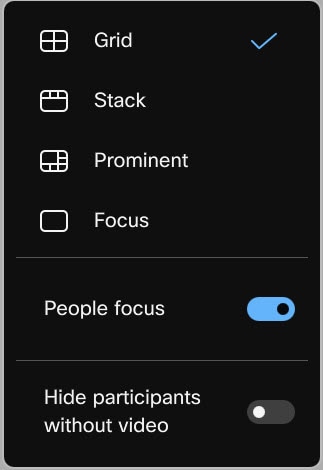
あなたのレイアウトでは、受信ビデオの自動トリミングが停止します。
ピープルフォーカスとフレームを組み合わせる
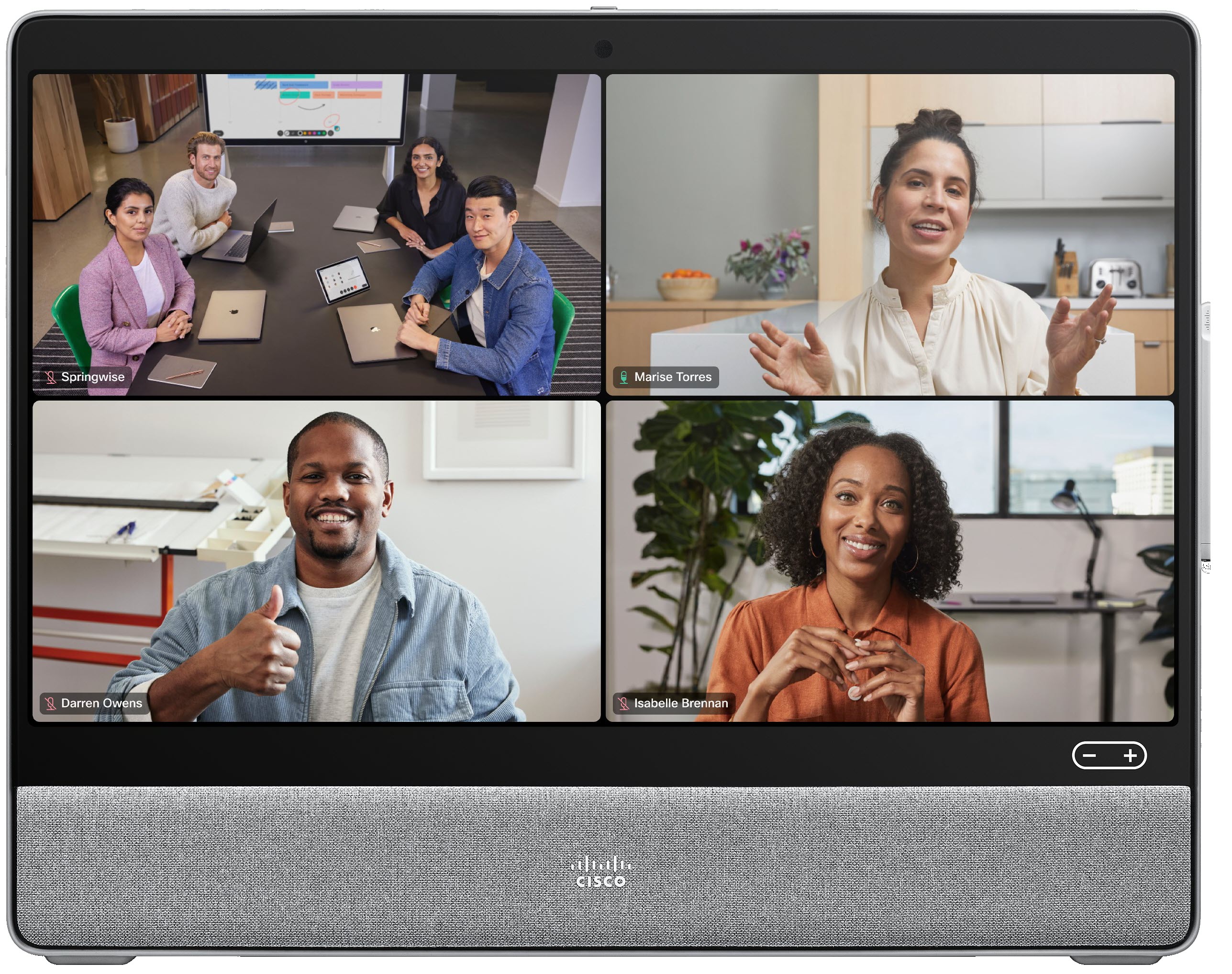
People Focusはレイアウトを動的に変更して、空白の背景を切り取り、各参加者の画面上のスペースを均等に最適化します。 以下に、ピープルフォーカス機能が有効になっていないグリッドレイアウトの会議が表示されています。
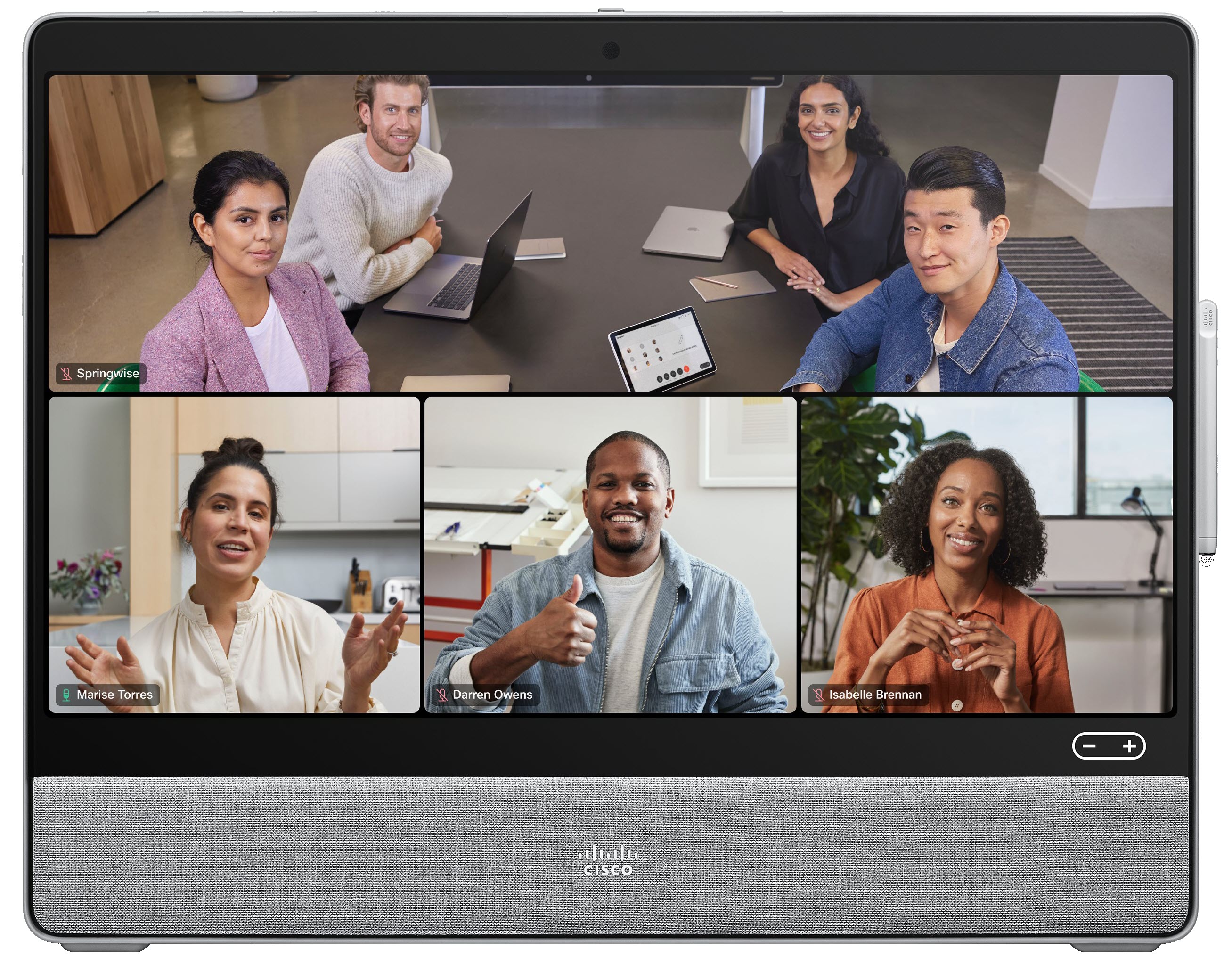
さて、これは同じ会議です。みんなのフォーカスがオンになっています。 会議室にいる人の視界を切り取って、人々の焦点を絞った方法を見てください:
ボードやルームシリーズのデバイスでは、カメラをフレームモードに切り替えて、画面のスペースをさらに広げることができます。 フレームモードでは、不要なスペースを切り取り、送信している動画の参加者を個別に、またはグループで「フレーミング」します。 これにより、受信側でビデオを全体的に見やすくなります。
ここでも同じ会議です。今度はピープルフォーカスとフレームの両方が使われています:
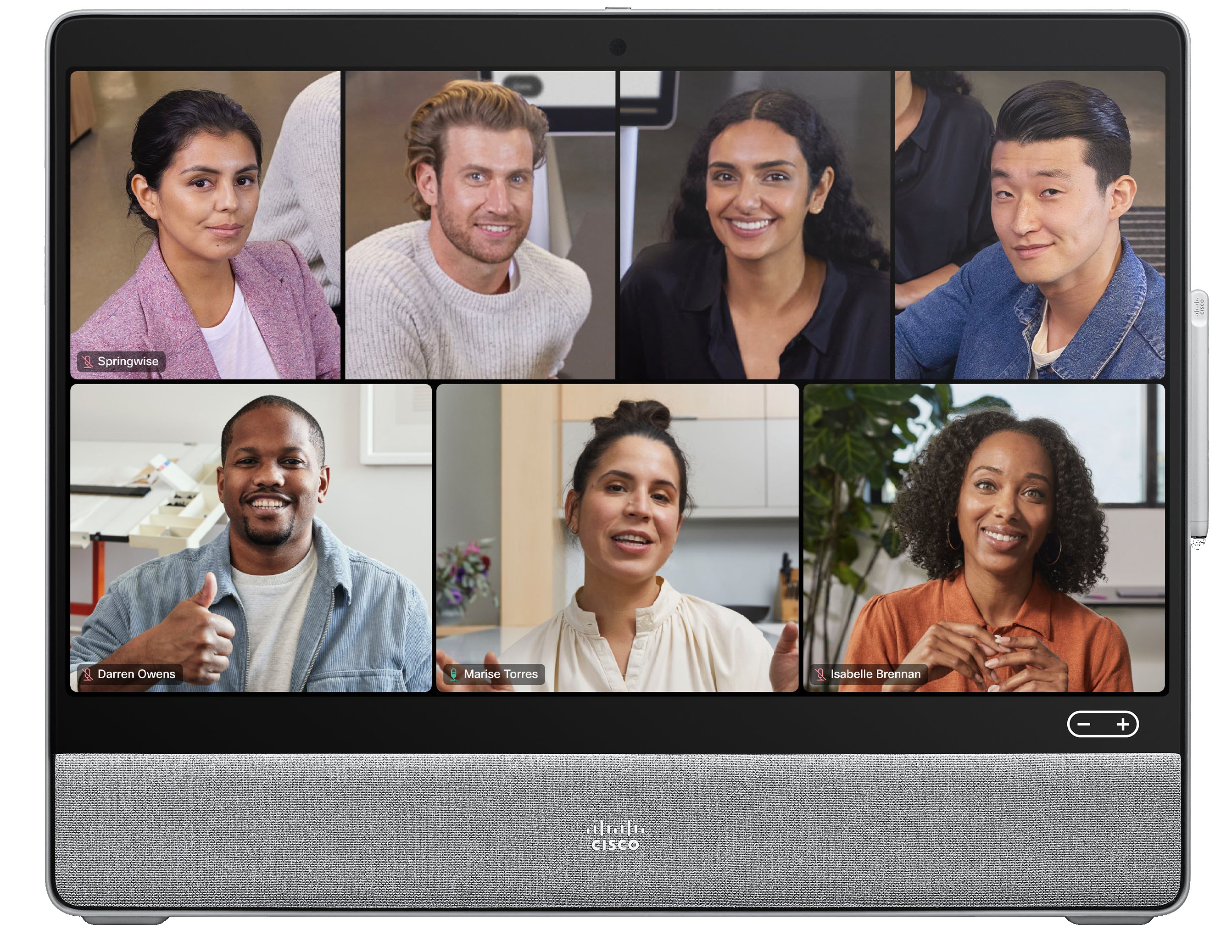
会議室の人々は個別にフレームに入れられ、すべての画面スペースが効果的に使われています。


