
Merci pour votre commentaire.
 Un commentaire ?
People Focus modifie les mises en page de manière dynamique pour supprimer l'arrière-plan vide et optimiser l'espace réservé à chaque participant à l'écran. Le recadrage est dynamique et se produit chaque fois que cela permet d'améliorer votre mise en page et donc votre expérience de réunion.
People Focus est désormais activé par défaut (RoomOS version 11.7), ce qui vous permet de bénéficier automatiquement des avantages de la mise en page des vidéos entrantes qui ajustent la mise en page de manière dynamique pour une expérience de réunion améliorée.
 | People Focus est disponible pour les appareils enregistrés dans le cloud et les appareils connectés à Webex Edge des appareils sur lesquels l'expérience optimisée de Webex est activée. |
Lorsque vous participez à un appel sur un appareil compatible People Focus, les vidéos entrantes en provenance d'autres appareils compatibles sont recadrées sur votre écran. Si un autre appareil participant à l'appel ne permet pas de se concentrer sur les utilisateurs, la vidéo entrante de cet appareil ne sera pas recadrée sur votre écran.
| La vidéo envoyée depuis un appareil sur lequel la caméra est préréglée manuellement ou sur lequel le suivi des haut-parleurs est activé n'est pas recadrée. |
La fonction People Focus est activée et désactivée sur les appareils récepteurs. Cela signifie que lorsqu'il est activé sur votre appareil, vous choisissez de voir une vidéo recadrée de votre côté de l'appel. Cela ne veut pas dire que les autres appareils reçoivent automatiquement des vidéos recadrées de votre part.
People Focus est une Webex Meetings fonctionnalité disponible sur les appareils Board, Desk et Room Series enregistrés dans le cloud (à l'exception de Desk Hub).
| People Focus n'est pas disponible sur toutes les configurations d'écran. Pour une description des mises en page qui vous sont proposées lors des réunions et de la façon dont chacune s'affiche par défaut, lisez cet article . Pour en savoir plus sur l'autre fonctionnalité disponible dans le menu Dispositions qui influe sur l'apparence de la mise en page que vous avez choisie, voir Masquer les participants qui ne participent pas à des réunions par vidéo. |
Empêcher les gens de se concentrer
Vous pouvez désactiver la fonction de focalisation sur les personnes :
-
Appuyez sur l'écran tactile de votre appareil pour accéder aux commandes d'appel.
-
Appuyez sur le bouton Disposition. Le menu Disposition s'ouvre.
-
L'accent sur les personnes se trouve en bas du menu. Désactivez-le.
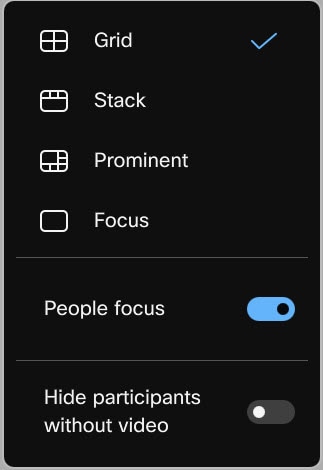
Votre mise en page arrêtera le recadrage automatique des vidéos entrantes.
Combiner la focalisation sur les personnes et les cadres
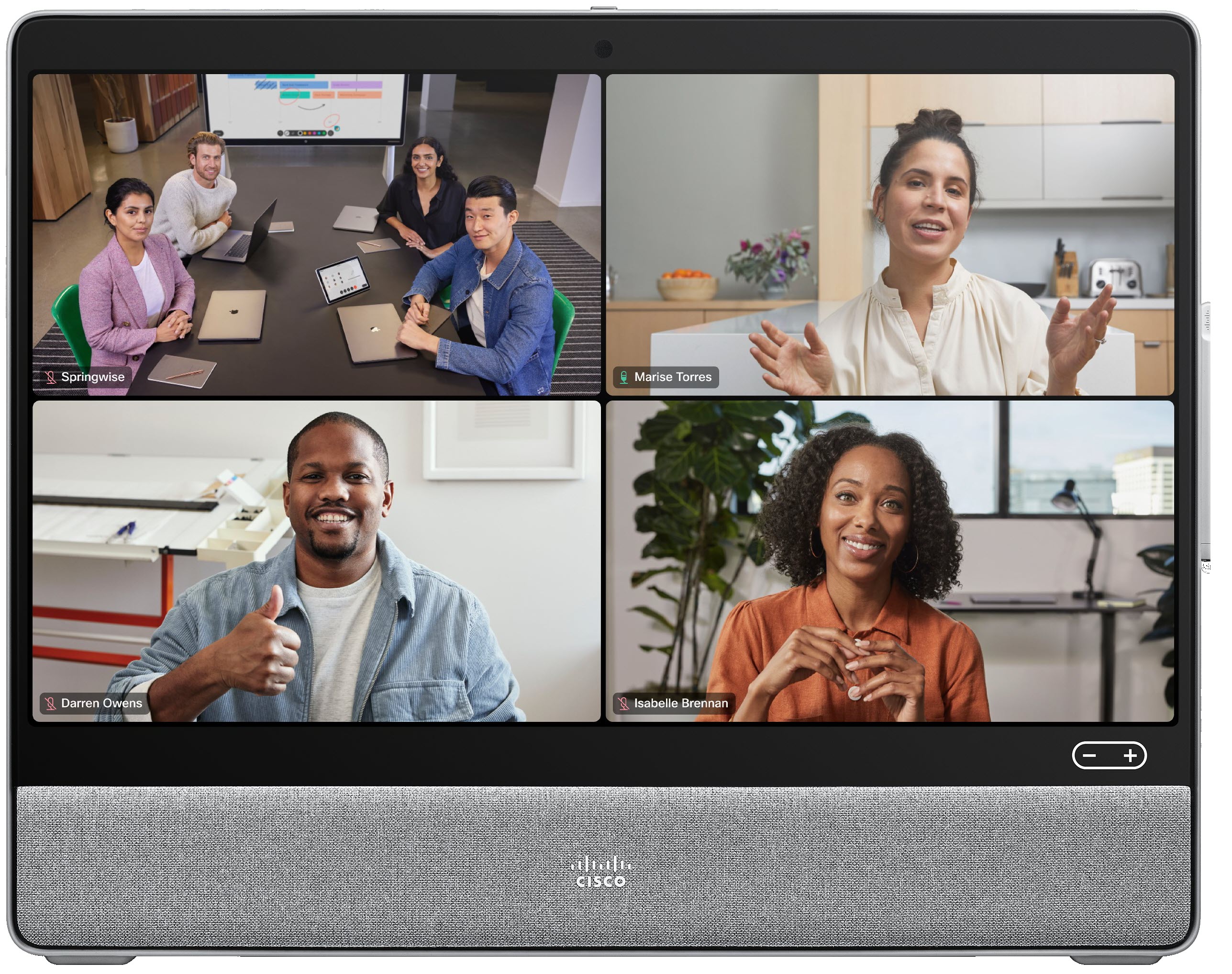
People Focus modifie vos mises en page de manière dynamique pour supprimer l'arrière-plan vide et optimiser l'espace de chaque participant sur l'écran de manière uniforme. Ci-dessous, vous pouvez voir une réunion en grille où la fonction de focalisation sur les personnes n'est pas activée :
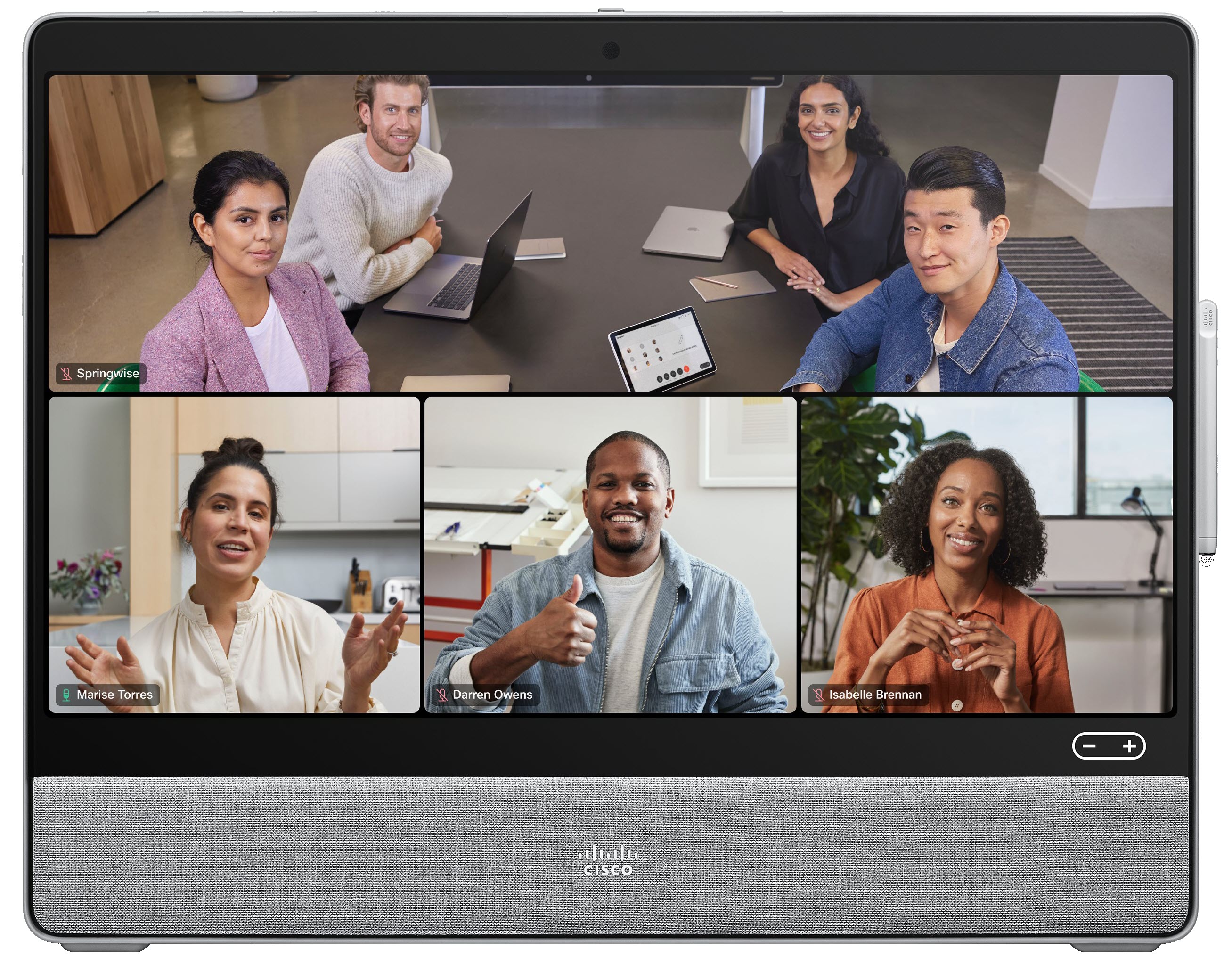
Maintenant, voici la même réunion, avec l'accent mis sur les gens. Découvrez comment la vue des personnes présentes dans la salle de réunion a été recadrée pour mieux les focaliser sur les personnes présentes :
Pour optimiser encore plus la surface de l'écran, sur les appareils Boards et Room Series, vous pouvez passer votre appareil photo en mode Frames. Le mode Frames supprime l'espace inutile et « encadre » les participants individuellement ou en groupe sur la vidéo que vous envoyez. Cela permet d'avoir une meilleure vue d'ensemble de votre vidéo, du point de vue de la réception.
Voici à nouveau la même réunion, avec à la fois la focalisation sur les personnes et l'utilisation des cadres :
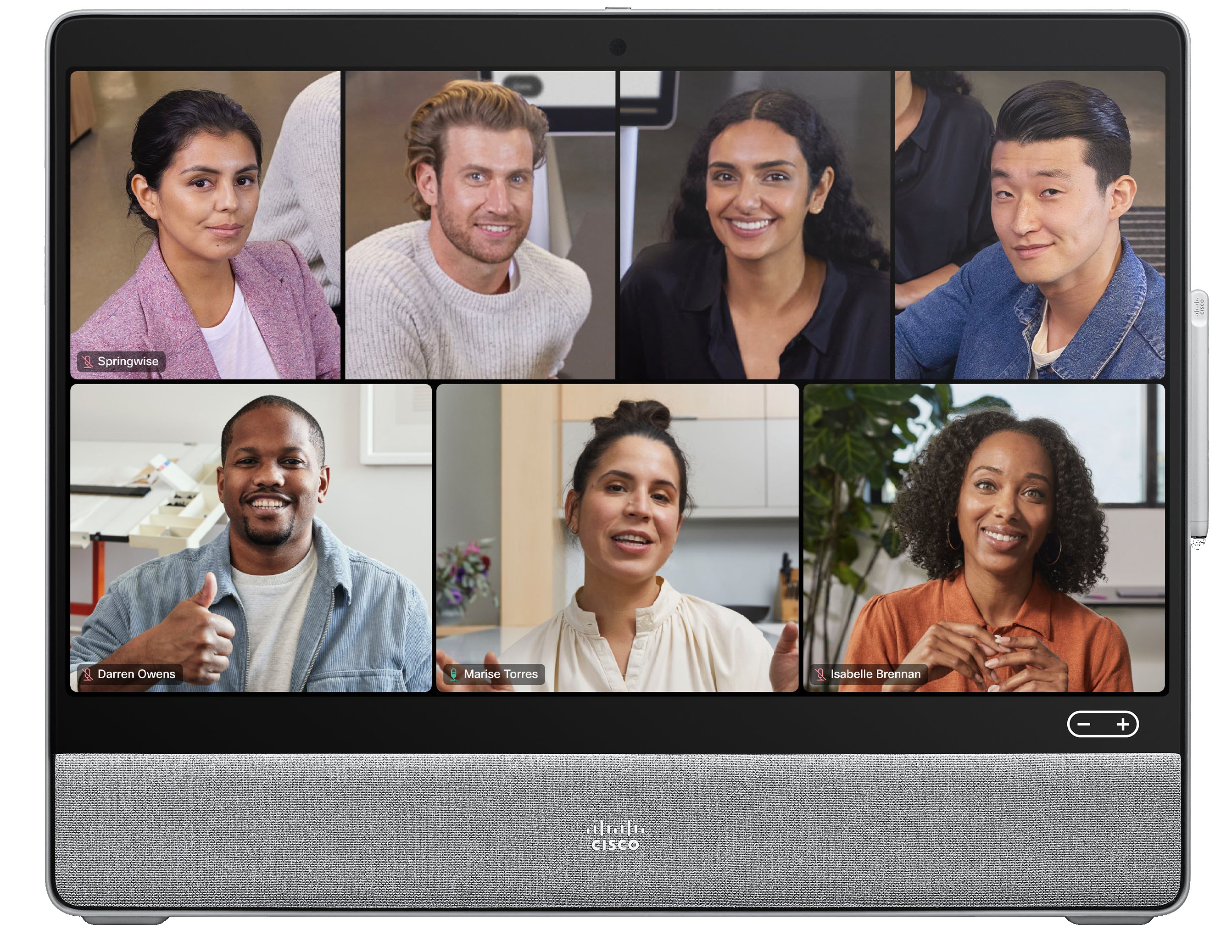
Les personnes présentes dans la salle de réunion ont été encadrées individuellement et tout l'espace de l'écran est utilisé efficacement.


