- 홈
- /
- 문서

피드백을 보내 주셔서 감사합니다.


 이 문서에서
 피드백이 있습니까?
콜 파크 서비스를 통해 사용자는 사용자 내선 번호 또는 콜 파크 내선 번호로 통화를 대기시킬 수 있어요.
통화가 대기 중이면 다른 전화도 자유롭게 걸고 받을 수 있고 제한 없이 다른 기능을 호출할 수 있어요.
콜파크 서비스는 두 가지 유형의 콜파크를 지원해요.
-
콜 파크 다이렉트 - 특정 사용자의 내선 번호 또는 콜 파크 내선 번호로 통화를 대기시킬 수 있어요.
-
콜 파크 그룹 - 멤버라고 하는 정의된 사용자 그룹이 콜 파크 그룹에 구성된 이용 가능한 주차 목적지에 대해 자동으로 통화를 대기시킬 수 있어요. 공원 목적지는 회원의 연장 번호일 수도 있고 공원 내선 번호일 수도 있어요.
파크 다이렉트로 전화해요
-
사용자와의 통화를 대기시키거나 대기 내선 번호로 전화를 걸려면 주차 사용자가 활성 통화를 보류하고 기능 액세스 코드 (FAC) *68 + (대상 사용자 내선 번호) 또는 (대상 통화 대기 내선) 으로 새 통화를 시작해요. 전화는 검색되거나 콜 파크 리콜이 발생할 때까지 대기 상태로 유지돼요.
-
사용자의 Cisco 전화에서 모니터링 중인 통화 대기 내선 번호를 사용하여 통화를 대기시키려면 사용자가 무료 통화 대기 내선 번호와 연결된 회선 키를 눌러요.
콜 파크 그룹
그룹에 통화를 대기시키려면 주차 사용자가 활성 통화를 보류하고 기능 액세스 코드 (FAC) #58 새 통화를 시작해요. 콜 파크 그룹 서비스가 콜을 대기시킬 콜 파크 그룹 중 첫 번째로 이용 가능한 콜 파크 목적지를 자동으로 찾아요. 콜 파크 그룹 기능은 항상 첫 번째로 지정된 콜파크 목적지에서 시작돼요. 목적지를 이용할 수 있고 해당 목적지에 대해 통화가 대기되면 통화 대기 중인 발신자가 통화 대기 대상 내선 번호가 포함된 알림을 받게 돼요. 그러면 주차 사용자가 검색을 위해 내선 번호로 전화가 걸렸다고 알리거나 페이지를 보낼 수 있어요.
콜 파크 사용자 설정 검색 및 불러오기
다음 작업은 콜 파크 다이렉트와 콜 파크 그룹 모두에 적용돼요.
-
대기 중인 통화를 검색하려면 조직 내 모든 사용자가 *88 + (대기 통화 내선 번호) 를 누르면 돼요.
-
모니터링되는 통화 대기 내선 번호에서 통화를 검색하려면 사용자가 대기 중인 통화 대기 내선 번호와 연결된 회선 키를 눌러요.
-
예약된 통화가 규정된 리콜 시간 내에 검색되지 않으면, 예약된 통화가 검색되어 원래 통화를 예약한 사용자 또는 다른 리콜 사용자에게 보여집니다.
-
콜 파크 다이렉트 - 이 설정은 위치 수준에 있고 통화
-
콜 파크 그룹 - 이 설정은 콜 파크 그룹 수준에 있고 통화
-
-
주차 사용자의 회선이 다른 전화에서 공유 또는 모니터링되는 것으로 표시되면 접수원 클라이언트에 표시된 것처럼 이 전화기에도 되돌아간 통화 알림이 돼요.
링 패턴, 리콜 타이머, 얼럿 헌트 그룹 대기 시간 값은 콜 파크 다이렉트와 콜 파크 그룹 모두에 적용돼요. 이 설정은 위치 수준에서 통화
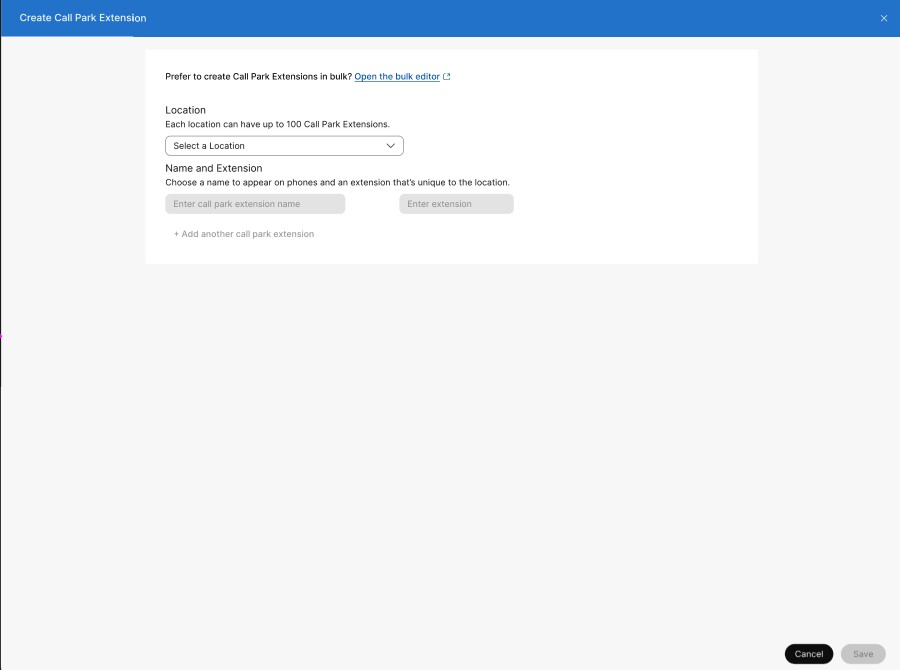
콜파크 내선 번호 추가
위치당 최대 100개의 콜 파크 내선 번호를 수동으로 추가할 수 있어요.
| 1 |
https://admin.webex.com/ 고객 보기에서 가세요. |
| 2 |
콜 파크 연장 카드로 가서 새로 추가 클릭해요.
|
| 3 |
콜파크 내선 번호를 추가할 위치를 선택하세요. |
| 4 |
콜파크 내선 번호와 내선 번호를 입력하세요. |
| 5 |
저장을 선택해요. |
콜파크 내선 번호 여러 개 추가해요
| 1 |
https://admin.webex.com/ 고객 보기에서 가세요. |
| 2 |
콜 파크 익스텐션 카드로 가세요. 콜 파크 내선 번호 생성 선호 대량 메시지에서 일괄 편집기 열기 클릭해. 콜 파크 내선 번호 관리 창이 표시돼요. |
| 3 |
드롭다운 목록에서 위치를 선택하여 해당 위치에 구성된 콜 파크 내선 번호 데이터를 다운로드하거나 모든 위치를 선택하여 모든 위치의 모든 데이터를 다운로드하세요. |
| 4 |
데이터 다운로드 또는.csv 템플릿 다운로드를 클릭하여 CSV 파일의 형식이 올바른지 확인하고 필수 정보를 입력하세요. 한 번에 최대 1000개의 콜 파크 내선 번호를 추가할 수 있어요. 각 위치에 최대 100개의 콜파크 내선 번호를 걸 수 있어요. |
| 5 |
CSV 가져오기 상태를 보고 오류가 발생했는지 확인하려면 가져오기 기록/작업 보기를 클릭하세요. |
콜 파크 그룹 생성하세요
시작하기 전에
사용자는 하나의 콜 파크 그룹에만 배정될 수 있어요.
콜 파크 그룹에는 같은 사이트 사용자만 있을 수 있어요.
사이트에는 콜 파크 그룹이 여러 개 있을 수 있어요.
콜 파크 그룹 이름은 고유해야 해요.
| 1 |
https://admin.webex.com 고객 보기에서 가세요. |
| 2 |
콜 파크 그룹 카드로 가서 새로 추가 클릭해요. 팝업 창에서 위치를 선택해요. |
| 3 |
위치 및 이름 페이지에 콜 파크 그룹 이름을 입력하세요. 다음을 클릭해요. |
| 4 |
회원 페이지에서 이름, 전화번호 또는 내선 번호로 예약 가능한 회원을 검색하고 추가하세요. 여기, 회원들이 누가 통화를 대기할 수 있는지 정의해요. 다음을 클릭해요. 콜파크 그룹의 멤버로 가상 회선 번호를 추가할 수도 있어요. 기존 항목을 변경할 수 있어요. 회원을 |
| 5 |
공원 목적지 페이지에서 회원을 공원 목적지로 사용은 기본적으로 비활성화되어 있어요. 그룹이 통화를 대기시키는 곳에 콜 파크 내선 번호를 검색하고 추가할 수 있어요. 다음을 클릭해요. 목적지 목록에 콜파크 내선번호만 추가할 수 있어요. 콜 파크 내선 번호에는 통화 한 통만 주차할 수 있어요. 기존 항목을 변경할 수 있어요. 공원 목적지를 |
| 6 |
리콜 설정 페이지, 드롭다운 메뉴에서 선호하는 리콜 대상 옵션을 선택해요. 리콜 대상은 전화가 안 걸리면 전화가 연결될 사용자 또는
그룹이에요. 다음과 같은 옵션이 있어요.
리콜할 헌트 그룹을 선택한 경우 헌트 그룹을 정의하세요. |
| 7 |
설정을 검토한 다음 만들기 클릭해. |
 삭제하려면 클릭하세요.
다음에 뭘 해야 돼요?
새로 만든 콜파크 그룹도 볼 수 있어요.
-
목록에서 콜 파크 이름을 클릭하면 사이드 패널이 표시돼요. 어떤 특정 항목이든 편집할 수 있어요.
파크 데스티네이션에서 회원을 파크 목적지로 사용 체크박스를 선택할 수 있어요. 이렇게 하면 목적지 목록에서 콜 파크 내선 번호가 모두 제거돼요.
-
네, 계속하려면 클릭하세요. 콜파크 내선 번호가 있는 목적지 목록이 제거됐어요.
취소하고 창에서 나가려면 아니오, 취소를 클릭하세요.
콜파크 그룹 대량 관리
콜파크 CSV를 사용하여 콜 파크 그룹을 대량으로 추가하고 관리할 수 있어요.
알려진 제한 사항 및 요구 사항
-
콜파크 CSV를 업로드하기 전에 CSV를 사용한 대량 프로비저닝 Webex Calling 요소를 읽고 CSV 규칙을 이해하세요.
-
현재 콜 파크 그룹을 내보내서 기존 데이터 세트를 추가, 삭제 또는 수정하거나 콜 파크 그룹 샘플 세트를 내보낼 수 있어요. 수정한 파일은 대량 기능으로 업로드할 수 있어요.
-
필수 및 선택 열과 CSV 템플릿 작성 시 제공해야 하는 정보를 아는 것이 중요해요. 콜 파크 CSV의 특정 필드는 아래 표에 있어요.
-
최대 행 수는 1,000이에요 (헤더 제외).
1000개 이상의 레코드를 내보내면 데이터가 zip 파일 형식으로 내보내져요. zip 파일에는 모든 데이터가 포함된 CSV 한 개와 레코드 1000개 미만의 파일이 여러 개 들어 있어요. 1000개 미만의 파일은 1000개 미만의 CSV로 가져오기가 제한되기 때문에 관리자가 업데이트를 빠르게 가져올 수 있도록 생성돼요.
-
콜파크 그룹에는 사용자와 작업 공간이 있을 수 있어요. 이것들을 요원이라고 해요. 사용자 추가 또는 편집하는 경우 사용자 이메일 주소를 입력하세요. 작업공간의 경우 작업공간 이름을 입력하세요.
사용자나 워크스페이스는 콜 파크 1개에만 배정될 수 있어요. 콜파크에는 같은 위치의 사용자만 있을 수 있어요.
-
각 행에 최대 50명의 상담원을 수용할 수 있어요. 한 번에 50명 이상의 콜 파크 상담원 추가 또는 편집 참조.
CSV 파일 사용을 위한 전제조건
-
콜파크 CSV를 업로드하기 전에 CSV를 사용한 대량 프로비저닝 Webex Calling 요소를 읽고 CSV 규칙을 이해하세요.
-
현재 통화 대기 그룹을 내보내서 기존 데이터 세트를 추가, 삭제 또는 수정할 수 있어요. 콜 파크 그룹 샘플 세트도 내보낼 수 있어요. 수정한 후에는 대량 기능으로 파일을 업로드하세요.
-
필수 및 선택 열과 CSV 템플릿 작성 시 제공해야 하는 정보를 아는 것이 중요해요. 콜 파크 CSV의 특정 필드는 아래 표에 있어요.
-
최대 행 수는 1,000이에요 (헤더 제외).
1000개 이상의 레코드를 내보내면 데이터가 zip 파일 형식으로 내보내져요. zip 파일에는 모든 데이터가 포함된 CSV 한 개와 레코드 1000개 미만의 파일이 여러 개 들어 있어요. 1000개 미만의 파일은 1000개 미만의 CSV로 가져오기가 제한되기 때문에 관리자가 업데이트를 빠르게 가져올 수 있도록 생성돼요.
-
콜파크 그룹에는 사용자와 작업 공간이 있을 수 있어요. 이것들을 요원이라고 해요. 사용자 추가 또는 편집하는 경우 사용자 이메일 주소를 입력하세요. 작업공간의 경우 작업공간 이름을 입력하세요.
사용자나 워크스페이스는 콜 파크 1개에만 배정될 수 있어요. 콜파크에는 같은 위치의 사용자만 있을 수 있어요.
-
각 행에 최대 50명의 상담원을 수용할 수 있어요. 한 번에 50명 이상의 콜 파크 상담원 추가 또는 편집 참조.
CSV를 준비하세요
다음 표를 사용하여 필수 또는 선택 필드가 무엇인지, 콜 파크를 일괄적으로 추가 또는 편집할 때 결정해야 할 사항을 확인하세요.
|
칼럼 |
필수 아니면 선택사항이에요 |
설명 |
지원되는 값 |
|---|---|---|---|
|
이름 |
필수예요 |
콜 파크 그룹 이름을 입력하세요. 같은 위치에 있는 파크 그룹 이름은 고유하게 식별할 수 있어야 해요. 콜파크 그룹이 다른 위치에 있으면 이름이 같을 수 있어요. |
예: 산호세 콜 파크 글자 길이: 1—30이에요 |
|
위치 |
필수예요 |
이 콜 파크 그룹을 할당할 위치를 입력하세요. |
예: 산호세 위치는 컨트롤 허브의 위치 탭에 있어야 해요. |
|
에이전트 액션 |
선택사항* *에이전트를 지정하는 경우 이 필드는 필수예요. |
ADD를 입력하여 이 행에 나열한 상담원을 추가해요. 행에 나열한 에이전트를 제거하려면 REMOVE 입력하세요. 이전에 입력한 상담원을 모두 제거하고 이 행에 추가하려는 상담원으로만 바꾸려면 REPLACE를 입력하세요. |
ADD, REMOVE, REPLACE |
|
에이전트1 ID, 에이전트2 ID... 에이전트50 아이디 |
선택사항이요 |
콜 파크 그룹에 배정하려는 상담원을 입력하세요. 상담원은 사용자일 수도 있고 작업공간일 수도 있어요. 사용자의 경우 이메일 주소를 입력하세요. 작업공간의 경우 작업공간 이름을 입력하세요.
CSV 내보내기에서 빈 에이전트1 ID—Agent50 ID 값은 빈 셀로 내보내져요. CSV는 이제 빈 이름 값의 자리 표시자로 단일 마침표나 하이픈을 사용하지 않아요. |
예: test@example.com 캐릭터 길이: 1-161이에요 |
한 번에 50명 이상의 콜 파크 상담원 추가 또는 편집하세요
각 행에 최대 50명의 상담원을 수용할 수 있어요. CSV 파일을 사용하여 50명 이상의 에이전트를 추가하거나 편집하려면 다음 단계를 따르세요.
| 1 |
추가 또는 편집하려는 콜 파크의 첫 번째 행에 추가하거나 편집하려는 상담원 50명을 입력하세요. 
|
| 2 |
다음 행에서 상담원을 추가하거나 편집하려면 다음 열에 정보만 입력하면 돼요.
다른 열은 모두 비워둘 수 있어요. |
| 3 |
추가하거나 편집해야 하는 에이전트를 모두 추가할 때까지 이 작업을 계속하세요. |
콜파크 그룹 대량 추가
콜 파크 그룹을 대량으로 추가하려면 빈 CSV 템플릿을 다운로드하여 작성하세요.
| 1 |
https://admin.webex.com 고객 보기에서, 서비스로 가서 선택하세요. |
| 2 |
콜 파크 그룹 카드를 클릭하세요. 콜 파크 그룹 생성 선호 대량 메시지에서 대량 편집기 열기 클릭해. 콜 파크 그룹 관리 창이 표시돼요. |
| 3 |
추가하려는 콜 파크 그룹 위치를 선택해 주세요. |
| 4 |
데이터 다운로드 또는.csv 템플릿 다운로드를 클릭하여 CSV 파일의 형식이 올바른지 확인하고 필수 정보를 입력하세요. 스프레드시트를 작성하세요. 한 번에 50명 이상의 콜 파크 상담원 추가 또는 편집 섹션을 참조하세요.
선택한 콜파크 그룹의 데이터가 최대값 (CSV당 10,000행 이상) 을 초과하면 여러 CSV 파일이 포함된 압축 파일을 받게 돼요. |
| 5 |
드래그 앤 드롭하거나 파일 선택을 클릭하여 CSV 파일을 업로드하세요. |
| 6 |
CSV 가져오기 상태를 보고 오류가 발생했는지 확인하려면 가져오기 기록/작업 보기를 클릭하세요. |
위치에 맞게 콜 파크 설정을 구성하세요
| 1 |
https://admin.webex.com 고객 보기에서 이동한 다음 업데이트하려는 위치를 선택하세요. |
| 2 |
콜 파크 연장 카드로 가서 관리를 클릭하고 대량 관리를 선택해요. |
| 3 |
통화 탭을 선택한 다음 통화 기능 설정 섹션에서 통화 대기 설정을 클릭해 주세요. |
| 4 |
다음 설정을 변경하세요.
|
| 5 |
저장 클릭해요. |


