- Pagină de pornire
- /
- Articol

Mulțumim pentru feedback.


 În acest articol
 Feedback?
Serviciul call park permite unui utilizator să parcheze un apel împotriva extensiei unui utilizator sau la o extensie a parcului de apel.
În timp ce apelul este parcat, puteți efectua și primi alte apeluri în mod liber și puteți invoca alte funcții fără limitare.
Serviciul call park acceptă două tipuri de parcuri de apel:
-
Call Park Direct - Vă permite să parcați un apel împotriva extensiei unui anumit utilizator sau a extensiei parcului de apel.
-
Call Park Group — Per mite unui grup definit de utilizatori cunoscuți ca membri să parcheze automat apelurile în funcție de destinațiile disponibile ale parcului configurate într-un grup de parc de apeluri. Destinațiile parcului pot fi extensii ale membrilor sau extensii de parcuri de apel.
Sunați la Park Direct
-
Pentru a parca un apel către un utilizator sau pentru a apela la extensia parcării, utilizatorul parcării pune apelul activ în așteptare și inițiază un nou apel către codul de acces la caracteristică (FAC) *68 + (extensia utilizatorului destinației) sau (extensia parcului de apel de destinație). Apelul rămâne parcat până când este recuperat sau are loc o rechemare a parcului de apeluri.
-
Pentru a parca un apel folosind o extensie de parc de apeluri monitorizată de telefonul Cisco al unui utilizator, utilizatorul apasă tasta linie asociată cu extensia parcului de apel gratuit.
Sunați la Grupul Park
Pentru a parca un apel către un grup, utilizatorul parcării pune un apel activ în așteptare și inițiază un nou apel la codul de acces al funcției (FAC) #58. Serviciul grup de parcuri de apel vânează automat prima destinație disponibilă a parcului de apel a grupului de parcuri de apel pentru a parca apelul. Funcția grup de parcuri de apel începe întotdeauna la prima destinație alocată parcului de apel. Când o destinație este disponibilă și apelul este parcat pe acea destinație, apelantul care parchează apelul primește un anunț cu extensia la care este parcat apelul. Utilizatorul parcării poate anunța sau afișa că un apel a fost parcat pe o extensie pentru recuperare.
Setările utilizatorului pentru preluarea și rechemarea parcului de apeluri
Următoarele operațiuni se aplică atât pentru call park direct, cât și pentru call park group.
-
Pentru a prelua apelul parcat, orice utilizator din cadrul organizației poate apela *88+ (prelungirea apelului parcat).
-
Pentru a prelua un apel dintr-o extensie de parcare monitorizată, utilizatorul apasă tasta de linie asociată cu extensia parcului de apel ținând apelul parcat.
-
Dacă apelul parcat nu este recuperat în timpul de rechemare prevăzut, apelul parcat este preluat și prezentat utilizatorului care a parcat inițial apelul sau unui utilizator alternativ de rechemare.
-
Call Park Direct — Aceste setări sunt la nivelul Loc ații și se află sub Apelare > Loc
-
Call Park Group —Aceste setări se află la nivelul Grupului Parcare de apel are și se află sub Setarea Apel
-
-
Dacă linia utilizatorului de parcare apare pe alte telefoane ca partajată sau monitorizată, aceste telefoane vor fi, de asemenea, notificate cu privire la apelurile returnate, așa cum se arată în Clientul recepționerului.
Valorile Model de apel, Timer de rechemare și Timp de așteptare al grupului Alert Hunt se aplică atât Call Park Direct, cât și Call Park Group. Aceste setări sunt la nivelul Loc ații și sunt sub Apelare > Loc
Adăugarea extensiilor parcului de apeluri
Puteți adăuga manual până la 100 de extensii de parcuri de apel pentru fiecare locație.
| 1 |
Din vizualizarea clientului din https://admin.webex.com/, accesați i. |
| 2 |
Accesați cardul Call Park Extension și faceți clic pe Adăugați nou.
|
| 3 |
Alegeți locația în care doriți să adăugați o extensie de parc de apeluri. |
| 4 |
Introduceți numele extensiei parcului de apel și numărul extensiei. |
| 5 |
Selectați Salvare. |
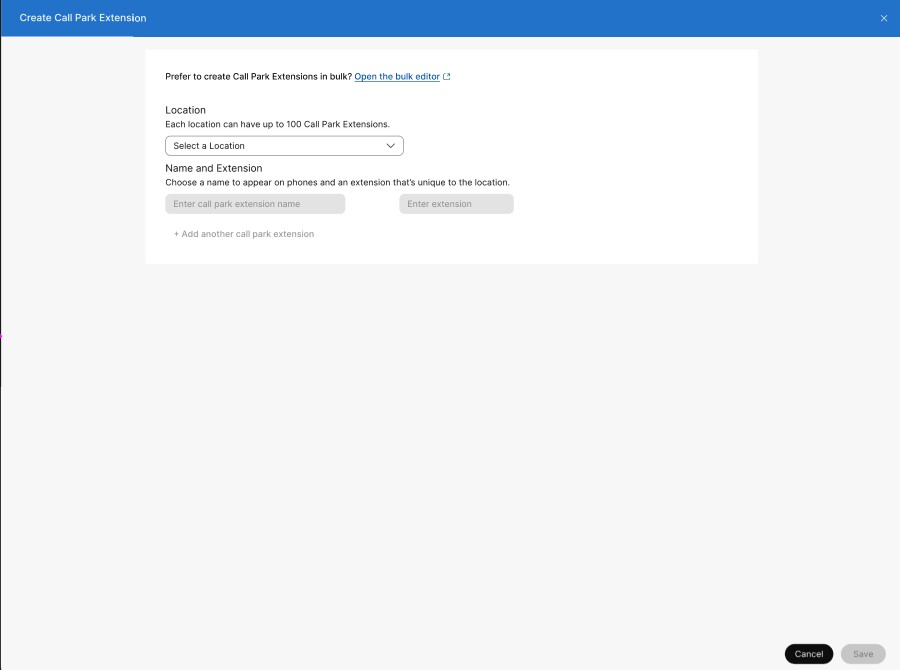
Adăugați mai multe extensii de parcuri de apel
| 1 |
Din vizualizarea clientului din https://admin.webex.com/, accesați i. |
| 2 |
Accesați cardul Call Park Extension. În mesajul Preferați să creați extensii pentru parcarea apelurilor în bloc, faceți clic pe Deschidere editorul în bloc. Se afișează fereastra Gestionare extensii parcului de apel. |
| 3 |
Selectați o locație din lista derulantă pentru a descărca date pentru extensiile parcului de apel configurate în acea locație sau selectați toate locațiile pentru a descărca toate datele pentru toate locațiile. |
| 4 |
Faceți clic pe Descărcați date sau Descărcați șablonul.csv pentru a verifica dacă fișierul CSV este formatat corect, asigurându-vă că completați informațiile necesare. Puteți adăuga până la 1000 de extensii de parcuri de apel simultan. Fiecare locație poate avea până la 100 de extensii de parcuri de apel. |
| 5 |
Face ţi clic pe Vizualizare istoric import/ activităţi pentru a vedea starea importului CSV şi a vedea dacă aţi întâmpinat erori. |
Crearea unui grup de parcuri de apeluri
Înainte de a începe
Un utilizator poate fi atribuit unui singur grup Call Park.
Un grup Call Park poate avea doar utilizatori de pe același site.
Un site poate avea mai multe grupuri Call Park.
Numele grupurilor Call Park trebuie să fie unice.
| 1 |
Din vizualizarea clientului din https://admin.webex.com, accesați i. |
| 2 |
Accesați cardul Call Park Group și faceți clic pe Adăugați nou. Selectați o locație în fereastra pop-up. |
| 3 |
Pe pagina Locație și nume, introduceți un nume pentru grupul de parcuri de apel. Faceți clic pe Urmă torul. |
| 4 |
În pagina Membri, căutați și adăugați membrii disponibili după nume, număr de telefon sau extensie. Aici, membrii definesc cine poate parca apelul. Faceți clic pe Urmă torul. Numerele de linie virtuale pot fi, de asemenea, adăugate ca membru al grupului de parcuri de apel. Puteți face modificări la intrările existente. Faceți clic pe |
| 5 |
Pe pagina Destinații parc, opțiunea Utilizare membri ca destinații de parc este dezactivată în mod implicit. Puteți căuta și adăuga extensii de parcuri de apel unde grupul parchează apelurile. Faceți clic pe Urmă torul. Numai extensiile parcului de apel pot fi adăugate la lista de destinații. Puteți parca un singur apel la extensia parcului de apel. Puteți face modificări la intrările existente. Faceți clic pe |
| 6 |
Pe pagina Setări de rechem are, selectaţi opţi unea preferată Rec all To din meniul derulant. Destinația de rechemare este utilizatorul sau grupul către care va fi direcționat apelul dacă apelul nu este
preluat. Acestea sunt următoarele opțiuni:
Dacă selectați un grup de vânătoare pe care să îl reamintiți, definiți grupul de vânătoare. |
| 7 |
Examinați setările și apoi faceți clic pe Creare. |
 pentru a elimina membrii.
Ce să faci în continuare
De asemenea, puteți vizualiza grupul de parcuri de apeluri nou creat.
-
Faceți clic pe Numele parcului de apel din listă pentru a afișa un panou lateral. Puteți edita orice intrare specifică.
Din Destinații de parc, puteți bifa caseta de selectare Utilizare membri ca destinații de parc. Aceasta elimină toate extensiile parcului de apeluri din lista de destinații.
-
Faceți clic pe Da, continuați să continuați. Lista de destinații cu extensia/extensiile parcului de apel este eliminată.
Faceți clic pe Nu, Anul ați pentru a anula și a ieși din fereastră.
Gestionarea în masă a grupurilor de parcuri de apel
Puteți adăuga și gestiona grupuri de parcuri de apeluri în bloc utilizând un CSV al parcului de apeluri.
Limitări și cerințe cunoscute
-
Înainte de a încărca CSV-ul parcului de apeluri, asigurați-vă că citiți Webex Callingelementele de furnizare în bloc utilizând CSV pentru a înțelege convențiile CSV.
-
Puteți exporta grupurile curente de parcuri de apeluri, ceea ce vă permite să adăugați, să ștergeți sau să modificați setul de date existent sau puteți exporta un set eșantion de grupuri de parcuri de apeluri. Odată modificat, fișierul poate fi încărcat prin funcțiile în vrac.
-
Este important să cunoașteți coloanele obligatorii și opționale și informațiile pe care va trebui să le furnizați atunci când completați șablonul CSV. Câmpurile specifice pentru CSV-ul parcului de apeluri se găsesc în tabelul de mai jos.
-
Numărul maxim de rânduri este de 1.000 (fără a include antetul).
Exportarea a peste 1000 de înregistrări va exporta datele într-un format de fișier zip. Fișierul zip conține un singur CSV cu toate datele și mai multe fișiere mai mici de 1000 de înregistrări. Fișierele mai mici de 1000 de înregistrări sunt generate pentru ca administratorii să importe rapid orice actualizări, deoarece importul este limitat la CSV cu mai puțin de 1000 de înregistrări.
-
Un grup de parcuri de apeluri poate avea utilizatori și spații de lucru. Aceştia sunt numiţi agenţi. Dacă adăugați sau editați un utilizator, introduceți adresa de e-mail a utilizatorului. Pentru spațiile de lucru, introduceți numele spațiului de lucru.
Un utilizator sau un spațiu de lucru poate fi atribuit unui singur parc de apeluri. Un parc de apeluri poate avea doar utilizatori din aceeași locație.
-
Fiecare rând poate conține maximum 50 de agenți. Consultați Adăugarea sau editarea a peste 50 de agenți de parcuri de apel simultan.
Cerințe preliminare pentru utilizarea fișierului CSV
-
Înainte de a încărca CSV-ul parcului de apeluri, asigurați-vă că citiți Webex Callingelementele de furnizare în bloc utilizând CSV pentru a înțelege convențiile CSV.
-
Puteți exporta grupurile curente de parcuri de apeluri, ceea ce vă permite să adăugați, să ștergeți sau să modificați setul de date existent. De asemenea, puteți exporta un set eșantion de grupuri de parcuri de apeluri. Odată modificat, încărcați fișierul prin funcțiile în vrac.
-
Este important să cunoașteți coloanele obligatorii și opționale și informațiile pe care va trebui să le furnizați atunci când completați șablonul CSV. Câmpurile specifice pentru CSV-ul parcului de apeluri se găsesc în tabelul de mai jos.
-
Numărul maxim de rânduri este de 1.000 (fără a include antetul).
Exportarea a peste 1000 de înregistrări va exporta datele într-un format de fișier zip. Fișierul zip conține un singur CSV cu toate datele și mai multe fișiere mai mici de 1000 de înregistrări. Fișierele mai mici de 1000 de înregistrări sunt generate pentru ca administratorii să importe rapid orice actualizări, deoarece importul este limitat la CSV cu mai puțin de 1000 de înregistrări.
-
Un grup de parcuri de apeluri poate avea utilizatori și spații de lucru. Aceştia sunt numiţi agenţi. Dacă adăugați sau editați un utilizator, introduceți adresa de e-mail a utilizatorului. Pentru spațiile de lucru, introduceți numele spațiului de lucru.
Un utilizator sau un spațiu de lucru poate fi atribuit unui singur parc de apeluri. Un parc de apeluri poate avea doar utilizatori din aceeași locație.
-
Fiecare rând poate conține maximum 50 de agenți. Consultați Adăugarea sau editarea a peste 50 de agenți de parcuri de apel simultan.
Pregătește-ți CSV-ul
Utilizați tabelul următor pentru a vedea ce câmpuri sunt obligatorii sau opționale și ce trebuie să determinați atunci când adăugați sau editați parcul de apeluri în bloc.
|
Coloană |
Obligatoriu sau opțional |
Descriere |
Valori acceptate |
|---|---|---|---|
|
Nume |
Obligatoriu |
Introduceți numele grupului de parcuri de apel. Numele grupurilor de parcuri de apel din aceeași locație trebuie să fie identificabile în mod unic. Dacă grupurile de parcuri de apel se află într-o locație diferită, acestea pot avea același nume. |
Exemplu: Parcul de apeluri din San Jose Lungimea caracterelor: 1—30 |
|
Locaţie |
Obligatoriu |
Introduceți locația pentru a atribui acest grup de parc de apeluri. |
Exemplu: San Jose Locația trebuie să fie pe fila Loc ații din Control Hub. |
|
Acțiunea agentului |
Opțional* *Dacă specificați agenți, acest câmp este obligatoriu. |
Introduceți AD D pentru a adăuga agenții pe care îi listați în acest rând. Introduceţi REM OVE pentru a elimina agenţii pe care îi listaţi în rând. Introduc eți REPLACE pentru a elimina toți agenții introduși anterior și înlocuiți-l doar cu agenții pe care îi adăugați în acest rând. |
ADD, REMOVE, REPLACE |
|
ID-ul agent1, ID-ul agent2... ID-ul agent50 |
Opțional |
Introduceți agenții pe care doriți să îi atribuiți grupului de parcări de apeluri. Agenții pot fi utilizatori sau spații de lucru. Pentru utilizatori, introduceți adresa lor de e-mail. Pentru spațiile de lucru, introduceți numele spațiului de lucru.
În exporturile CSV, valorile ID Agent1 ID—Agent50 ID goale sunt exportate ca celule goale. CSV nu mai utilizează o singură perioadă sau cratimă ca substituent pentru valorile de nume goale. |
Exemplu: test@example.com Lungimea caracterelor: 1-161 |
Adăugați sau editați mai mult de 50 de agenți de parcuri de apel simultan
Fiecare rând poate conține maximum 50 de agenți. Pentru a adăuga sau edita mai mult de 50 de agenți, utilizând fișierul CSV, urmați acești pași.
| 1 |
Introduceți cei 50 de agenți pe care doriți să îi adăugați sau să îi editați pe primul rând pentru parcul de apeluri pe care îl adăugați sau îl editați. 
|
| 2 |
În rândul următor, trebuie doar să introduceți informații în următoarele coloane pentru a adăuga sau edita agenți suplimentari:
Puteți lăsa toate celelalte coloane necompletate. |
| 3 |
Continuați să faceți acest lucru până când ați adăugat toți agenții pe care trebuie să îi adăugați sau să îi editați. |
Adăugați în bloc grupuri de parcuri de apeluri
Pentru a adăuga grupuri de parcuri de apeluri în bloc, descărcați și completați un șablon CSV gol.
| 1 |
Din vizualizarea client din https://admin.webex.com, accesați Servicii și alegeți Apelare i. |
| 2 |
Faceți clic pe cardul Call Park Group. În mesajul Preferați să creați un grup de parcuri de apeluri în bloc, faceți clic pe Deschidere editorul în bloc. Se afișează fereastra Gestionare grup de parcuri de apeluri. |
| 3 |
Selectați o locație pentru grupul de parcări de apeluri pe care doriți să îl adăugați. |
| 4 |
Faceți clic pe Descărcați date sau Descărcați șablonul.csv pentru a verifica dacă fișierul CSV este formatat corect, asigurându-vă că completați informațiile necesare. Completați foaia de calcul. Consultați secțiunea Adăugarea sau editarea a peste 50 de agenți de parcuri de apel simultan.
Dacă datele pentru grupul de parcări de apeluri selectat depășesc valoarea maximă, care este mai mare de 10.000 de rânduri pentru fiecare CSV, veți primi un fișier arhivat care include mai multe fișiere CSV. |
| 5 |
Încărcați fișierul CSV glisând și fixând sau făcând clic pe Alegeți un fișier. |
| 6 |
Faceți clic pe Vizualizați istoricul importurilor/sarcinile pentru a vedea starea importului CSV și a vedea dacă ați întâmpinat erori.. |
Configurați setările parcului de apeluri pentru locația dvs.
| 1 |
Din vizualizarea client din https://admin.webex.com, accesați , apoi selectați locația pe care doriți să o actualizați. |
| 2 |
Accesați cardul Call Park Extension și faceți clic pe Gestionare și selectați Ges tionare în vrac. |
| 3 |
Selectați fila A pelare, apoi faceți clic pe Setări parcarea apelurilor din secțiunea Setări caracteristici de apelare. |
| 4 |
Modificați următoarele setări:
|
| 5 |
Faceți clic pe Sal vare. |


