
피드백을 보내 주셔서 감사합니다.
Webex Meetings 모바일 앱의 그리드 뷰 레이아웃
 피드백이 있습니까?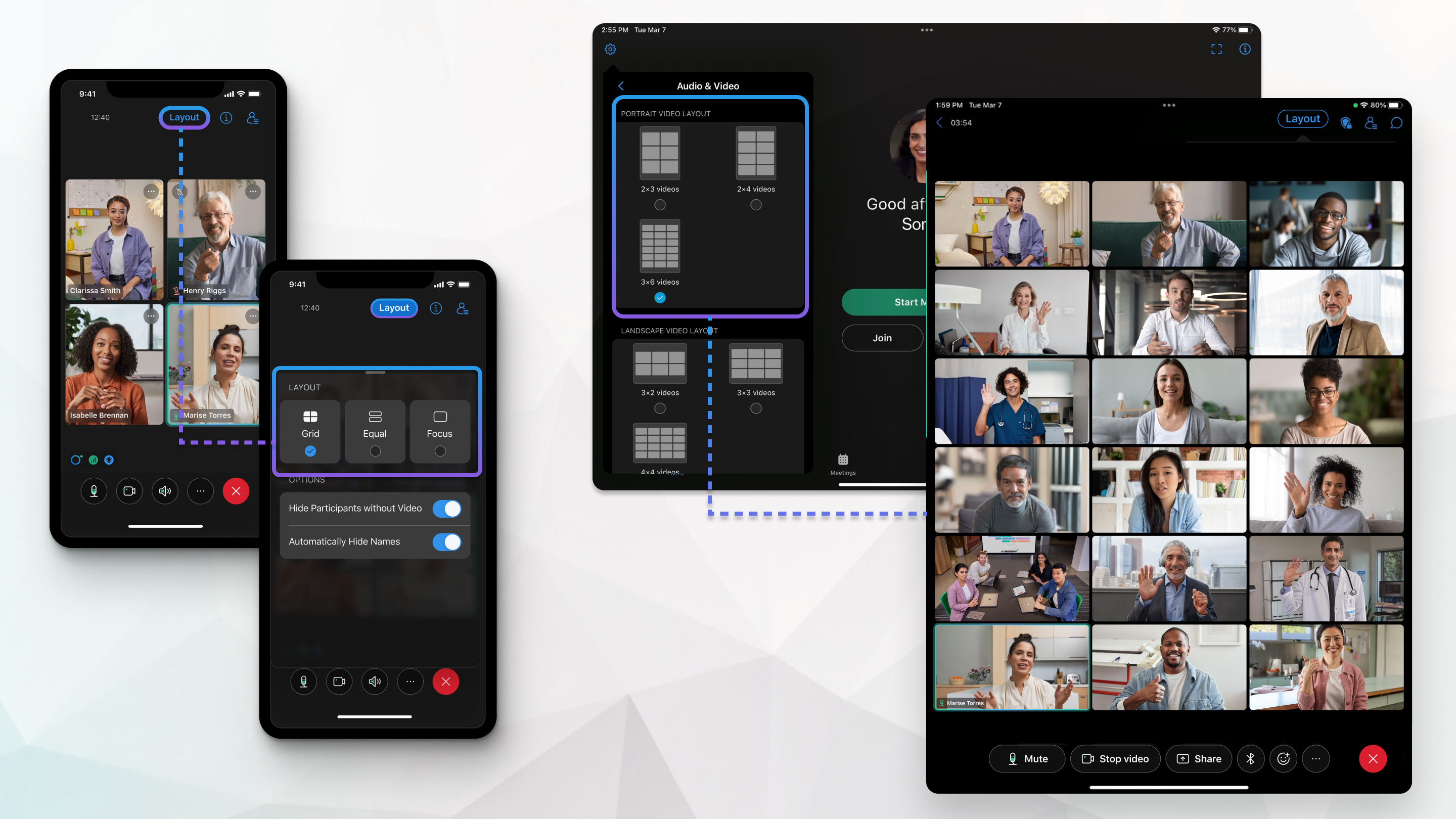
인물 사진 비디오 레이아웃—아이폰
아이폰 5s 이전 기기는 그리드 보기를 지원하지 않아요.
1×2 인물 비디오 레이아웃
참가자 비디오를 동시에 두 개까지 볼 수 있어요. 더 많은 참가자 비디오를 보려면 왼쪽으로 스와이프하세요. 보기를 전환하려면 iPhone의 격자 보기 설정을 참조하세요.
2×2 인물 비디오 레이아웃
참가자 비디오를 동시에 4개까지 볼 수 있어요. 더 많은 참가자 비디오를 보려면 왼쪽으로 스와이프하세요. 2×2 보기가 기본 세로 비디오 레이아웃이에요.
풍경 비디오 레이아웃—아이폰
2×2 풍경 비디오 레이아웃
참가자 비디오를 동시에 4개까지 볼 수 있어요. 더 많은 참가자 비디오를 보려면 왼쪽으로 스와이프하세요. 보기를 전환하려면 iPhone의 격자 보기 설정을 참조하세요.
3×2 풍경 비디오 레이아웃
동시에 최대 6개의 참가자 비디오를 볼 수 있어요. 더 많은 참가자 비디오를 보려면 왼쪽으로 스와이프하세요. 3×2 보기가 기본 풍경 동영상 레이아웃이에요.
3×3 풍경 비디오 레이아웃
동시에 최대 9개의 참가자 비디오를 볼 수 있어요. 더 많은 참가자 비디오를 보려면 왼쪽으로 스와이프하세요.
인물 사진 비디오 레이아웃—iPad
2×3 인물 비디오 레이아웃
동시에 최대 6개의 참가자 비디오를 볼 수 있어요. 더 많은 참가자 비디오를 보려면 왼쪽으로 스와이프하세요. 보기를 전환하려면 iPad의 격자 보기 설정 참조.
2×4 인물 비디오 레이아웃
동시에 최대 8개의 참가자 비디오를 볼 수 있어요. 더 많은 참가자 비디오를 보려면 왼쪽으로 스와이프하세요. 2×4 보기가 기본 세로 비디오 레이아웃이에요.
3×7 인물 비디오 레이아웃
12.9인치 디스플레이에 iPad Pro를 사용하는 경우, 동시에 최대 21개의 참가자 비디오를 볼 수 있어요. 더 많은 참가자 비디오를 보려면 왼쪽으로 스와이프하세요. 보기를 전환하려면 iPad의 격자 보기 설정 참조.
풍경 비디오 레이아웃—iPad
3×2 풍경 비디오 레이아웃
동시에 최대 6개의 참가자 비디오를 볼 수 있어요. 더 많은 참가자 비디오를 보려면 왼쪽으로 스와이프하세요. 보기를 전환하려면 iPad의 격자 보기 설정 참조.
3×3 풍경 비디오 레이아웃
동시에 최대 9개의 참가자 비디오를 볼 수 있어요. 더 많은 참가자 비디오를 보려면 왼쪽으로 스와이프하세요. 3×3 보기가 기본 풍경 동영상 레이아웃이에요.
5×5 풍경 비디오 레이아웃
12.9인치 디스플레이에 iPad Pro를 사용하는 경우 동시에 최대 25개의 참가자 비디오를 볼 수 있어요. 더 많은 참가자 비디오를 보려면 왼쪽으로 스와이프하세요. 보기를 전환하려면 iPad의 격자 보기 설정 참조.
그리드 뷰 레이아웃 설정해
기본값으로 사용할 그리드 뷰 레이아웃을 설정하세요.
| 1 |
탭하고 세로 동영상 레이아웃하고 가로 동영상 레이아웃까지 아래로 스크롤하세요. |
| 2 |
세로 방향과 가로 방향에 사용할 레이아웃을 선택하세요. |
인물 사진 비디오 레이아웃—안드로이드 폰
1×2 인물 비디오 레이아웃
참가자 비디오를 동시에 두 개까지 볼 수 있어요. 더 많은 참가자 비디오를 보려면 왼쪽으로 스와이프하세요.
2×2 비디오 레이아웃
참가자 비디오를 동시에 최대 4개까지 볼 수 있어요. 더 많은 참가자 비디오를 보려면 왼쪽으로 스와이프하세요. 2×2 보기가 기본 세로 비디오 레이아웃이에요.
풍경 비디오 레이아웃—안드로이드 폰
2×2 풍경 비디오 레이아웃
참가자 비디오를 동시에 최대 4개까지 볼 수 있어요. 더 많은 참가자 비디오를 보려면 왼쪽으로 스와이프하세요.
3×2 풍경 비디오 레이아웃
참가자 비디오를 동시에 최대 6개까지 볼 수 있어요. 더 많은 참가자 비디오를 보려면 왼쪽으로 스와이프하세요. 3×2 보기가 기본 풍경 동영상 레이아웃이에요.
인물 사진 비디오 레이아웃—안드로이드 태블릿
2×3 인물 비디오 레이아웃
참가자 비디오를 동시에 최대 6개까지 볼 수 있어요. 더 많은 참가자 비디오를 보려면 왼쪽으로 스와이프하세요.
2×4 인물 비디오 레이아웃
동시에 최대 8개의 참가자 비디오를 볼 수 있어요. 더 많은 참가자 비디오를 보려면 왼쪽으로 스와이프하세요. 2×4 보기가 기본 세로 비디오 레이아웃이에요.
3×7 인물 비디오 레이아웃
동시에 최대 21개의 참가자 비디오를 볼 수 있어요. 더 많은 참가자 비디오를 보려면 왼쪽으로 스와이프하세요.
3×7 세로 비디오 레이아웃을 사용하려면 장치에 4 코어 이상의 프로세서와 3GB 이상의 RAM이 있어야 해요.
포트레이트 비디오 레이아웃—접이식 전화기
3×4 인물 비디오 레이아웃
동시에 최대 12명의 참가자까지 볼 수 있어요. 이 레이아웃은 접이식 화면이 있거나 일반 휴대폰보다 크지만 평균 태블릿보다 작은 기기에서 잘 작동해요.
풍경 비디오 레이아웃—접이식 전화기
4×3 풍경 비디오 레이아웃
동시에 최대 12명의 참가자까지 볼 수 있어요. 이 레이아웃은 접이식 화면이 있거나 일반 휴대폰보다 크지만 평균 태블릿보다 작은 기기에서 잘 작동해요.
공유 콘텐츠가 있는 풍경 동영상 레이아웃—접이식 전화기
3×3 풍경 비디오 레이아웃
누군가 콘텐츠를 공유하면 공유 콘텐츠가 참가자들의 표 보기 아래에 표시돼요. 최대 6명의 참가자가 그리드 뷰에 표시돼요.
그리드 뷰 레이아웃 설정해
기본값으로 사용할 그리드 뷰 레이아웃을 설정하세요.
| 1 |
탭하고 그리드 뷰 레이아웃까지 아래로 스크롤해요. |
| 2 |
세로 방향과 가로 방향에 사용할 레이아웃을 선택하세요. |


