
피드백을 보내 주셔서 감사합니다.
Cisco Headset 730으로 시작하세요
 피드백이 있습니까?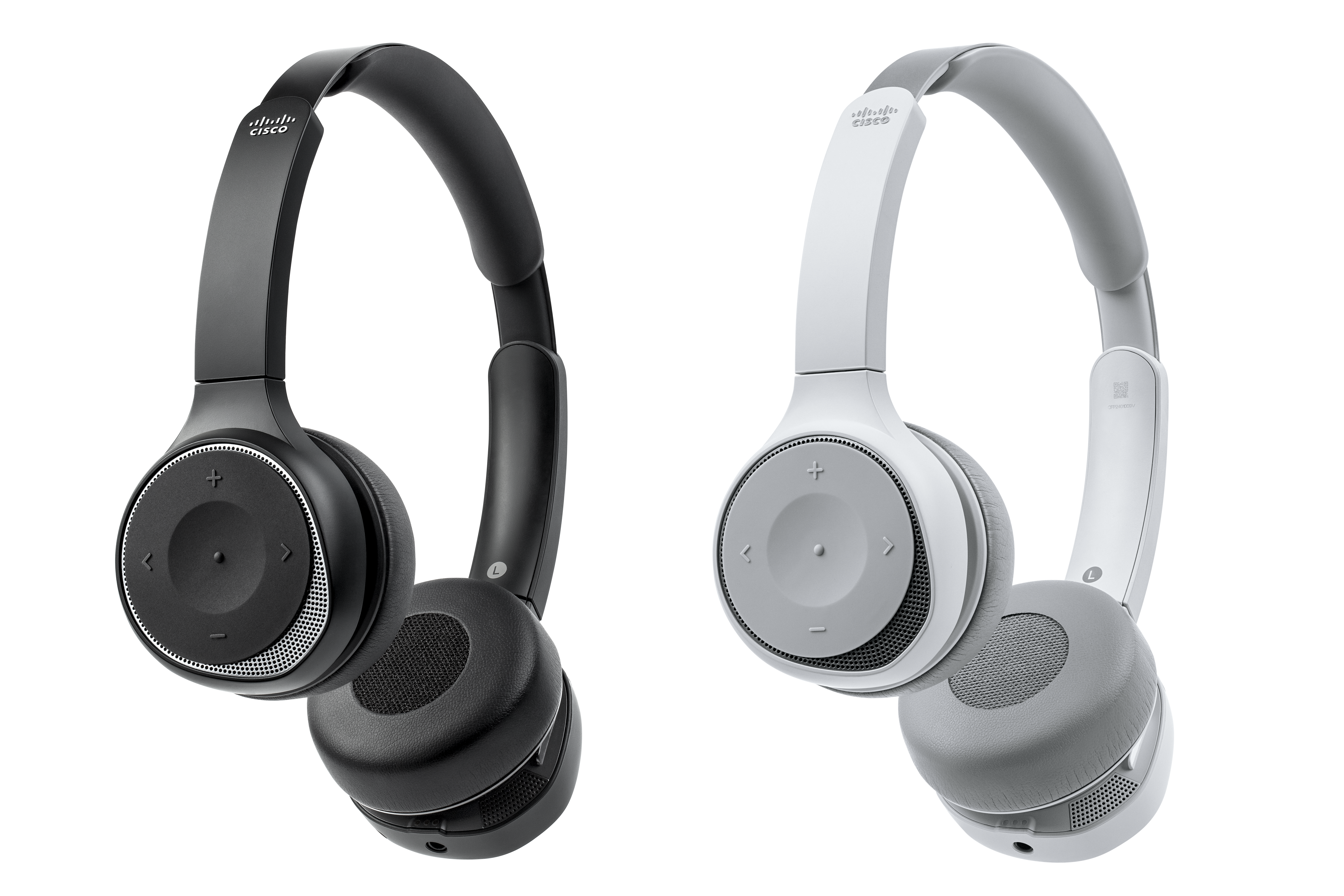
Cisco Headset730은 블루투스 ® 연결을 사용하여 Cisco 소프트 클라이언트 및 장치와 페어링하는 무선 헤드셋이에요. 헤드셋은 완벽한 통화 제어와 음악 재생 기능뿐만 아니라 바쁜 사무실 환경에서 사용할 수 있는 강력한 소음 제거 및 앰비언트 오디오 향상 시스템을 갖추고 있어요. Cisco Headset730은 웹엑스 Cisco JabberWebex Meetings, 시스코 IP 폰 및 웹엑스 데스크 디바이스와 완전한 통화 통합을 지원해요.
Cisco Headset730에는 안정적인 블루투스 솔루션을 제공하지 않는 장치에 사용할 USB 어댑터가 함께 제공돼요. 헤드셋을 함께 제공된 3.5mm 케이블과 USB-C-USB-A 케이블을 통해 장치에 연결할 수도 있어요. USB-C 케이블은 충전 케이블 역할도 하고 전원이 공급되는 모든 USB 어댑터에 연결할 수 있어요.
Cisco Headset730을 설정하려면 다음 목록 참조하세요.
-
다음 방법 중 하나로 헤드셋을 연결해요.
테이블 1이에요.Cisco Headset730 시리즈 연결 옵션 연결
설명
Cisco Headset730에 서로 다른 블루투스 장치를 8개까지 저장하고 최대 2대까지 동시 연결을 유지할 수 있어요.
Cisco HeadsetUSB 어댑터를 사용하면 간편한 플러그 앤 플레이, 무선 경험을 할 수 있어요. 안정적인 블루투스 옵션이 없는 장치에도 어댑터를 사용할 수 있어요.
USB 케이블
유선 오디오 연결에 포함된 USB-C 케이블을 사용하세요. 사용 중에도 헤드셋을 충전할 수 있어요.
3.5 미리메터 케이블
무선 장치가 아닌 장치에 연결하거나 헤드셋 배터리가 부족한 경우 포함된 3.5mm 오디오 케이블을 사용할 수 있어요.
3.5mm 케이블로는 음악 재생을 제어하거나 전화를 받을 수 없어요.
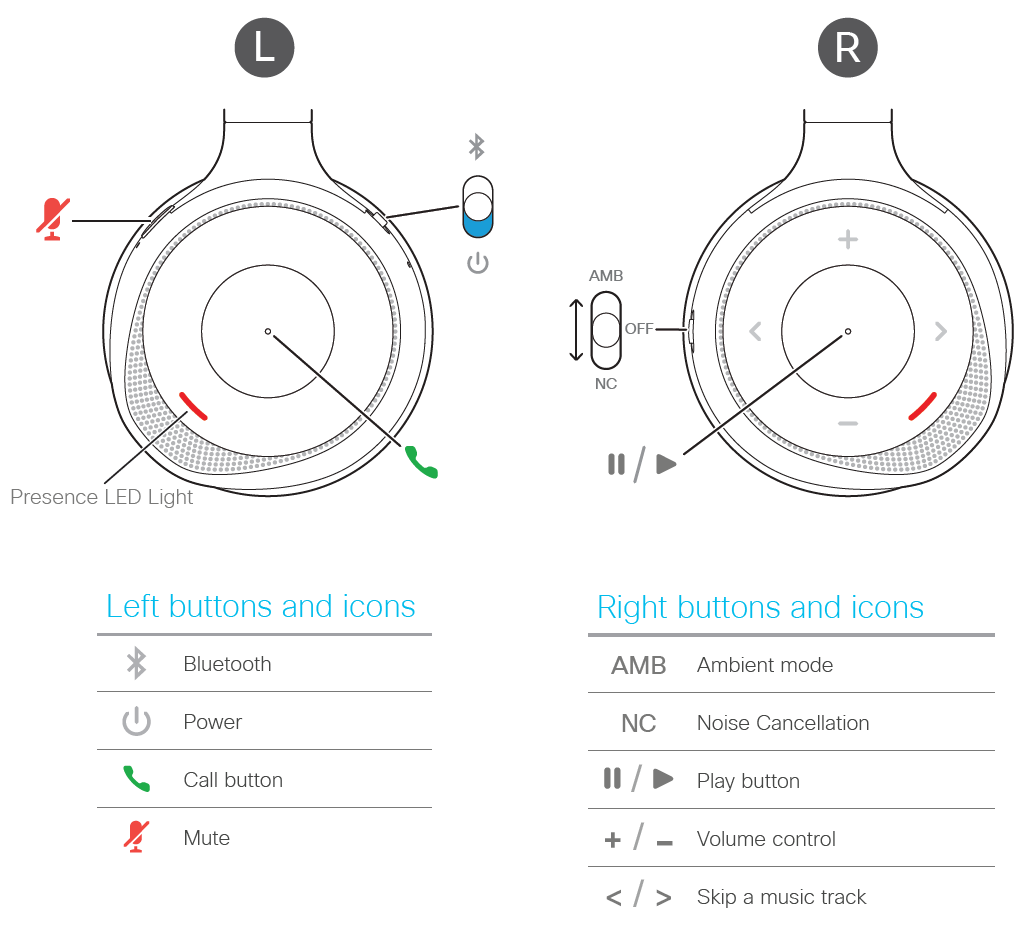
Cisco Headset 730 왼쪽 이어컵에서 전화 받기, 거부, 음소거, 보류, 끊기 등을 모두 할 수 있어요.
전화 받아요
통화 버튼은 왼쪽 이어컵 앞면에 있어요.
|
전화 받으려면 통화 버튼을 한 번 눌러요. 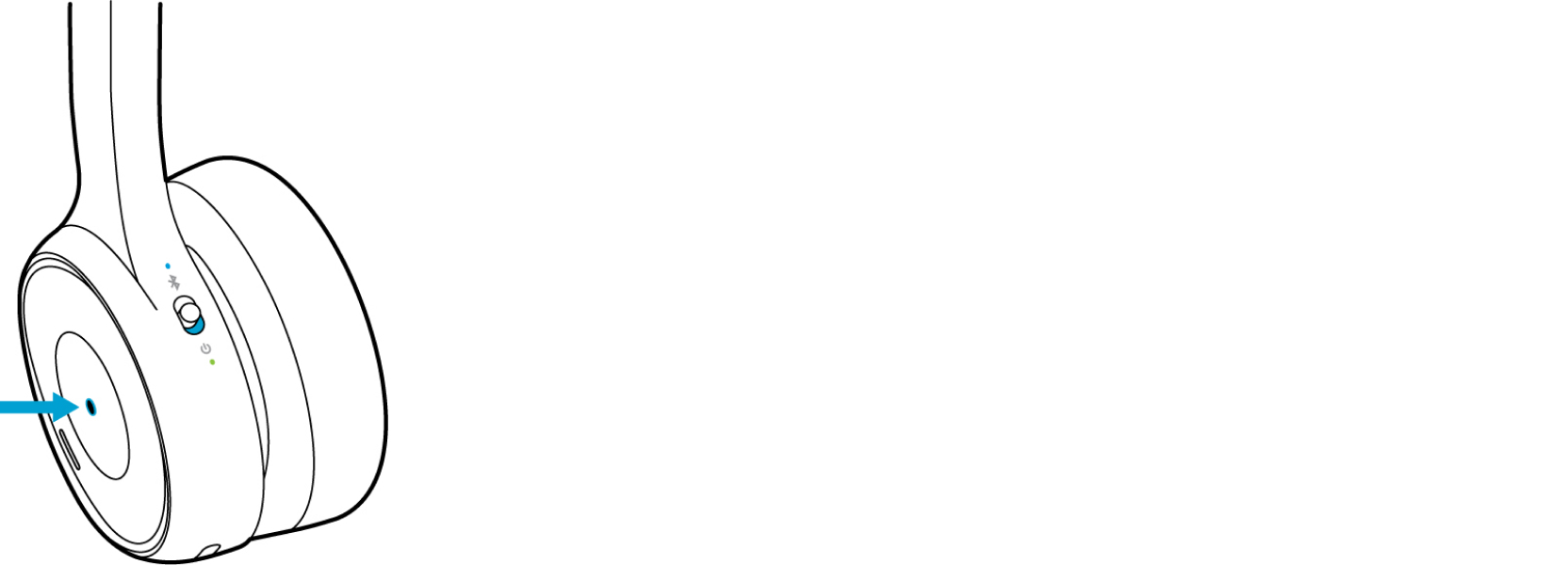
|
통화 끝내세요
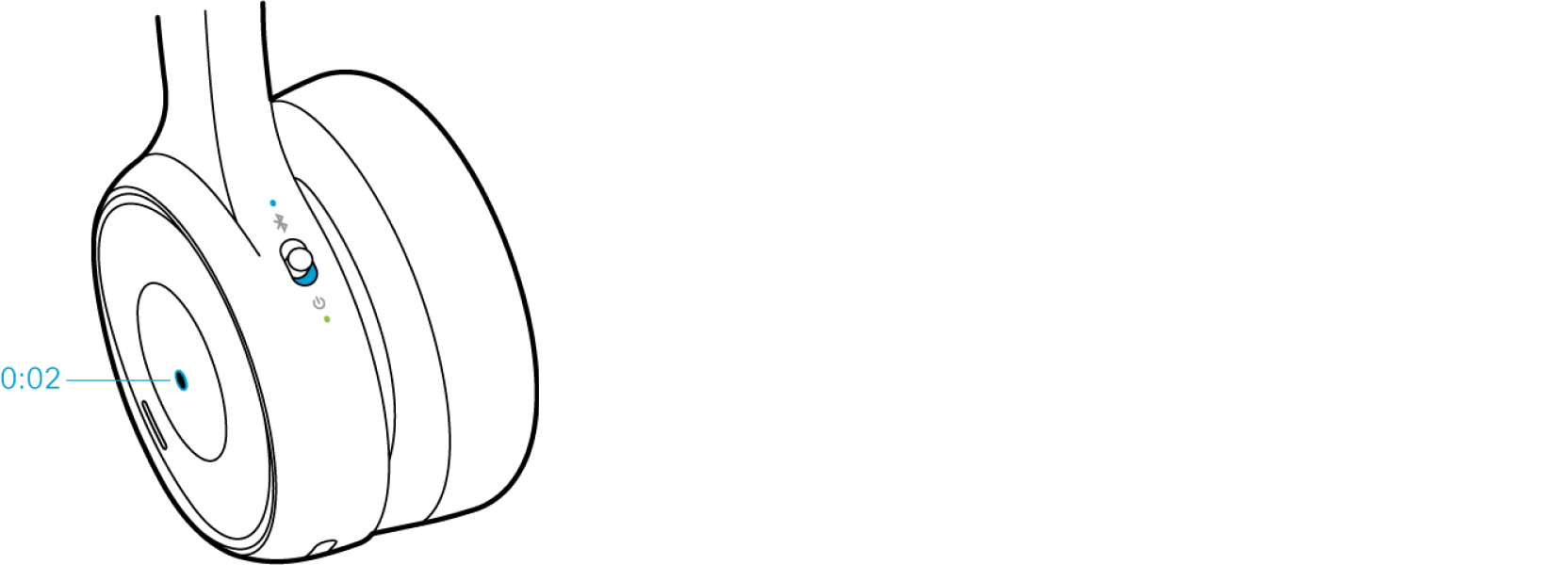
헤드셋에 있는 통화 버튼으로 통화를 종료할 수 있어요. 통화 끝내면 헤드셋에서 신호음이 울려요. 통화 버튼은 왼쪽 이어컵 앞면에 있어요.
|
통화 버튼을 2초 동안 길게 눌러요. 펌웨어 버전 1~8 이상이면 헤드셋을 Cisco Headset 730 충전 스탠드에 올려 놓고 통화를 끊을 수도 있어요. Cisco Headsets모바일 앱으로 이 기능을 활성화할 수 있어요. |
걸려오는 전화 거절해요
|
걸려오는 전화 거절하려면 통화 버튼을 두 번 눌러요. 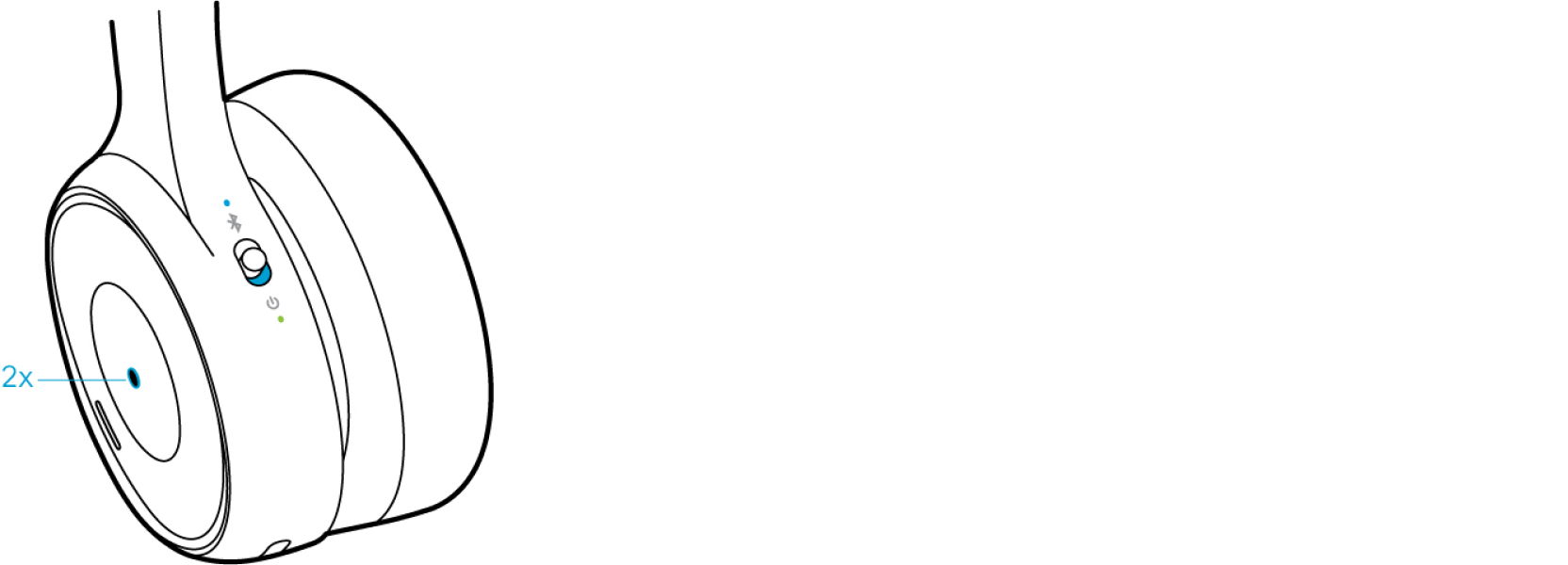
|
전화 좀 기다려요
통화 버튼은 왼쪽 이어컵 앞면에 있어요.
|
통화 버튼을 한 번 누르면 활성 통화 보류돼요.
|
헤드셋 무음으로 설정하세요
음소거
 버튼은 왼쪽 이어컵 전면에 있어요.
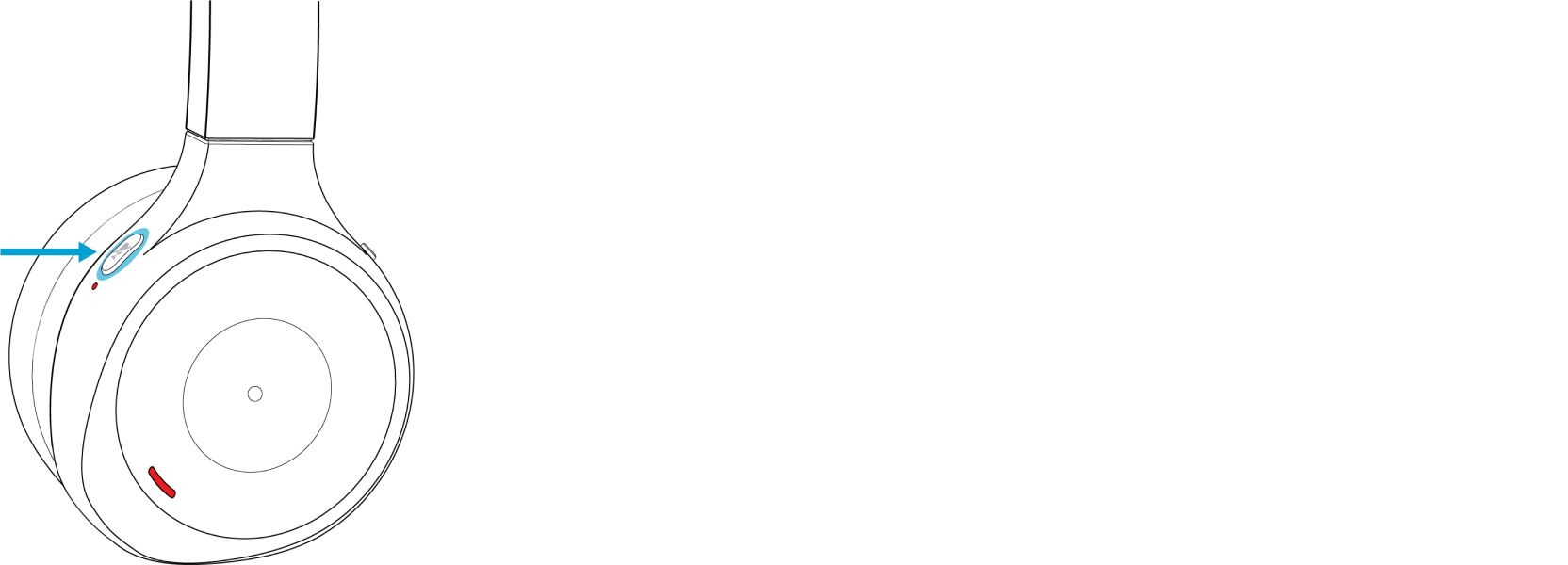
| 1 |
음소거 누르세요
|
| 2 |
음소거 누르세요
|
수신 전화 알림 무음
Cisco Headset730 볼륨 컨트롤로 수신 전화 알림을 무음으로 설정할 수 있어요.
|
언론사 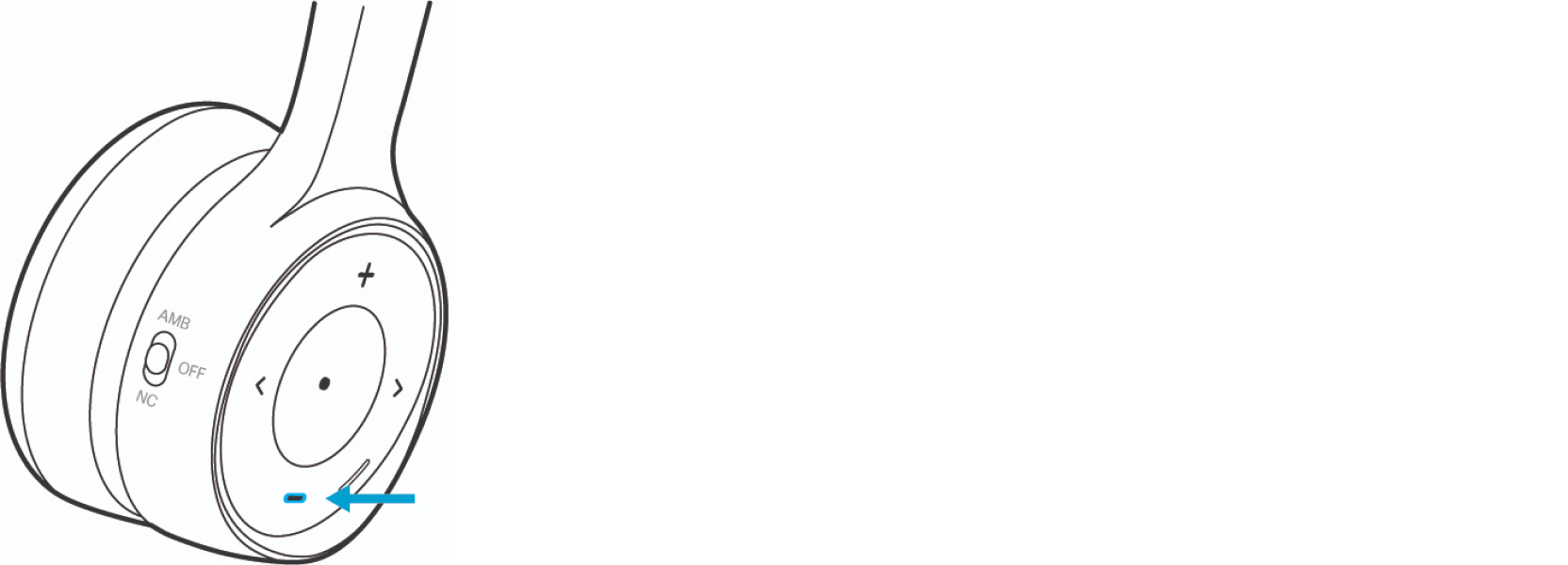
|
 오른쪽 이어컵에.
Cisco Headset730 오른쪽 이어컵에서 음악 재생과 헤드셋 볼륨을 조절할 수 있어요.
음악 재생 및 일시정지
오른쪽 이어컵 앞면에서 음악 재생 제어할 수 있어요. 전화 오면 음악 재생이 자동으로 일시 중지되고 통화 종료 후 다시 시작돼요.
|
헤드셋으로 음악을 일시 정지하고 재생하려면 오른쪽 이어컵 중앙에 있는 재생 버튼을 눌러요. 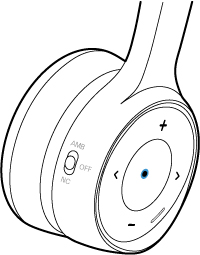
헤드셋의 스마트 센서가 켜져 있으면 헤드셋을 벗고 쓸 때 음악 재생을 일시 정지하고 재생할 수도 있어요. |
트랙 건너뛰기
헤드셋의 음악 컨트롤은 오른쪽 이어컵 앞면에 있어요.
|
언론사 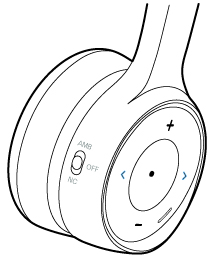
|
 또는
또는  트랙 건너뛰기 위해서요.
헤드셋 볼륨 조절하세요
볼륨 버튼은 오른쪽 이어컵 앞면에 있어요.
|
언론사 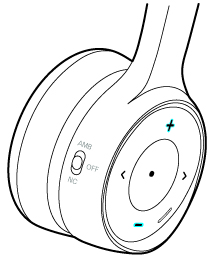
|
 그리고
그리고 헤드셋 컨트롤을 통해 모바일 음성 어시스턴트를 활성화할 수 있어요.
시작하기 전에
모바일 기기나 노트북이 Wi-Fi나 셀룰러 데이터 네트워크에 연결되어 있는지 확인하세요.
|
오른쪽 이어컵에서 재생 버튼을 두 번 눌러요. 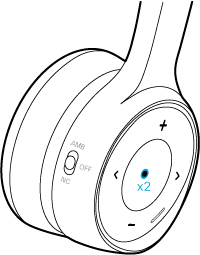
|
자세한 정보 및 지원을 보려면 다음 문서로 이동하세요.


