
感谢您的反馈。
开始使用你的 Cisco Headset 730
 反馈?
反馈?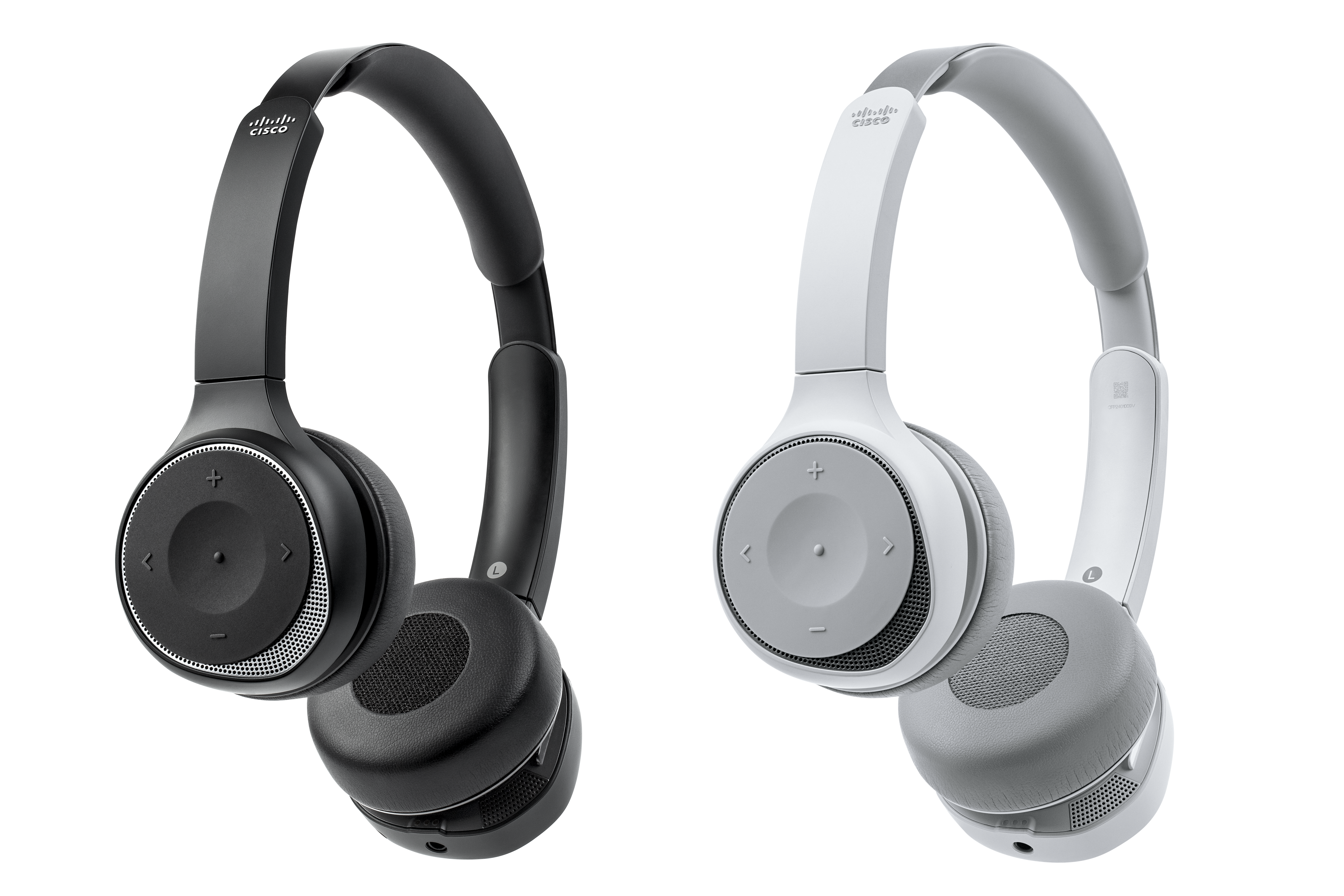
Cisco 头戴式耳机 730 是一款无线头戴式耳机,它使用 Bluetooth® 连接与 Cisco 软客户端和设备配对。 除了强大的噪音消除和环境音频增强系统之外,头戴式耳机还具备全面的呼叫控制和音乐播放功能,可在繁忙的办公环境中使用。 Cisco 730 头戴式耳机支持与 Cisco Jabber, Webex, Webex Meetings, Cisco IP 电话和 Webex Desk 设备进行完全呼叫集成。
Cisco 730 头戴式耳机随附 USB 适配器,可与不提供可靠蓝牙解决方案的设备搭配使用。 头戴式耳机还可以通过随附的 3.5 mm 电缆和 USB-C 至 USB-A 电缆连接至设备。 USB-C 电缆还可用作充电线缆,可以连接到任何通电的 USB 适配器。
请参阅以下列表来设置您的 Cisco 头戴式耳机 730。
-
通过以下任何一种方法连接头戴式耳机:
表 1. Cisco 730 系列头戴式耳机连接选项 连接
描述
您的 Cisco 730 头戴式耳机最多可保存 8 台不同的 Bluetooth 设备,并与多达两台设备保持同时连接。
Cisco 耳机 USB 适配器可实现简单的即插即用无线体验。 您也可以将此适配器与没有可靠蓝牙选项的设备配合使用。
USB 线缆
使用随附的 USB-C 电缆进行有线音频连接。 您还可以在使用中时为头戴式耳机充电。
3.5 mm 电缆
您可以使用随附的 3.5 mm 音频电缆连接到非无线设备,也可以在头戴式耳机的电池电量不足时使用。
您在使用 3.5 mm 电缆时无法控制音乐播放或应答呼叫。
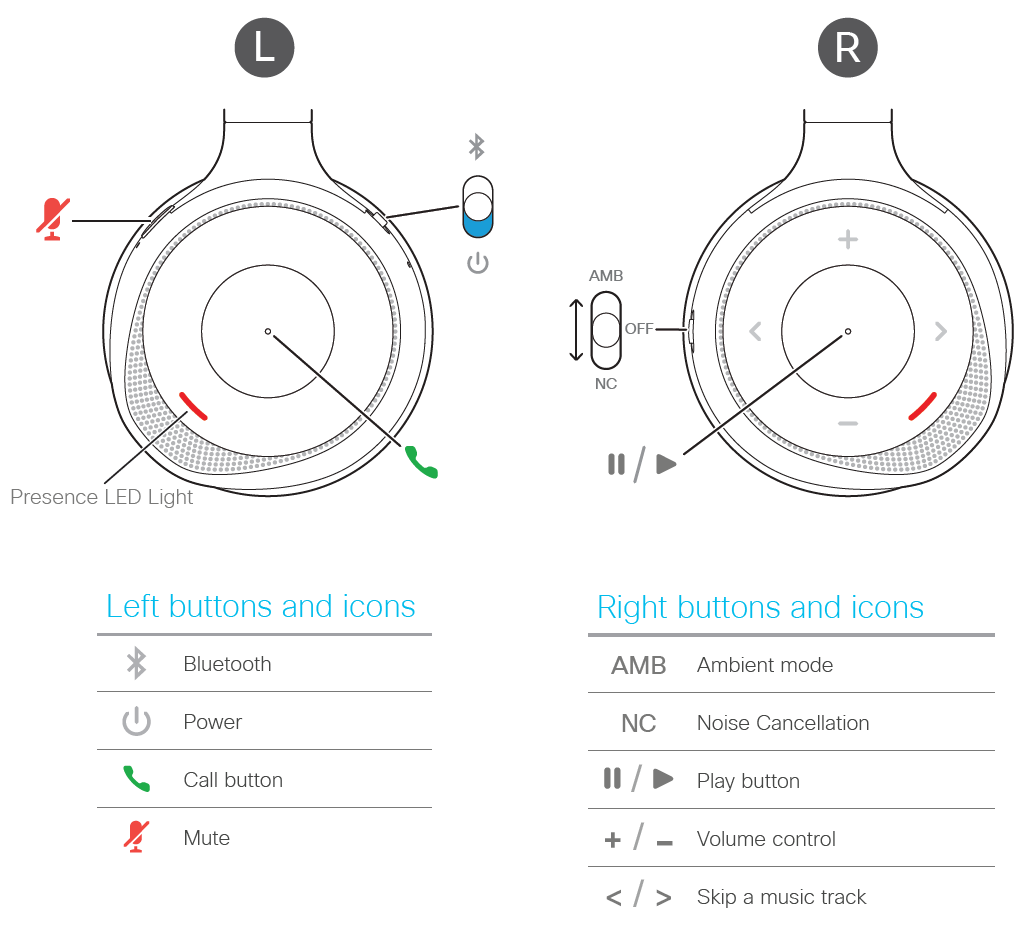
您可以通过 Cisco 730 头戴式耳机的左耳罩应答、拒绝、静音、保留和结束呼叫。
应答呼叫
呼叫 按钮位于左耳杯正面。
|
按一次呼叫 按钮来回答呼叫。 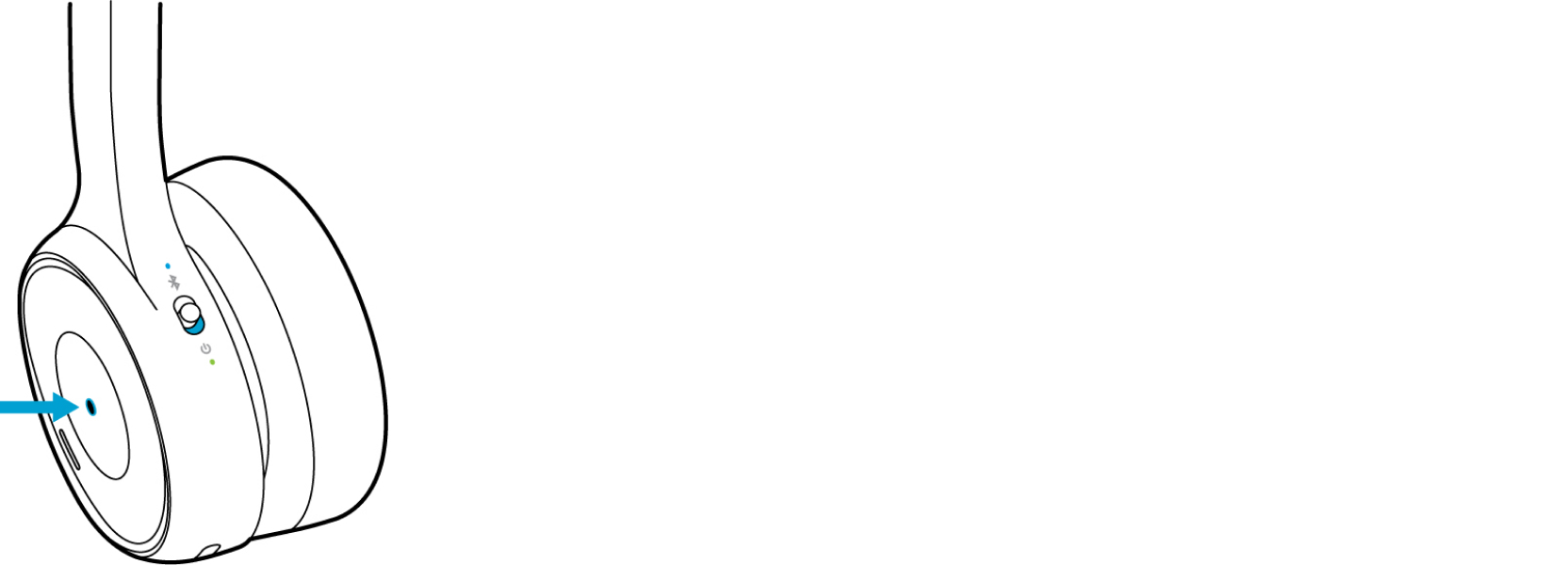
|
结束呼叫
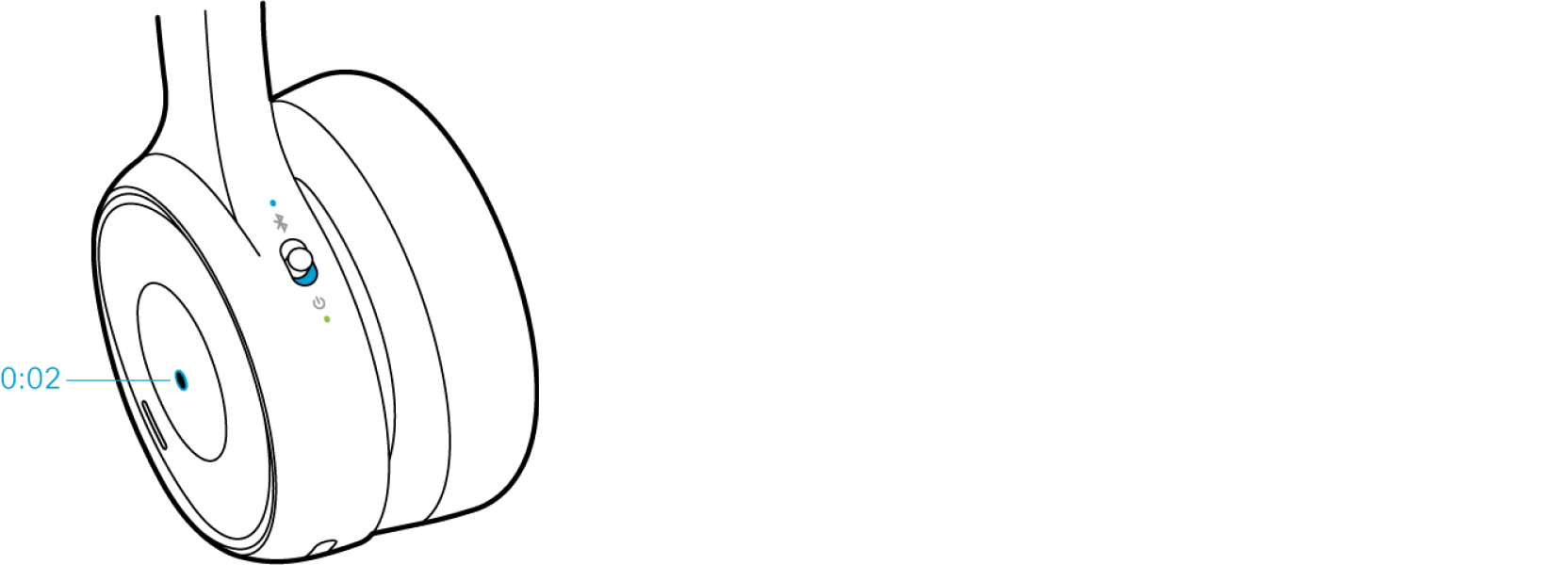
您可以使用耳机上的呼叫 按钮结束呼叫。当您结束通话时,耳机会发出一种声音。呼叫按钮位于左耳杯正面。
|
按住呼叫 按钮两秒钟。 对于固件版本1-8或更高版本,您还可以将耳机放在Cisco耳机730充电支架上来结束呼叫。您可以通过Cisco耳机移动应用程序启用此功能。 |
拒绝传入呼叫
|
按两次呼叫 按钮拒绝传入呼叫。 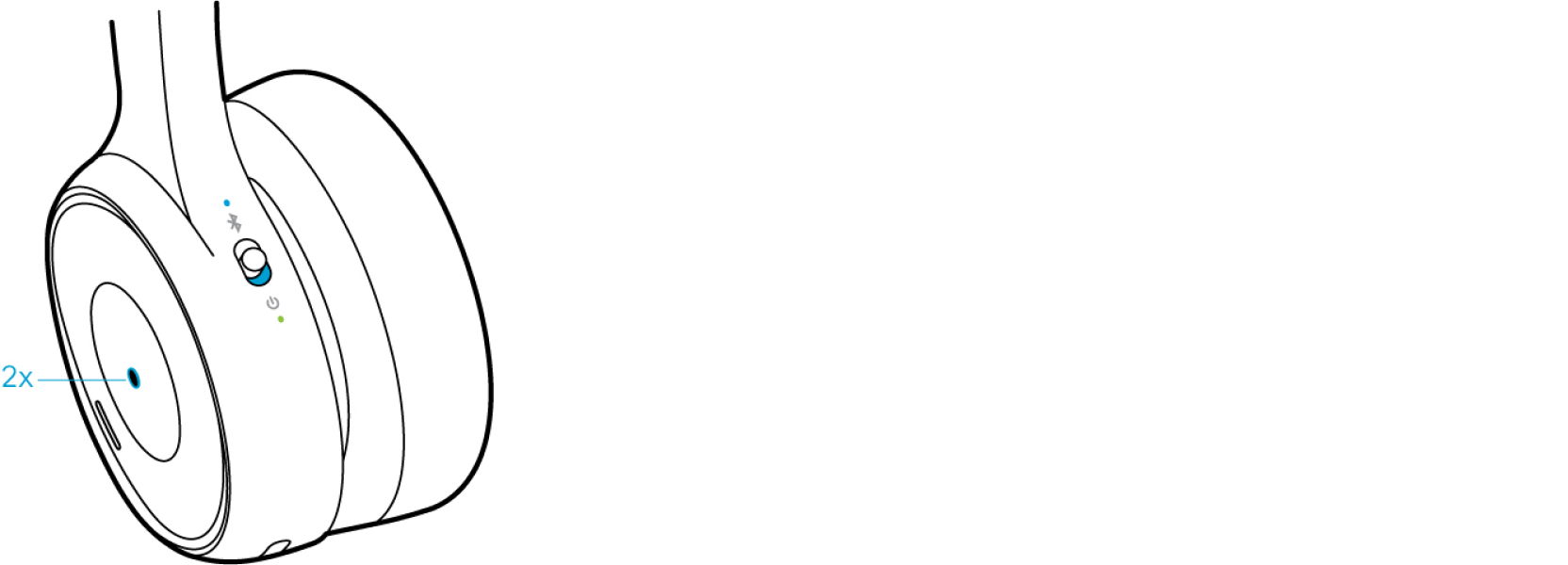
|
保持呼叫
呼叫 按钮位于左耳杯正面。
|
按一次呼叫 按钮以保持活动呼叫。
|
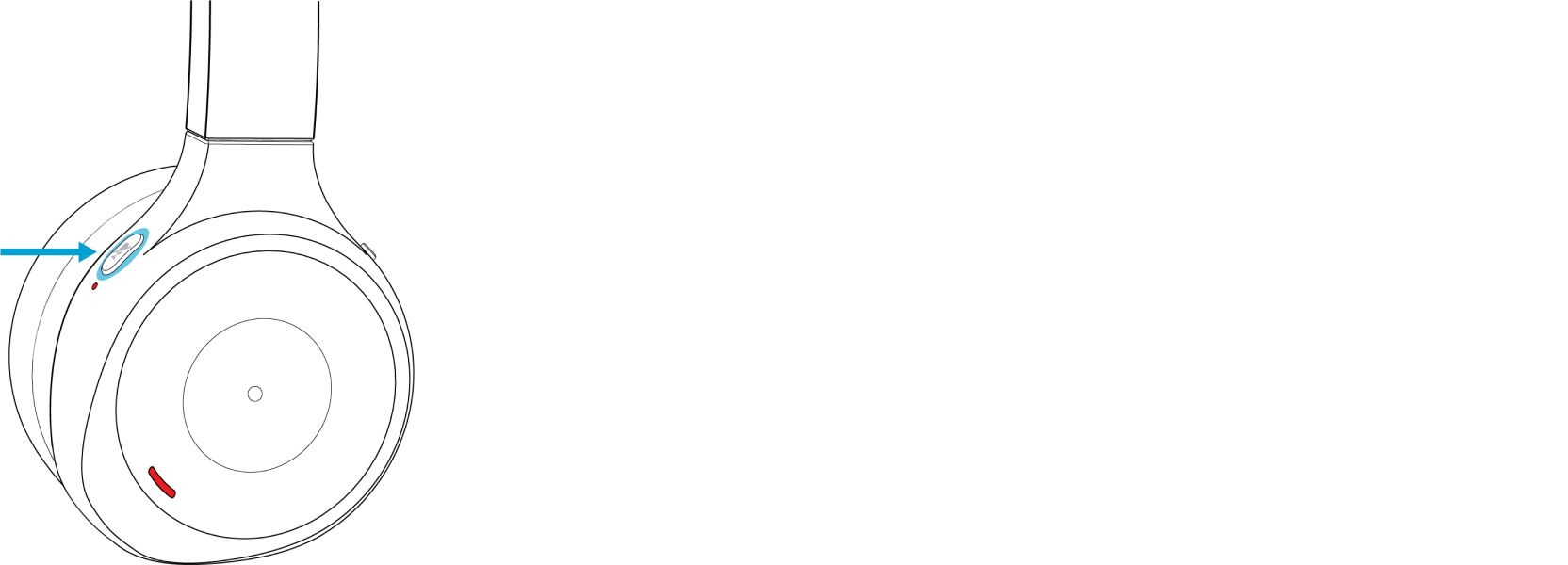
静音耳机
静音
 按钮位于左耳 CUP 的前部。
| 1 |
在联机控制器上按静音
|
| 2 |
在联机控制器上按静音
|
静音传入呼叫通知
您可以通过Cisco耳机730音量控件对传入呼叫通知进行静音。
|
按 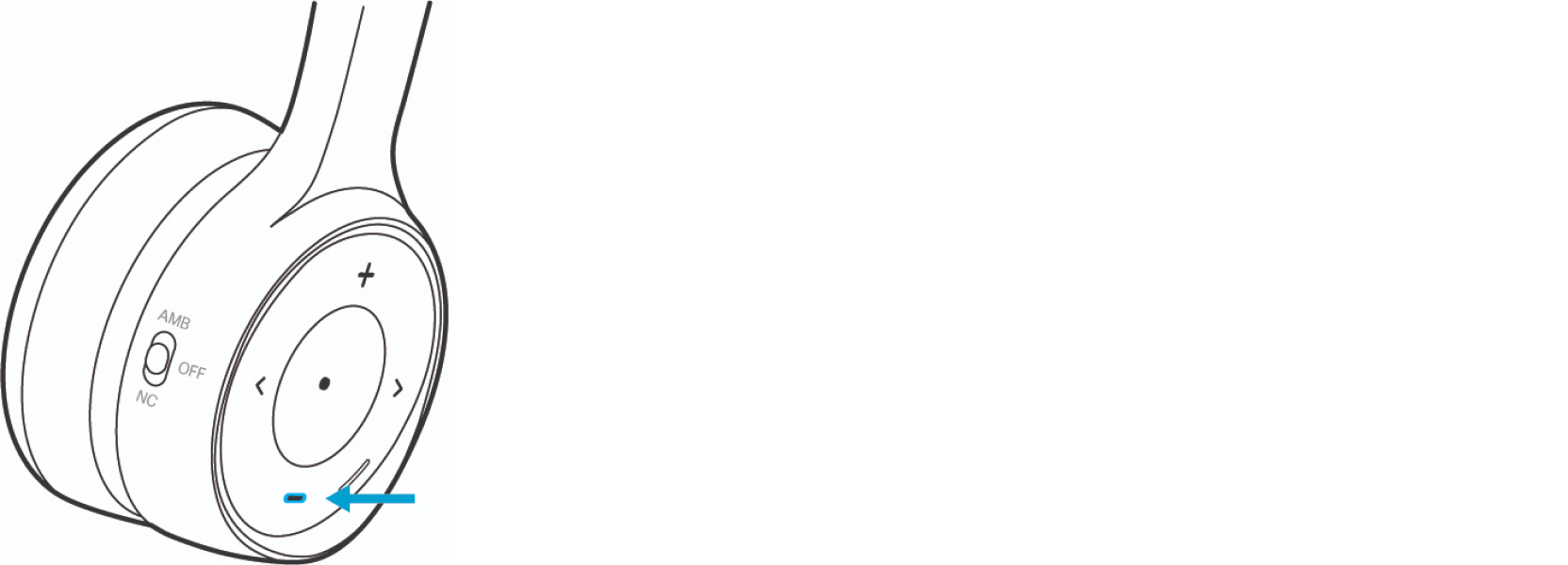
|
 右耳杯。
右耳杯。您可以通过 Cisco 730 头戴式耳机的右耳罩控制音乐播放和头戴式耳机音量。
播放和暂停音乐
您可以控制右耳杯面部的音乐播放。当您有传入呼叫时,音乐播放会自动暂停,并在呼叫结束后继续播放。
|
按下右耳杯中心的播放 按钮以暂停并播放耳机音乐。 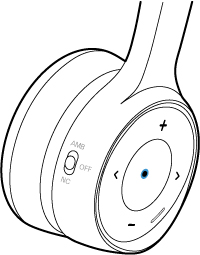
如果耳机上的智能传感器已开启,您可以在起飞并打开耳机时暂停并播放音乐播放。 |
跳过轨道
耳机的音乐控制位于右耳杯的正面。
|
按 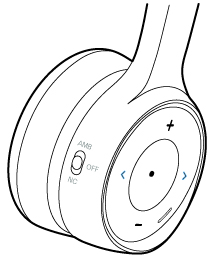
|
 或
或  以跳过轨道。
调整耳机容量
音量按钮位于右耳杯的正面。
|
按 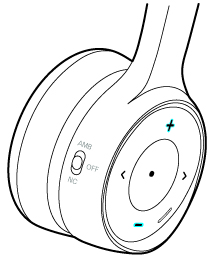
|
 和
和 您可以通过头戴式耳机上的控件激活移动语音助理。
准备工作
确保您的移动设备或笔记本电脑已连接至 Wi-Fi 或蜂窝数据网络。
|
在右耳罩上,按播放按键两次。 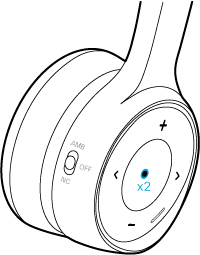
|
导航至以下文章,以获得更多信息和支持。


