
Danke für Ihr Feedback.
Beginnen Sie mit Ihrem Cisco Headset 730
 Feedback?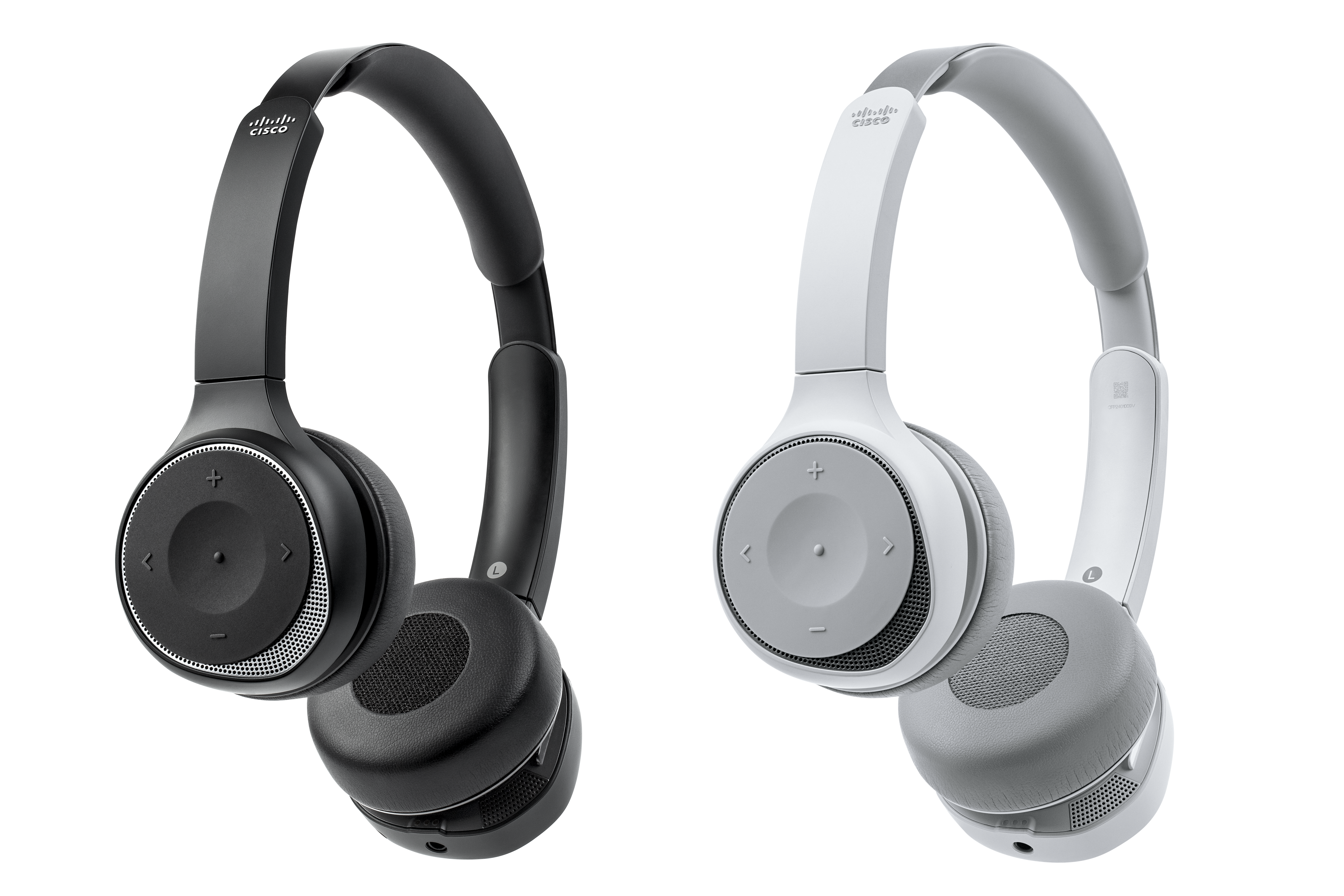
Das Cisco Headset 730 ist ein kabelloses Headset, das Bluetooth® Konnektivität verwendet, um mit Cisco Soft-Clients und -Geräten gekoppelt zu werden. Das Headset verfügt über vollständige Anrufsteuerung und Musikwiedergabefunktionen sowie leistungsstarke Systeme für Geräuschunterdrückung und Umgebungsgeräusche, die sich hervorragend für die Verwendung in einer geschäftigen Büroumgebung eignen. Das Cisco Headset 730 unterstützt die vollständige Anrufintegration mit Cisco Jabber, Webex, Webex Meetings, Cisco IP Telefonen und Webex Desk Geräten.
Das Cisco-Headset 730 verfügt über einen USB-Adapter für Geräte, die keine zuverlässige Bluetooth-Lösung bieten. Das Headset kann auch über das im Lieferumfang enthaltene 3,5-mm-Kabel und das USB-C-zu-USB-A-Kabel mit Geräten verbunden werden. Das USB-C-Kabel fungiert auch als Ladekabel und kann an einen beliebigen USB-Adapter angeschlossen werden.
In der folgenden Liste finden Sie Informationen zum Einrichten des Cisco Headset 730.
-
Laden Sie die Cisco Headsets-App herunter und installieren Sie sie.
-
Verbinden Sie das Headset auf eine der folgenden Weisen:
Tabelle 1. Verbindungsoptionen für Cisco-Headsets der 730-Serie Verbindung
Beschreibung
Das Cisco Headset 730 kann bis zu acht verschiedene Bluetooth-Geräte speichern und gleichzeitig Verbindungen mit bis zu zwei Geräten aufrechterhalten.
Der Cisco Headset USB-Adapter ermöglicht ein einfaches Plug-and-Play-Erlebnis mit kabellosem Headset. Sie können den Adapter auch mit Geräten verwenden, für die keine zuverlässige Bluetooth-Option zur Verfügung steht.
USB-Kabel
Verwenden Sie das mitgelieferte USB-C-Kabel für eine kabelgebundene Audioverbindung. Sie können das Headset auch aufladen, während es verwendet wird.
3,5-mm-Kabel
Mit dem mitgelieferten 3,5-mm-Audiokabel können Sie eine Verbindung zu einem nicht kabellosen Gerät herstellen oder wenn der Akkustand Ihres Headsets niedrig ist.
Sie können die Musikwiedergabe nicht steuern oder Anrufe über das 3,5-mm-Kabel entgegennehmen.
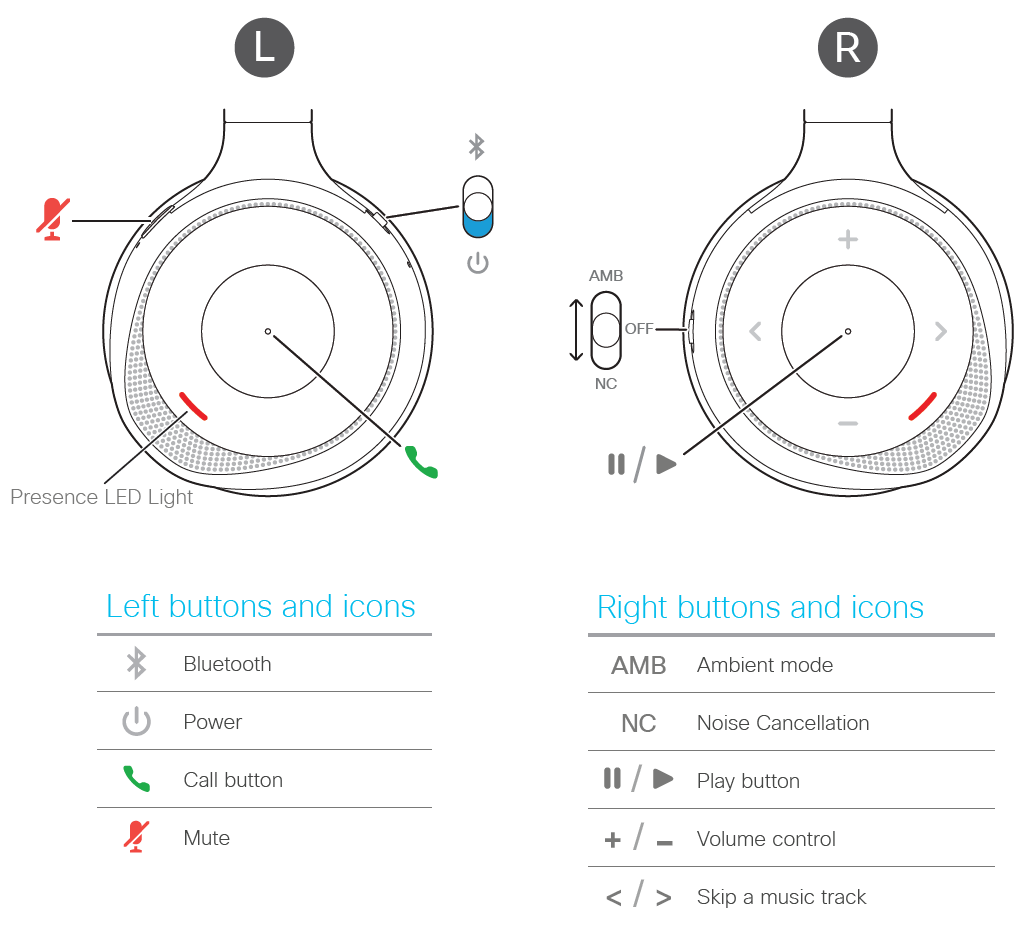
Sie können über die linke Ohrmuschel Ihres Cisco-Headsets 730 Anrufe annehmen, ablehnen, stummschalten, halten und beenden.
Anruf annehmen
Die Anruftaste befindet sich auf der Vorderseite der linken Hörmuschel.
|
Drücken Sie die Taste Anrufen einmal, um einen Anruf anzunehmen. 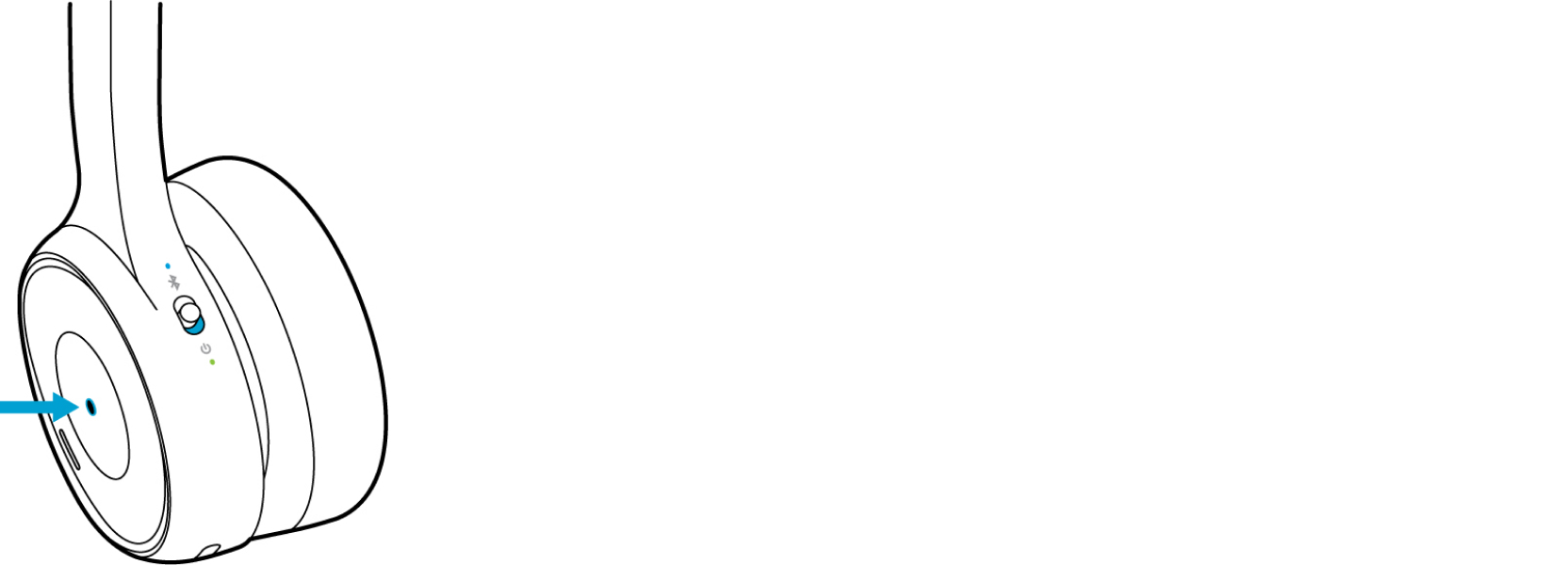
|
Anruf beenden
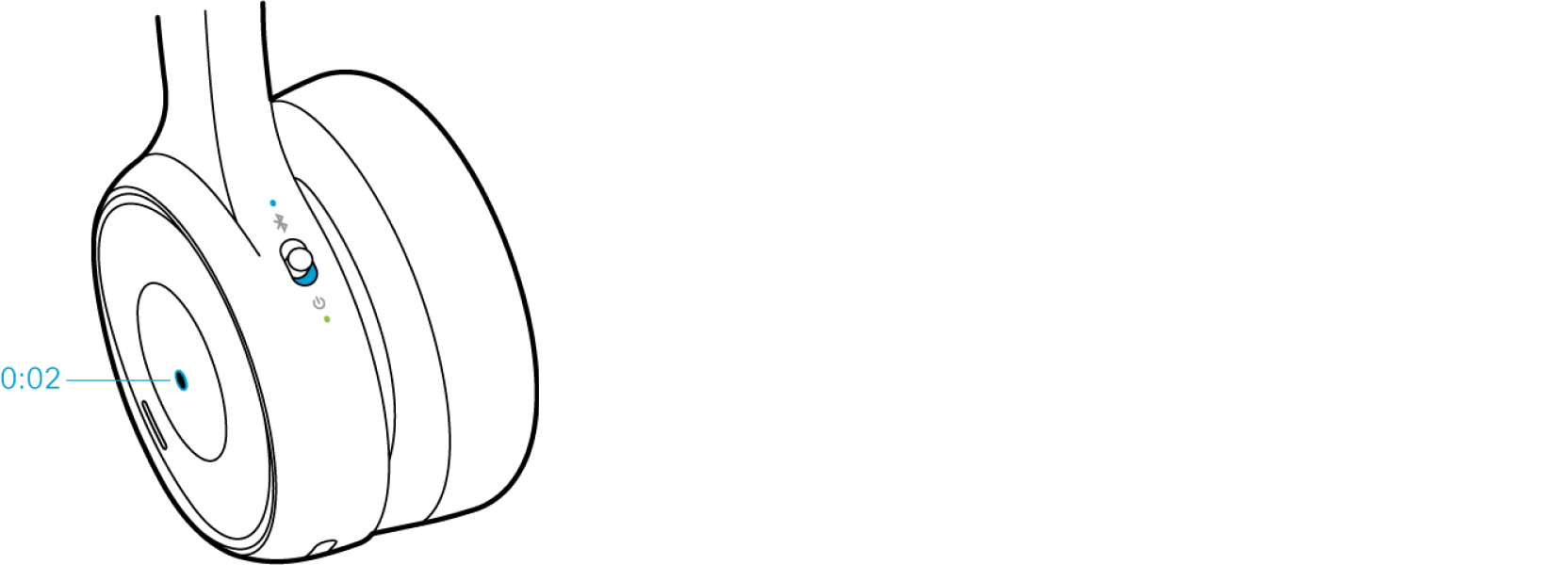
Sie können einen Anruf mit der Taste Anrufen auf Ihrem Headset beenden. Ihr Headset gibt einen Signalton wieder, wenn Sie den Anruf beenden. Die Anruftaste befindet sich auf der Vorderseite der linken Hörmuschel.
|
Halten Sie die Anruftaste zwei Sekunden lang gedrückt. Mit der Firmware-Version 1-8 oder höher können Sie Anrufe auch beenden, indem Sie Ihr Headset auf den Cisco-Headset 730-Ladestand stellen. Sie können diese Funktion über die mobile Cisco-Headsets-App aktivieren. |
Eingehenden Anruf ablehnen
|
Drücken Sie die Taste Anruf zweimal, um einen eingehenden Anruf abzulehnen. 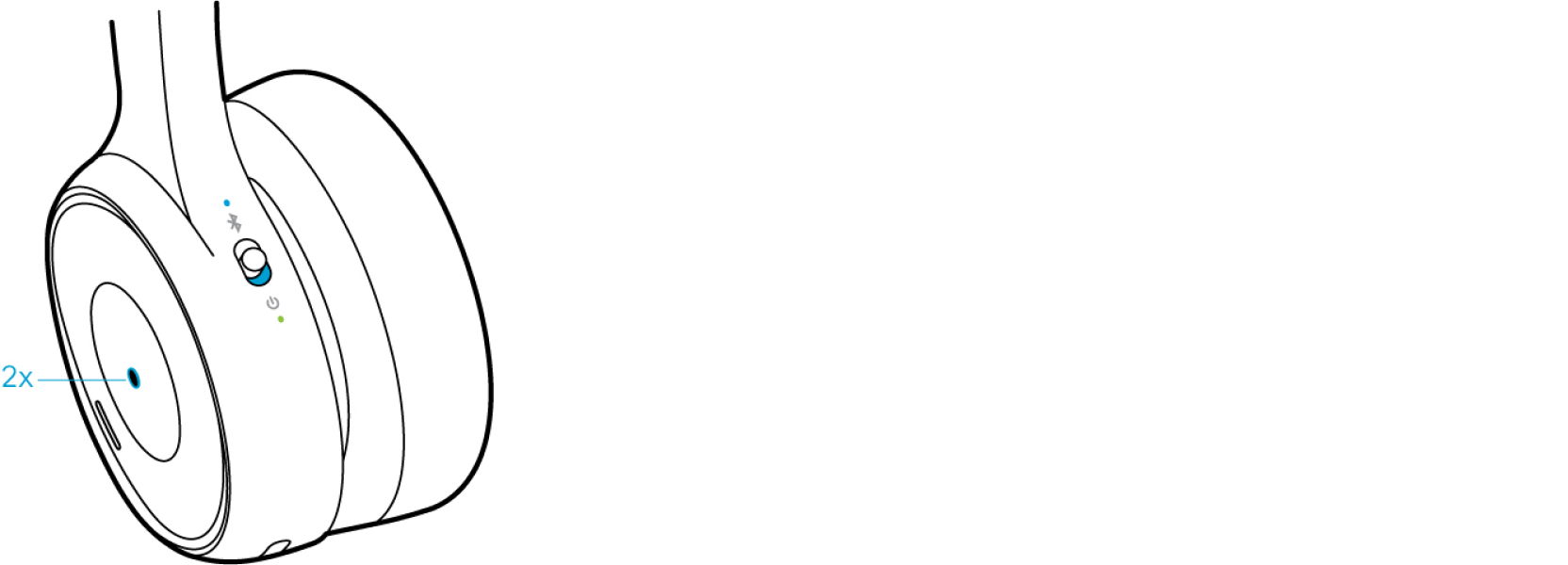
|
Anruf halten
Die Anruftaste befindet sich auf der Vorderseite der linken Hörmuschel.
|
Drücken Sie die Taste Anrufen einmal, um einen aktiven Anruf zu halten.
|
Ihr Headset stummschalten
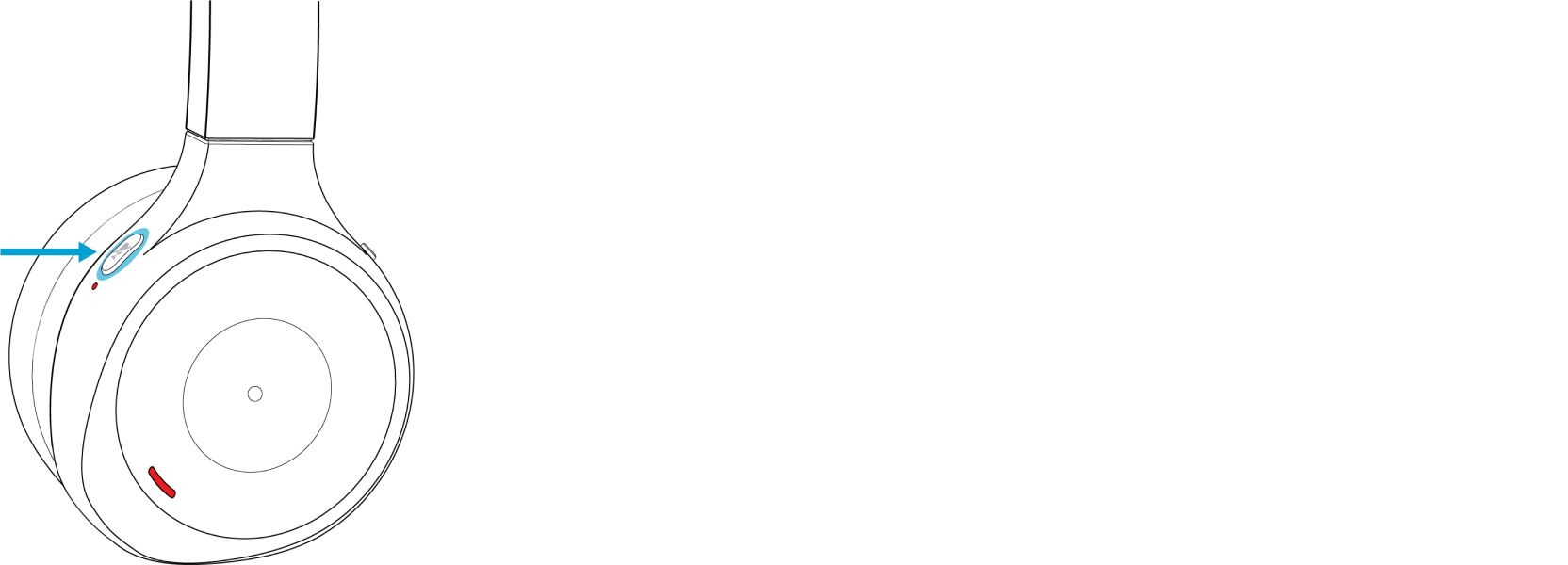
Der Stumme
 Der Knopf befindet sich auf der Vorderseite des linken Ohrs CUP.
| 1 |
Drücken Sie Stummschalten
|
| 2 |
Drücken Sie Stummschalten
|
Benachrichtigungen für eingehende Anrufe stummschalten
Sie können Benachrichtigungen für eingehende Anrufe über die Lautstärkeregelung des Cisco-Headsets 730 stummschalten.
|
Drücken Sie 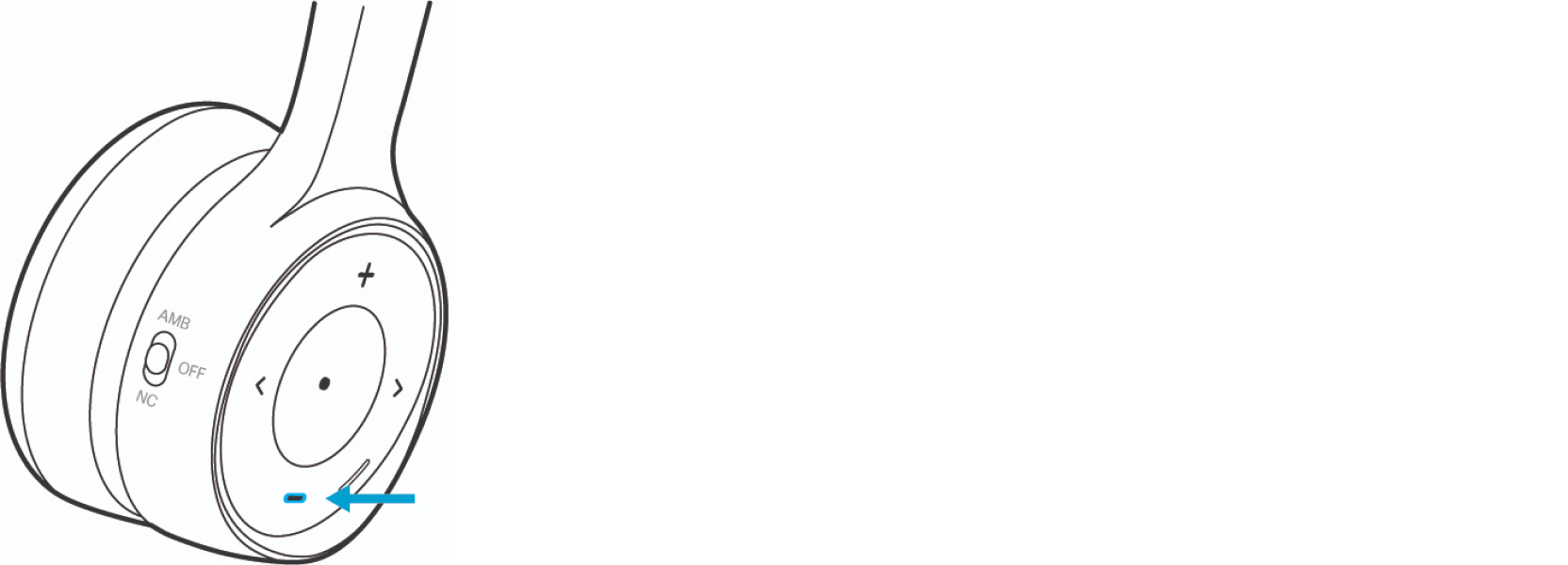
|
 auf der rechten Ohrmuschel.
Sie können die Musikwiedergabe und die Lautstärke des Headsets über die rechte Ohrmuschel Ihres Cisco-Headsets 730 steuern.
Musik abspielen und anhalten
Sie können die Musikwiedergabe auf der Vorderseite der rechten Hörmuschel steuern. Die Musikwiedergabe wird automatisch angehalten, wenn ein Anruf eingeht, und wird nach dem Ende des Anrufs fortgesetzt.
|
Drücken Sie die Taste Wiedergabe in der Mitte der rechten Hörmuschel, um über das Headset Musik zu pausieren und abzuspielen. 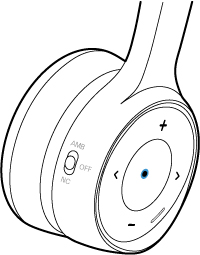
Wenn die intelligenten Sensoren am Headset eingeschaltet sind, können Sie die Musikwiedergabe auch anhalten und wiedergeben, wenn Sie das Headset abnehmen und aufsetzen. |
Titel überspringen
Die Musiksteuerung des Headsets befindet sich auf der Vorderseite der rechten Ohrmuschel.
|
Drücken Sie 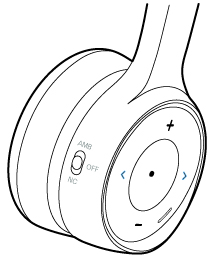
|
 Sie oder um für die Frage zu
  , um einen Titel zu überspringen.
Headset-Lautstärke anpassen
Die Lautstärketasten befinden sich auf der Vorderseite der rechten Ohrmuschel.
|
Drücken Sie 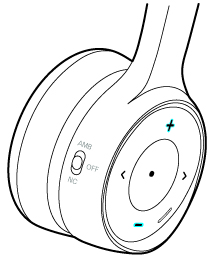
|
 und
und Sie können Ihren mobilen Sprachassistenten über die Steuerelemente des Headsets aktivieren.
Vorbereitungen
Stellen Sie sicher, dass Ihr Mobilgerät bzw. Ihr Laptop mit einem Wi-Fi- oder Mobilfunknetz verbunden ist.
|
Drücken Sie die auf der rechten Ohrmuschel die Wiedergabe-Taste zweimal. 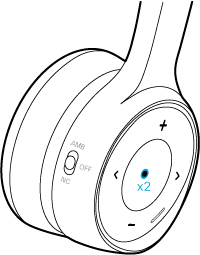
|
Navigieren Sie zu den folgenden Artikeln, um weitere Informationen und Support zu erhalten.


