
Geri bildiriminiz için teşekkürler.
Cisco Headset 730'unuzu kullanmaya başlayın
 Geri Bildirim?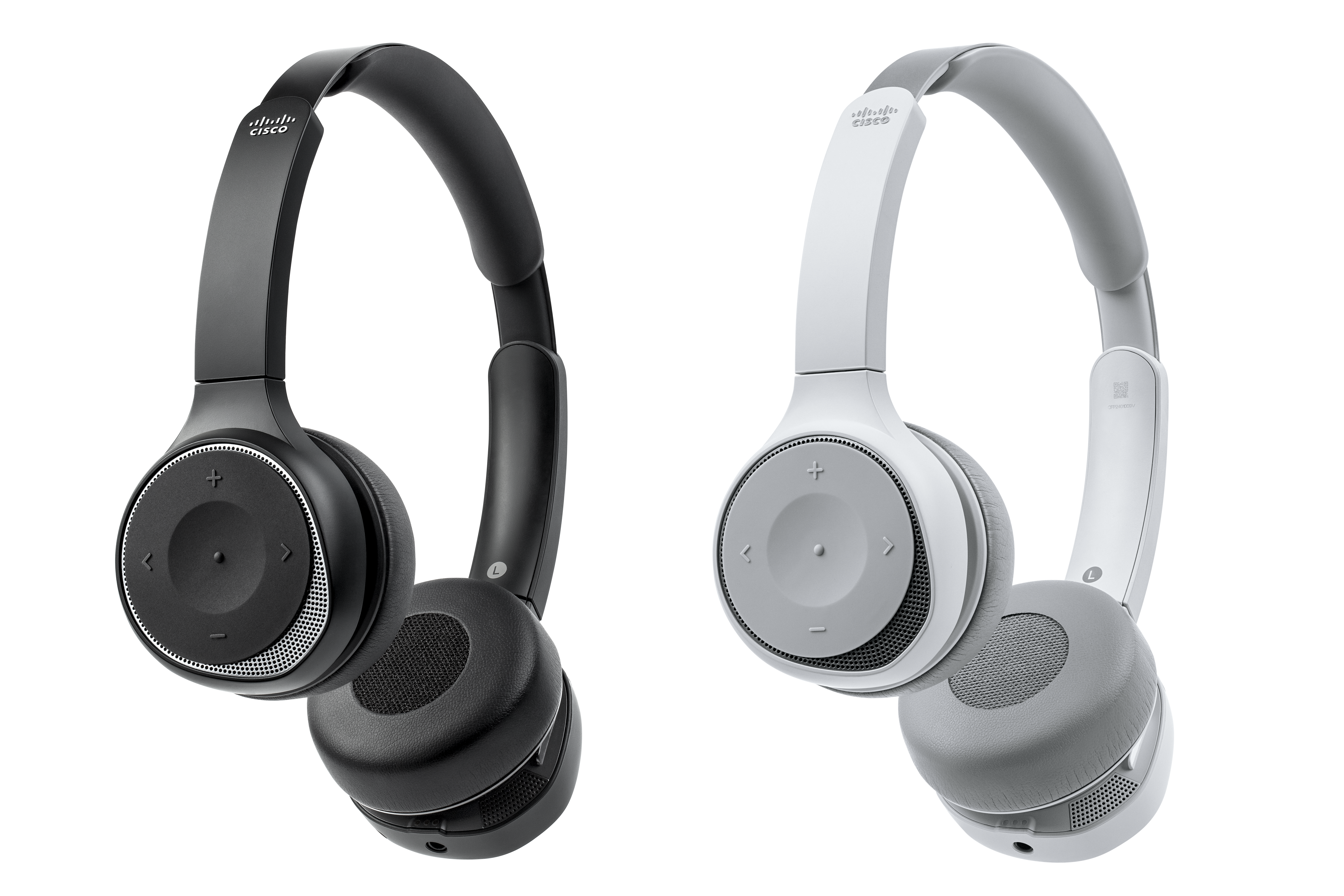
Cisco Headset730, Cisco yazılım istemcileri ve cihazlarıyla eş leştirmek için Bluetooth® bağlantısını kullanan kablosuz bir kulaklıktır. Kulaklık, yoğun bir ofis ortamında kullanım için güçlü gürültü engelleme ve ortam ses geliştirme sistemlerine ek olarak tam çağrı kontrolü ve müzik çalma özelliklerine sahiptir. Cisco Headset730, WebexCisco Jabber, Cisco IP telefonları ve Webex Masaüstü Webex Meetings Cihazları ile tam çağrı entegrasyonunu destekler.
Cisco Headset730, güvenilir bir Bluetooth çözümü sunmayan cihazlarla kullanım için bir USB Adaptörü ile birlikte gelir. Kulaklık, birlikte verilen 3,5 mm kablo ve USB-C - USB-A kablosuyla cihazlara da bağlanabilir. USB-C kablosu aynı zamanda bir şarj kablosu görevi görür ve herhangi bir güç destekli USB adaptörüne bağlanabilir.
730'unuzu ayarlamak için aşağıdaki listeye Cisco Headset bakın.
-
Kulak@@ lığınızın şarj edildiğinden emin olun.
-
Kulaklığınızı aşağıdaki yöntemlerden herhangi biriyle bağlayın:
Tablo 1. Cisco Headset730 Serisi bağlantı seçenekleri Bağlantı
Açıklama
Cisco Headset730'unuz sekiz adede kadar farklı Bluetooth cihazını kaydedebilir ve iki adede kadar eşzamanlı bağlantıları sürdürebilir.
Cisco HeadsetUSB Adaptörü kolay tak ve çalıştır, kablosuz deneyimi sağlar. Bağdaştırıcıyı güvenilir bir Bluetooth seçeneğine sahip olmayan cihazlarla da kullanabilirsiniz.
USB kablosu
Kablolu ses bağlantısı için birlikte verilen USB-C kablosunu kullanın. Kulaklığınızı kullanımdayken de şarj edebilirsiniz.
3,5 mm kablo
Birlikte verilen 3,5 mm ses kablosunu kablosuz olmayan bir cihaza bağlanmak için veya kulaklığınızın pili azsa kullanabilirsiniz.
3.5 mm kabloyla müzik çalmayı kontrol edemez veya aramaları cevaplayamazsınız.
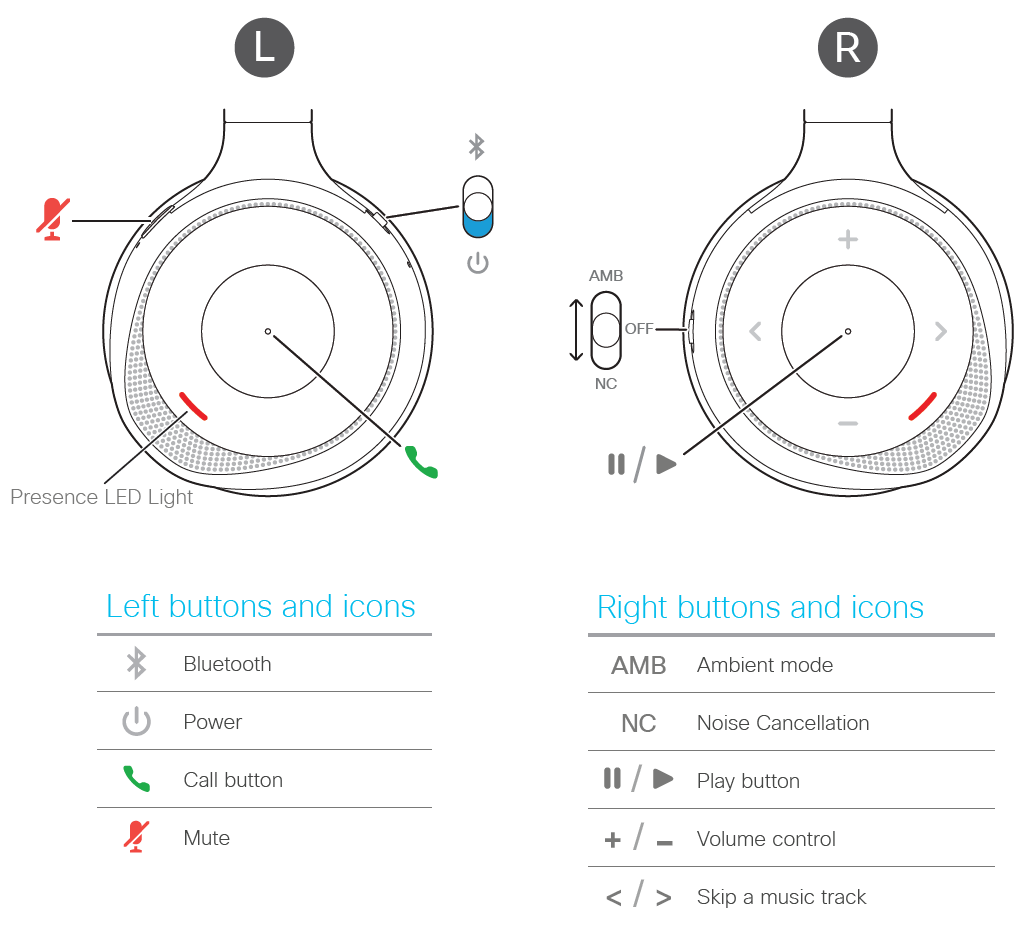
Cisco Headset 730'unuzdaki sol kulak kapağından çağrıları yanıtlayabilir, reddedebilir, sessize alabilir, basılı tutabilir ve sonlandırabilirsiniz.
Bir aramayı cevaplama
Ç ağrı düğmesi sol kulak kabının yüzünde bulunur.
|
Bir aramayı cevapl amak için Ara düğmesine bir kez basın. 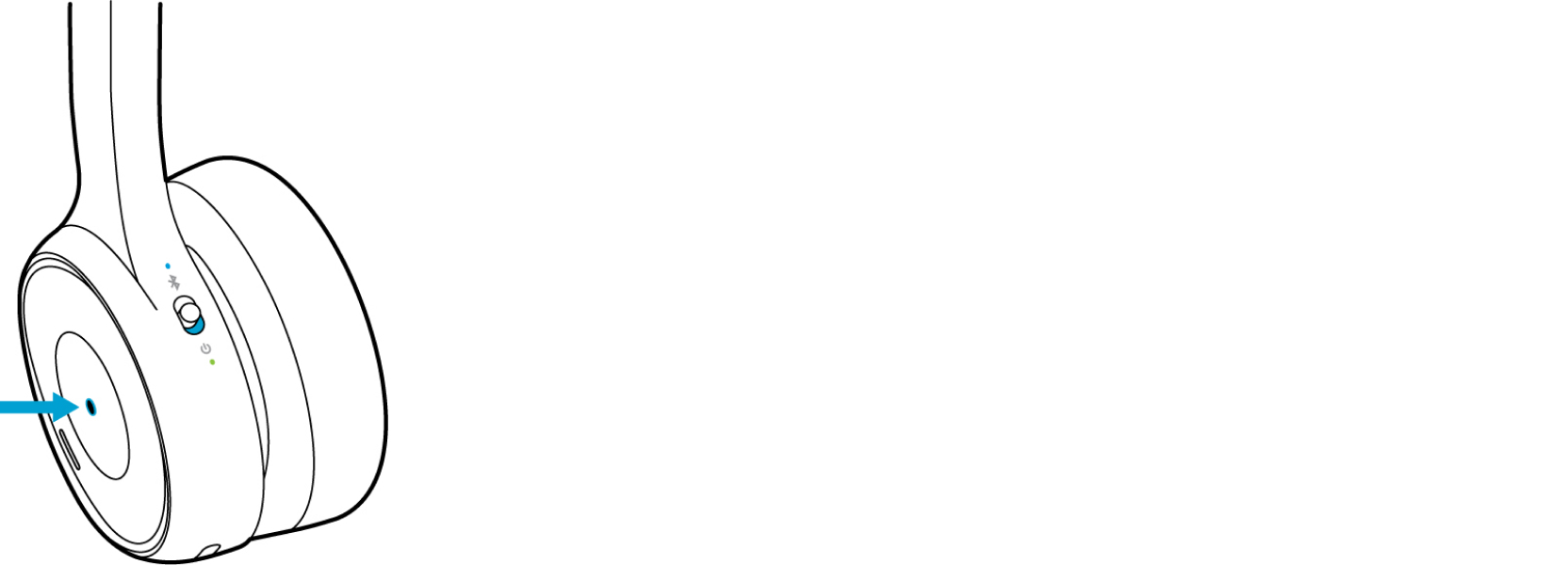
|
Aramayı sonlandırma
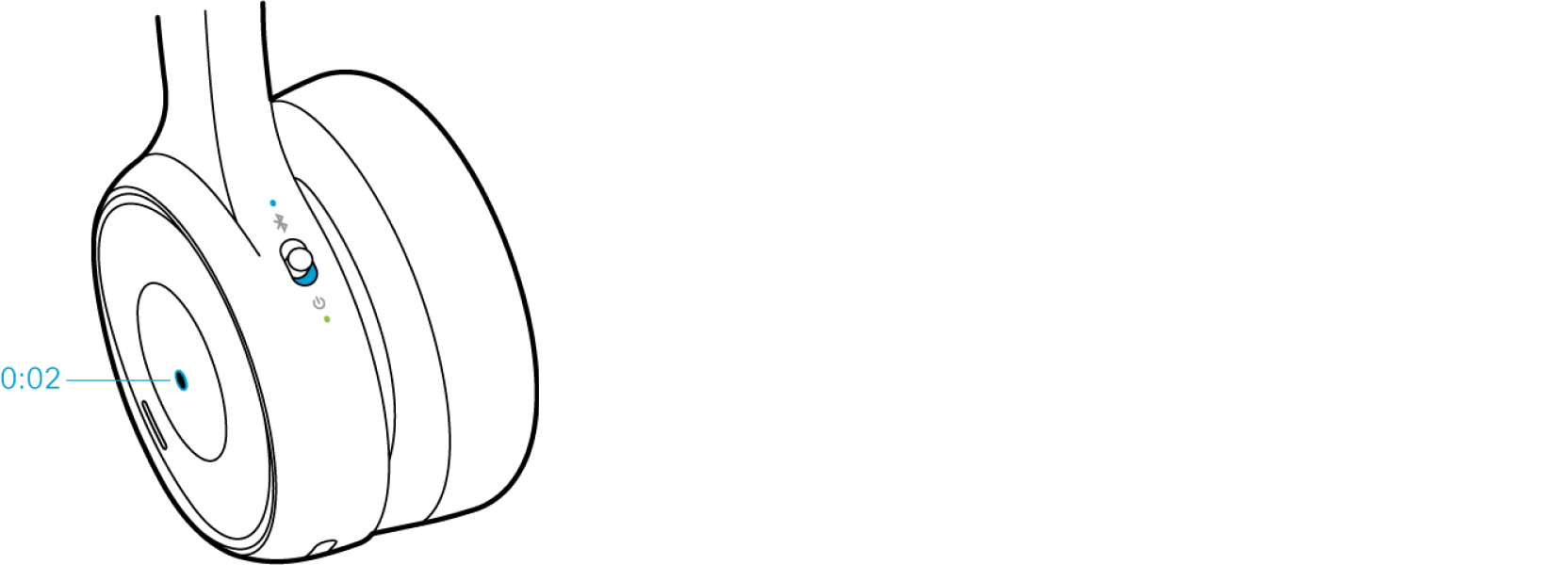
Kulaklığınızdaki Ara düğmesiyle aram ayı sonlandırabilirsiniz. Aramanızı sonlandırdığınızda kulaklığınız bir ton çalar. Çağrı düğmesi sol kulak kabının yüzünde bulunur.
|
Ara düğmesini iki saniye basılı tutun. Ürün yazılımı sürümü 1-8 veya sonraki sürümlerde, kulaklığınızı Cisco Headset 730 şarj standına yerleştirerek de aramaları sonlandırabilirsiniz. Bu özelliği Cisco Headsets mobil uygulama üzerinden etkinleştirebilirsiniz. |
Gelen aramayı reddetme
|
Gelen bir aram ayı reddetmek için Ara düğmesine iki kez basın. 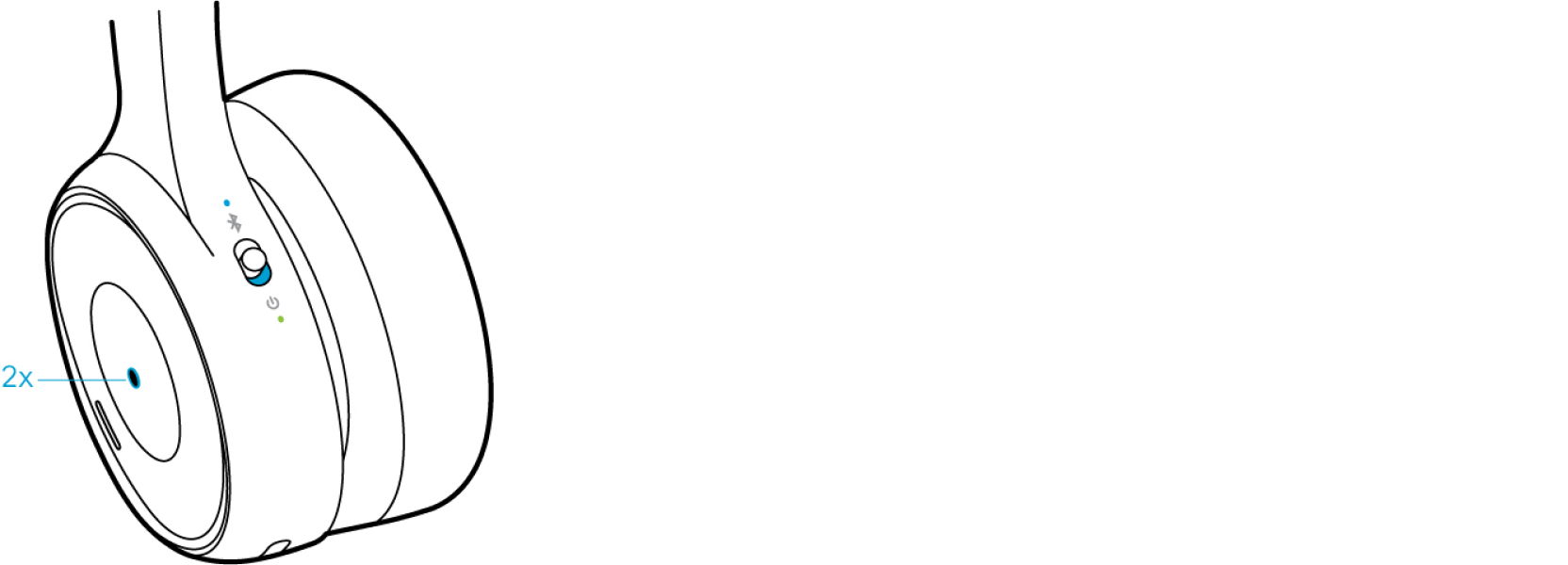
|
Bir çağrı tut
Ç ağrı düğmesi sol kulak kabının yüzünde bulunur.
|
Aktif bir aram ayı beklemeye almak için Ara düğmesine bir kez basın.
|
Kulaklığınızı sessize alın
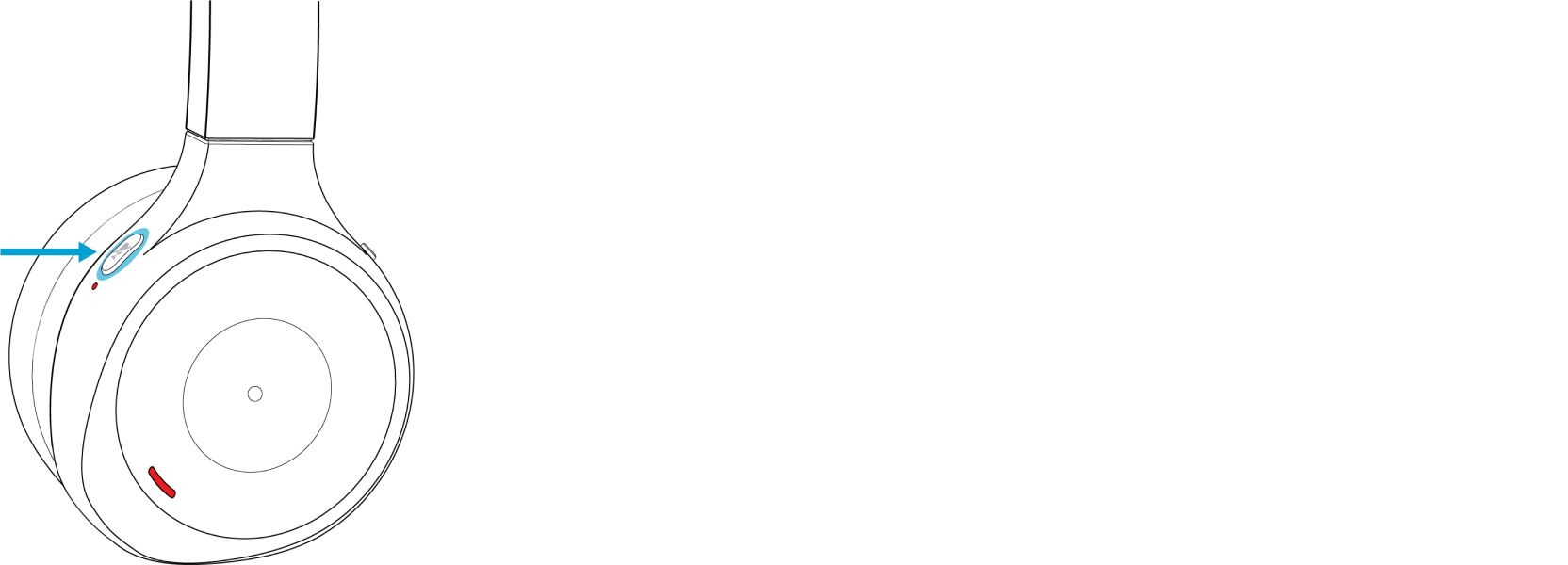
Ses siz
 düğmesi sol kulak kapağının ön tarafında bulunur.
| 1 |
Sessiz tuş una basın
|
| 2 |
Sessiz tuş una basın
|
Gelen arama bildirimlerini sessize al
Gelen arama bildirimlerini Cisco Headset 730 ses kontrolleriniz aracılığıyla susturabilirsiniz.
|
Basın 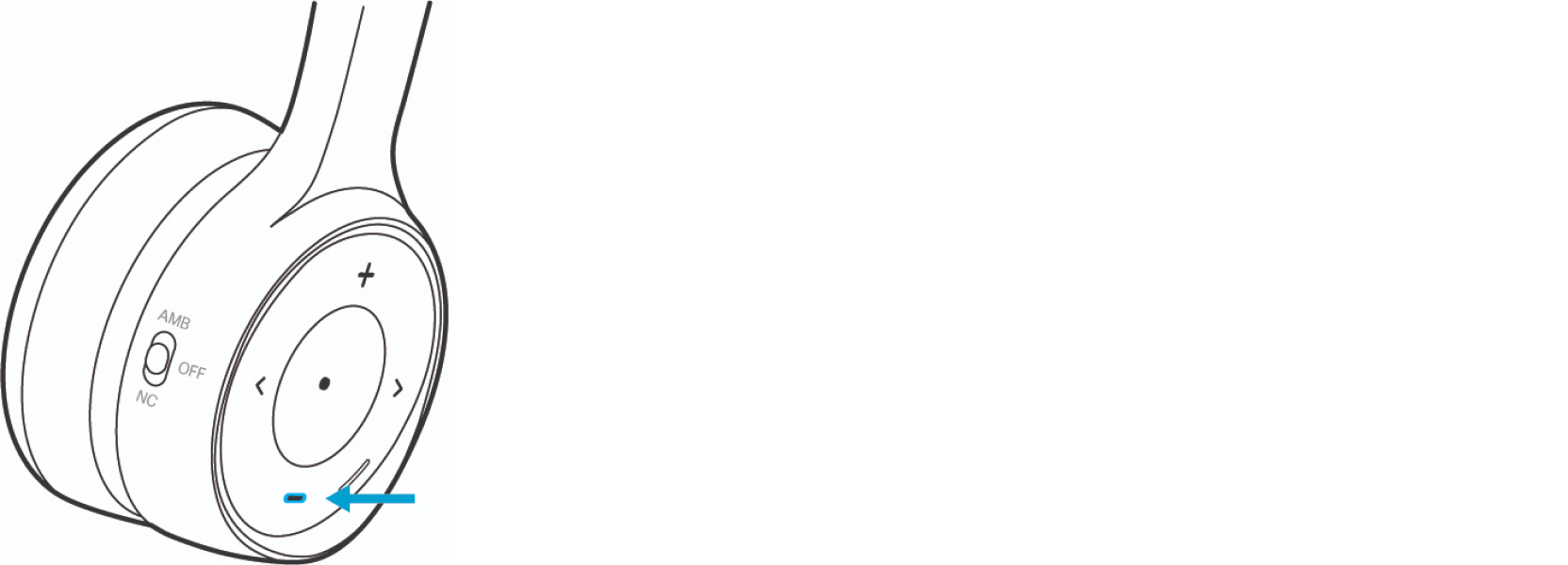
|
 sağ kulak kapağında.
Müziğinizi ve kulaklığınızın ses seviyesini Cisco Headset 730 cihazınızın sağ kulaklığından kontrol edebilirsiniz.
Müzik çalma ve duraklatma
Sağ kulak kapağının yüzünde müzik çalmayı kontrol edebilirsiniz. Gelen bir aramanız olduğunda müzik çalma otomatik olarak duraklatılır ve arama bittikten sonra devam eder.
|
Kulaklığ ınızla müzik duraklatmak ve çalmak için sağ kulaklık başlığının ortasındaki Oynat düğmesine basın. 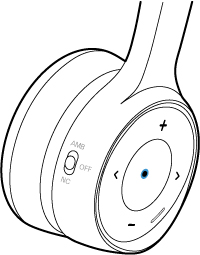
Kulaklığınızdaki akıllı sensörler açıksa, kulaklığınızı çıkarıp taktığınızda müzik çalmayı duraklatabilir ve çalabilirsiniz. |
Bir parçayı atla
Kulaklığınızın müzik kontrolleri sağ kulak kapağının yüzünde bulunur.
|
Basın 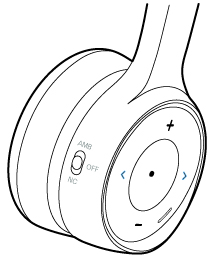
|
 veya
veya  bir parçayı atlamak için.
Kulaklığınızın ses seviyesini ayarlama
Ses düğmeleri sağ kulak kabının yüzünde bulunur.
|
Basın 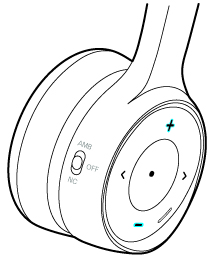
|
 ve
ve Mobil sesli asistanınızı kulaklığınızdaki kontroller aracılığıyla etkinleştirebilirsiniz.
Başlamadan önce
Mobil cihazınızın veya dizüstü bilgisayarınızın bir Wi-Fi veya hücresel veri ağına bağlı olduğundan emin olun.
|
Sağ kulak kapağında, Oynat düğ mesine iki kez basın. 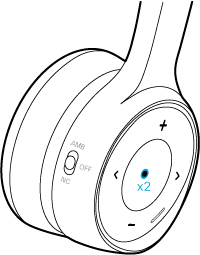
|
Daha fazla bilgi ve destek için aşağıdaki makalelere gidin.


