피드백을 보내 주셔서 감사합니다.
구글 워크스페이스용 웹엑스 살펴보기: 구글 캘린더와 지메일
 피드백이 있습니까?
구글 캘린더와 지메일 모두에서 Webex를 사용해 보려면, 구글 워크스페이스용 Webex 앱을 다운로드하세요 (이 링크는 구글 워크스페이스 사용자만 사용 가능).
Google 워크스페이스용 Webex에 대한 자세한 내용은 다음 문서를 참조하십시오.
Google 워크스페이스에서 회의 일정 잡기
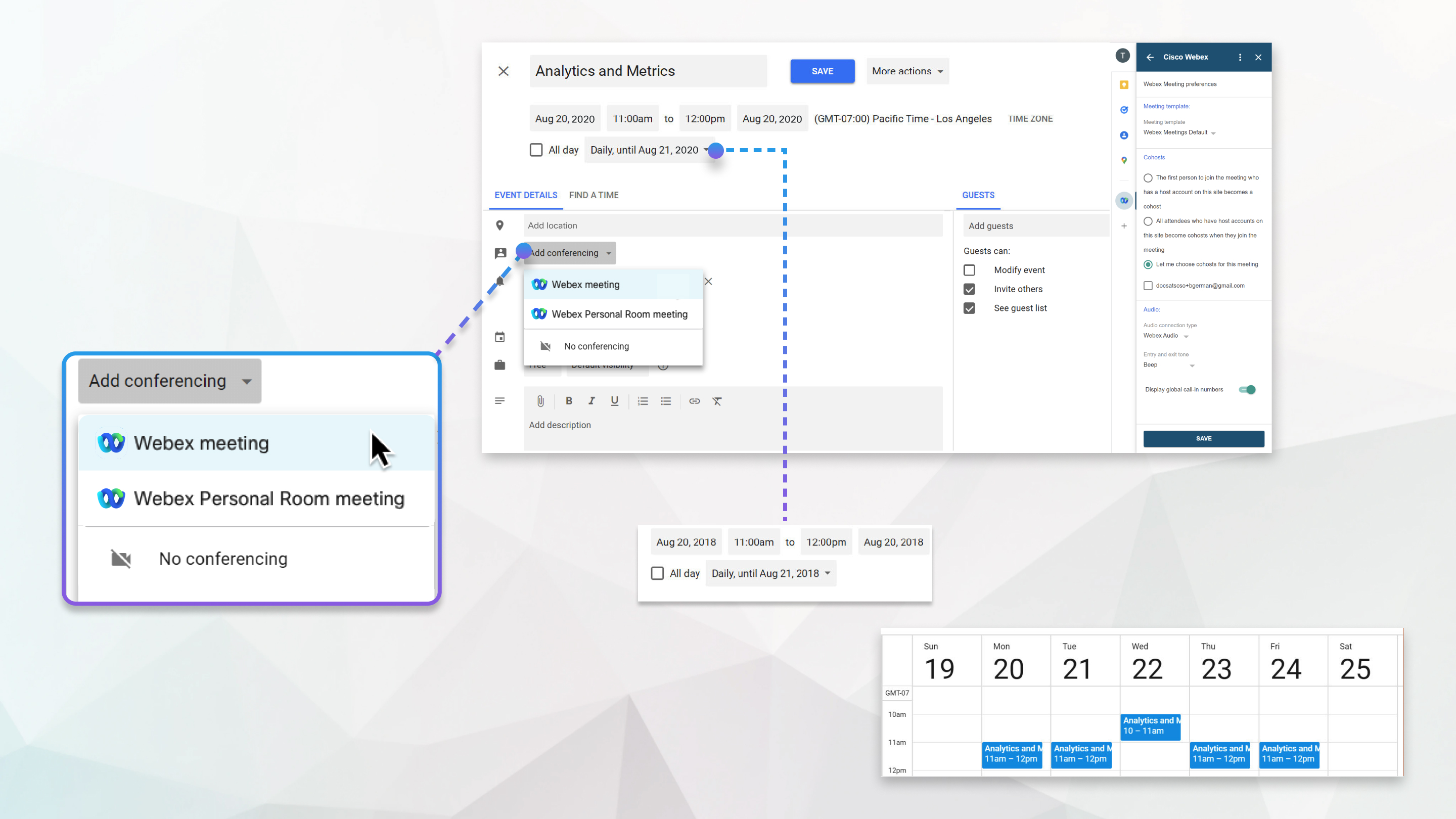
Google Workspace용 Webex를 사용하면 그 어느 때보다 쉽게 Google 캘린더에서 미팅을 예약하고 참여할 수 있어요. 관리자가 간단한 절차에 따라 웹 엑스 통합을 구글 캘린더에서 사용할 수 있게 해요. 아무것도 설치할 필요가 없어요. 회의를 위한 모든 기능을 갖춘 회의나 개인 룸 회의를 추가하세요. 시간과 회의 반복 빈도를 선택하세요. 정기 회의 시리즈의 예외를 예약할 수도 있어요.
구글 캘린더로 미팅에 참여해요
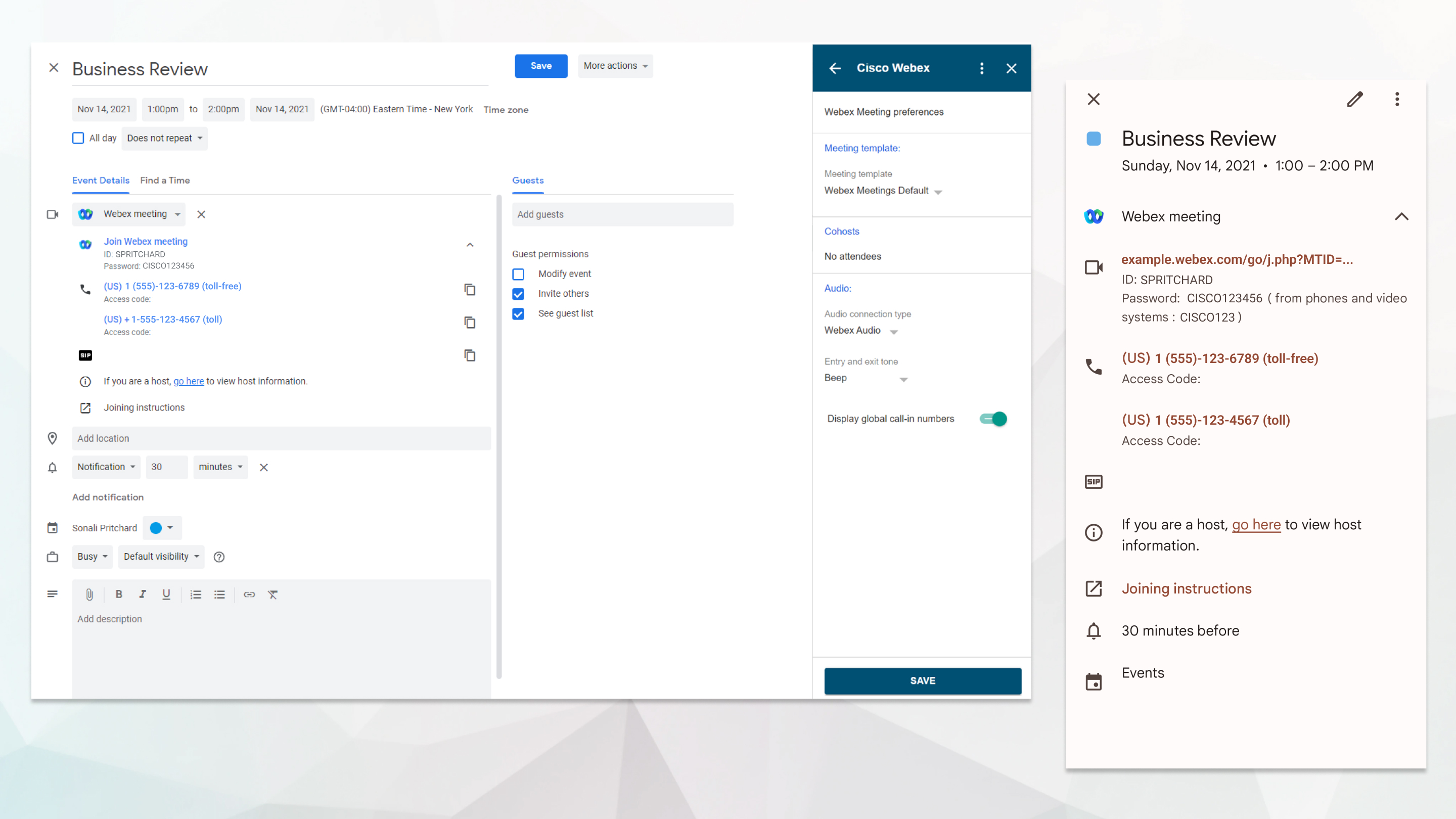
캘린더 초대에는 회의 세부 정보가 표시되고 회의에 참여할 수 있는 링크가 포함되어 있어요. 표준 기반 비디오 시스템에서 참여하려면 비디오 주소를 누르세요.
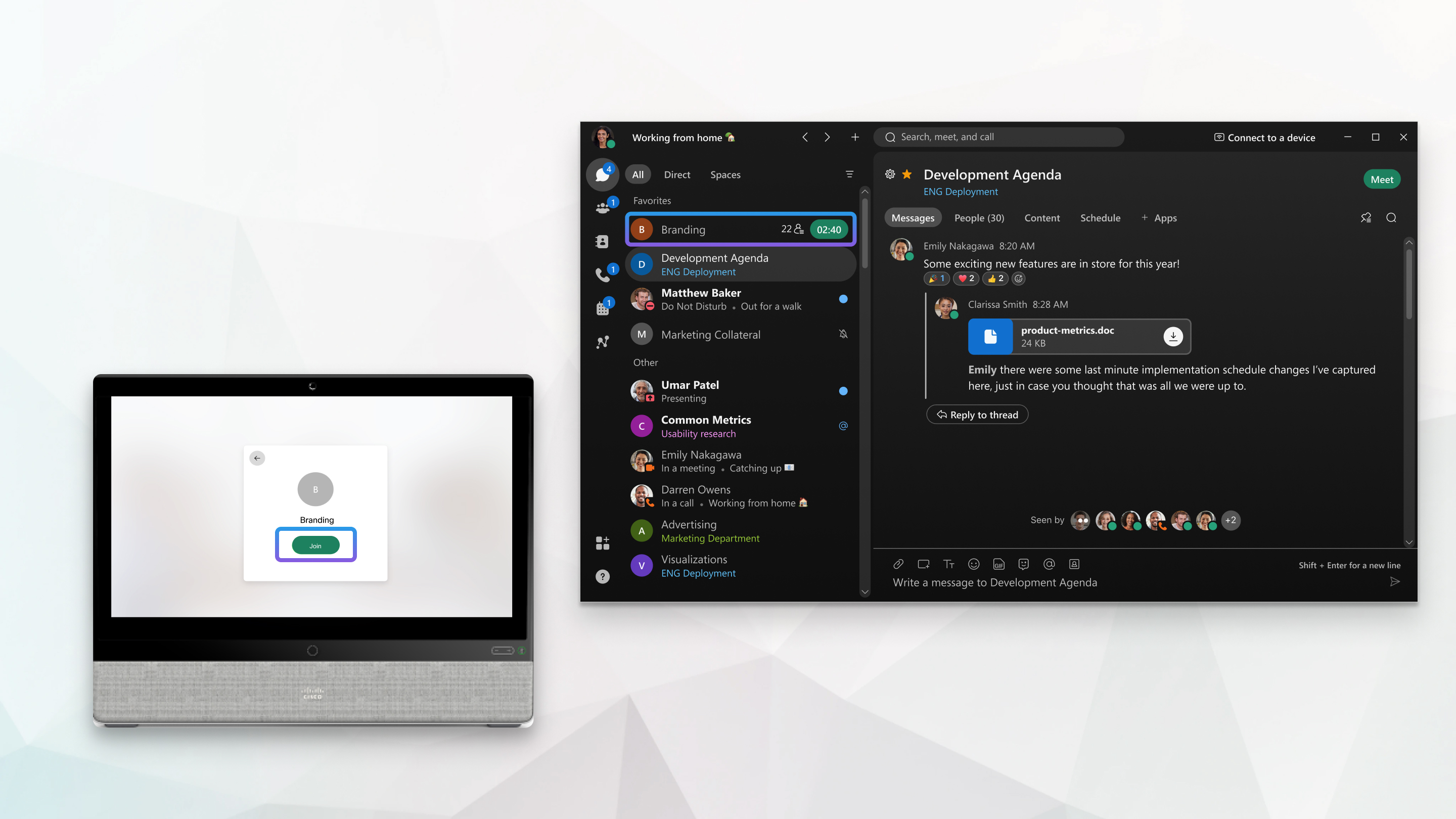
관리자가 Webex 하이브리드 캘린더 서비스를 활성화한 경우, Google 캘린더에서 예약된 미팅에 더 쉽게 참여할 수 있어요. 참여 버튼은 미팅이 시작되기 전에 비디오 장치와 Webex 앱에서 나타나요.
Gmail에서 회의 스케줄 잡기
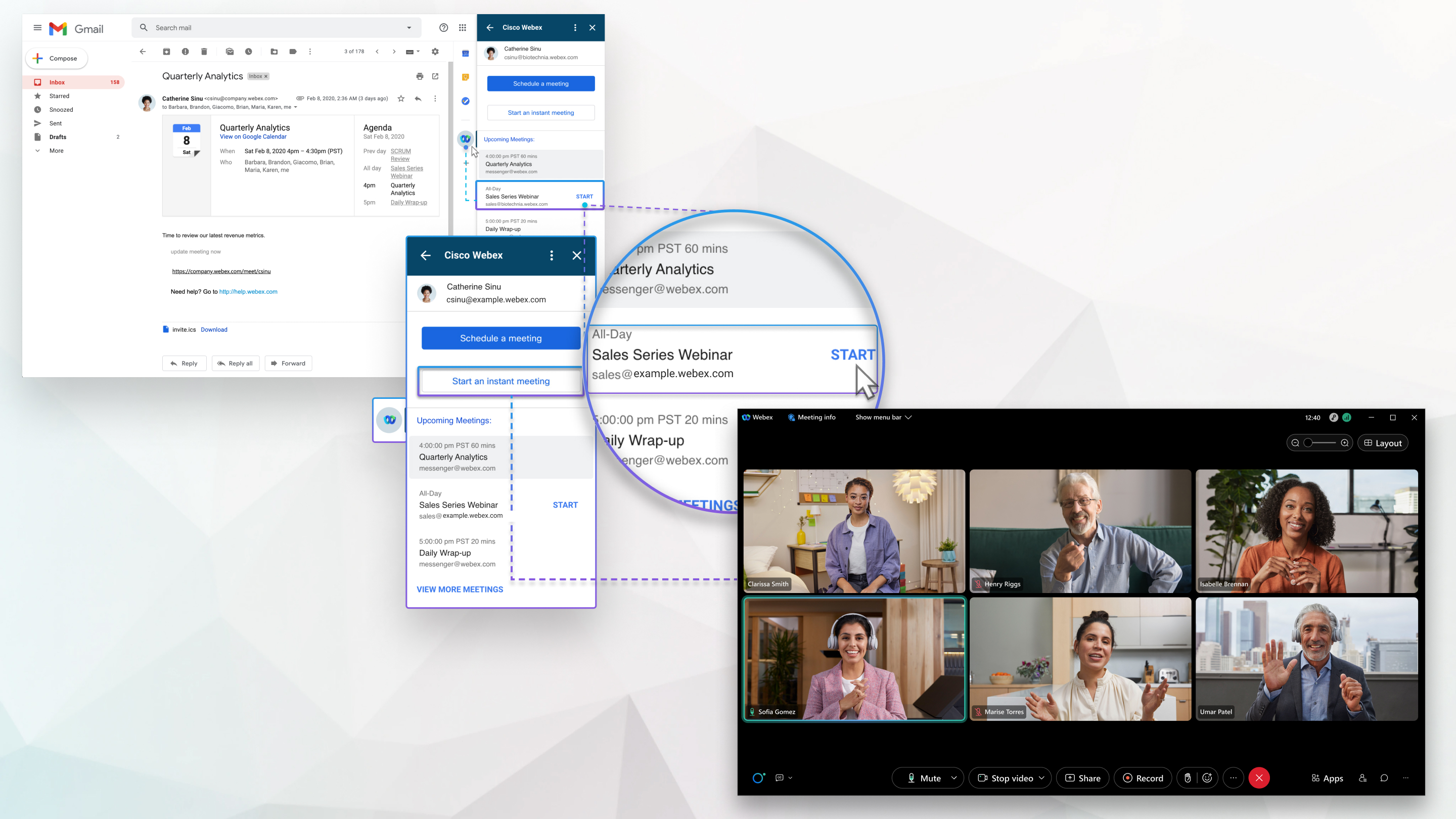
이메일 메시지로 Google Workspace용 Gmail에서 직접 회의 일정을 잡으면 수신자와 얼굴을 맞대고 후속 조치를 취할 수 있어요. 사이드 패널을 클릭하고 예정된  미팅에서 시작 또는 참여를 선택하세요. 회의 주제를 변경하고 시간대와 날짜와 시간을 선택해요. 기본적으로 이메일 메시지의 받는 사람 및 보낸 사람 필드에 있는 주소가 회의 초대자가 돼요. 추가하려는 참가자의 이메일 주소를 입력한 다음 회의 생성을 클릭해요.
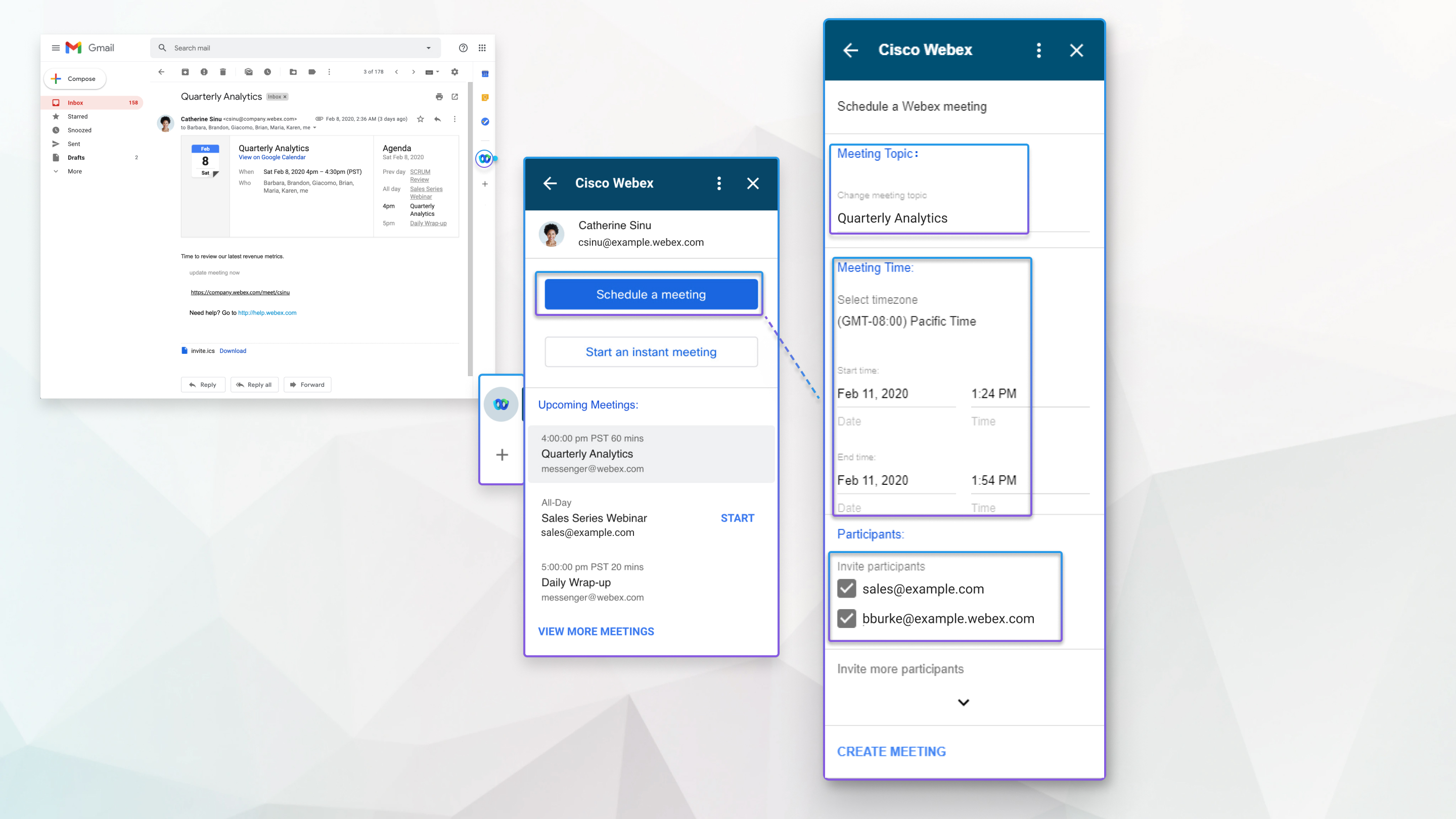
Gmail에서 회의에 참여하고 시작하세요
Gmail로 예약된 회의를 시작하거나 참여하는 것이 편리해요. 사이드 패널을 클릭하고 예정된 미팅 아래에서 시작 또는 참여를 선택하세요. 인스턴트 미팅 시작 클릭하여 이메일 메시지 수신자 모두와 즉시 만나세요. 새 회의 주제를 입력하고 더 많은 참가자를 초대하고 회의 시작을 선택해요.