Hartelijk dank voor uw feedback
Ontdek Webex voor Google Workspace: Google Calendar en Gmail
 Feedback?
Als u Webex wilt proberen voor zowel Google Agenda als Gmail, download dan de Webex-app voor Google Workspace (deze link is alleen beschikbaar voor gebruikers van Google Workspace).
Zie deze artikelen voor meer informatie over Webex voor Google Workspace:
Vergaderingen plannen in Google Workspace
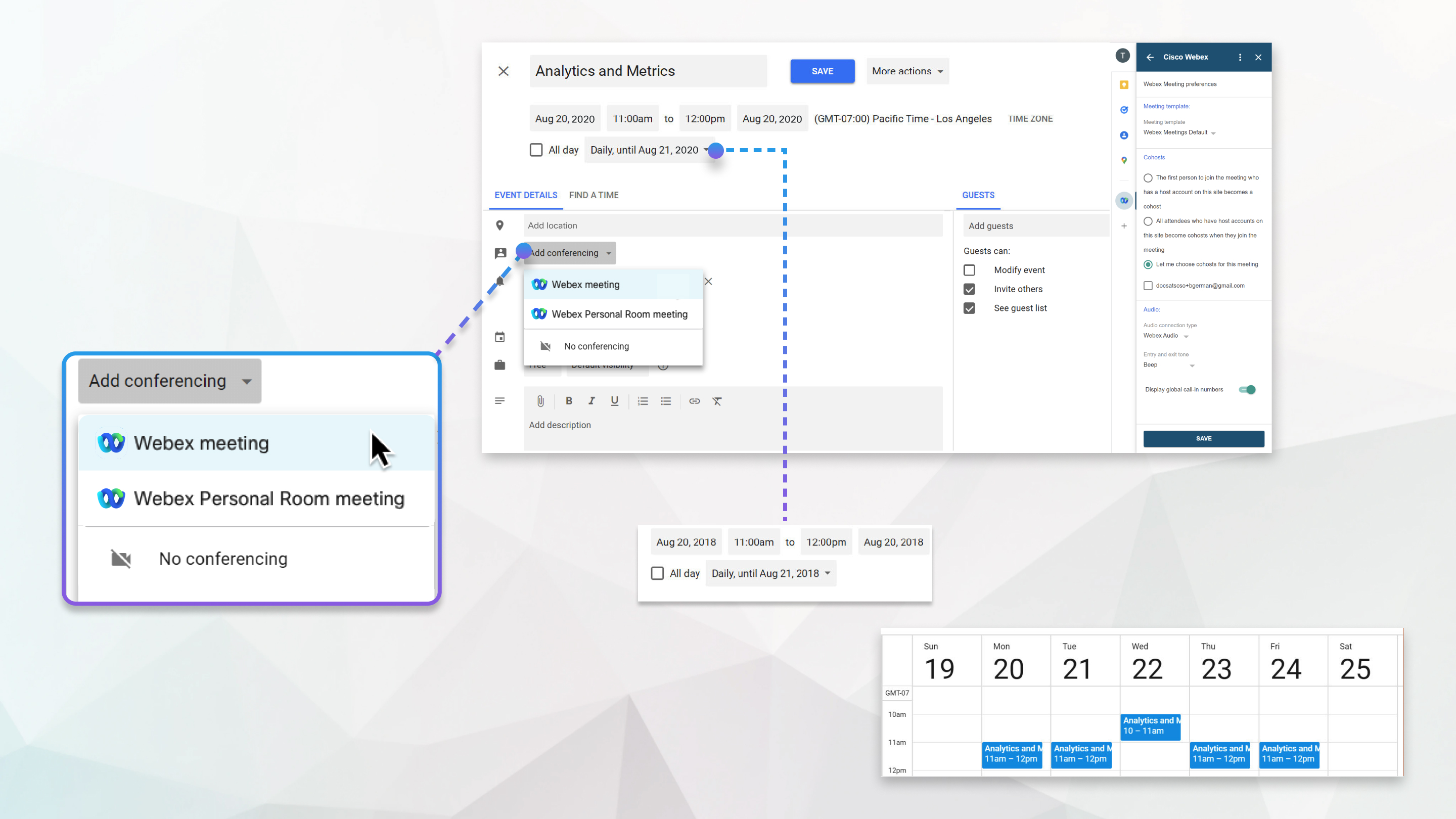
Webex voor Google Workspace maakt het eenvoudiger dan ooit om vergaderingen te plannen en eraan deel te nemen in Google Agenda. Uw beheerder volgt een eenvoudig proces om de Webex-integratie beschikbaar te maken in uw Google Agenda. U hoeft niets te installeren. Voeg een volledig uitgeruste vergadering of vergadering in de persoonlijke ruimte toe om te vergaderen. Kies het tijdstip en hoe vaak u de vergadering wilt herhalen. U kunt ook uitzonderingen plannen voor een reeks terugkerende vergaderingen.
Neem deel aan vergaderingen via Google Agenda
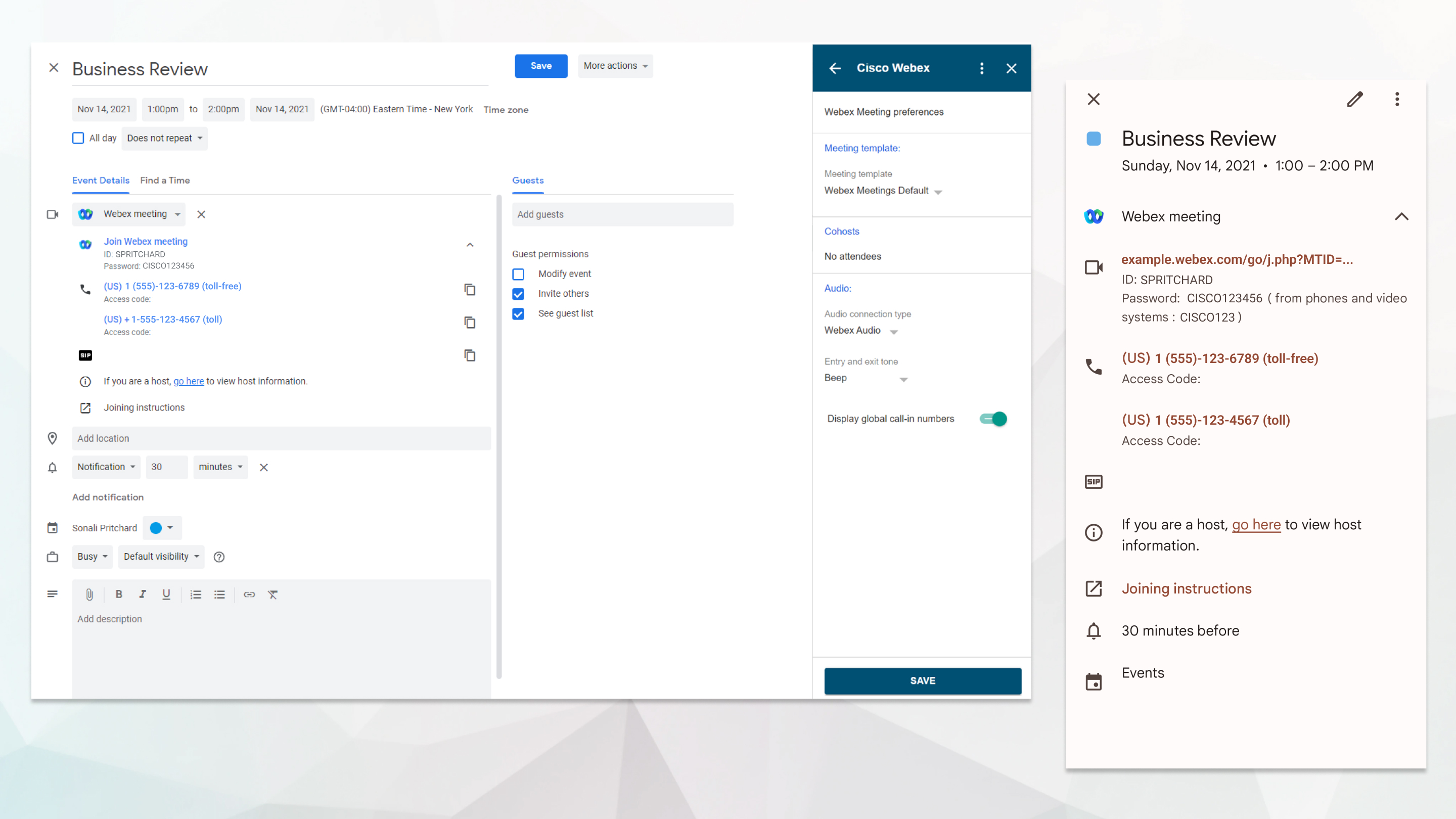
De agenda-uitnodiging bevat de gegevens van de vergadering en bevat een link om deel te nemen aan de vergadering. Om verbinding te maken via een op standaarden gebaseerd videosysteem, kiest u het videoadres.
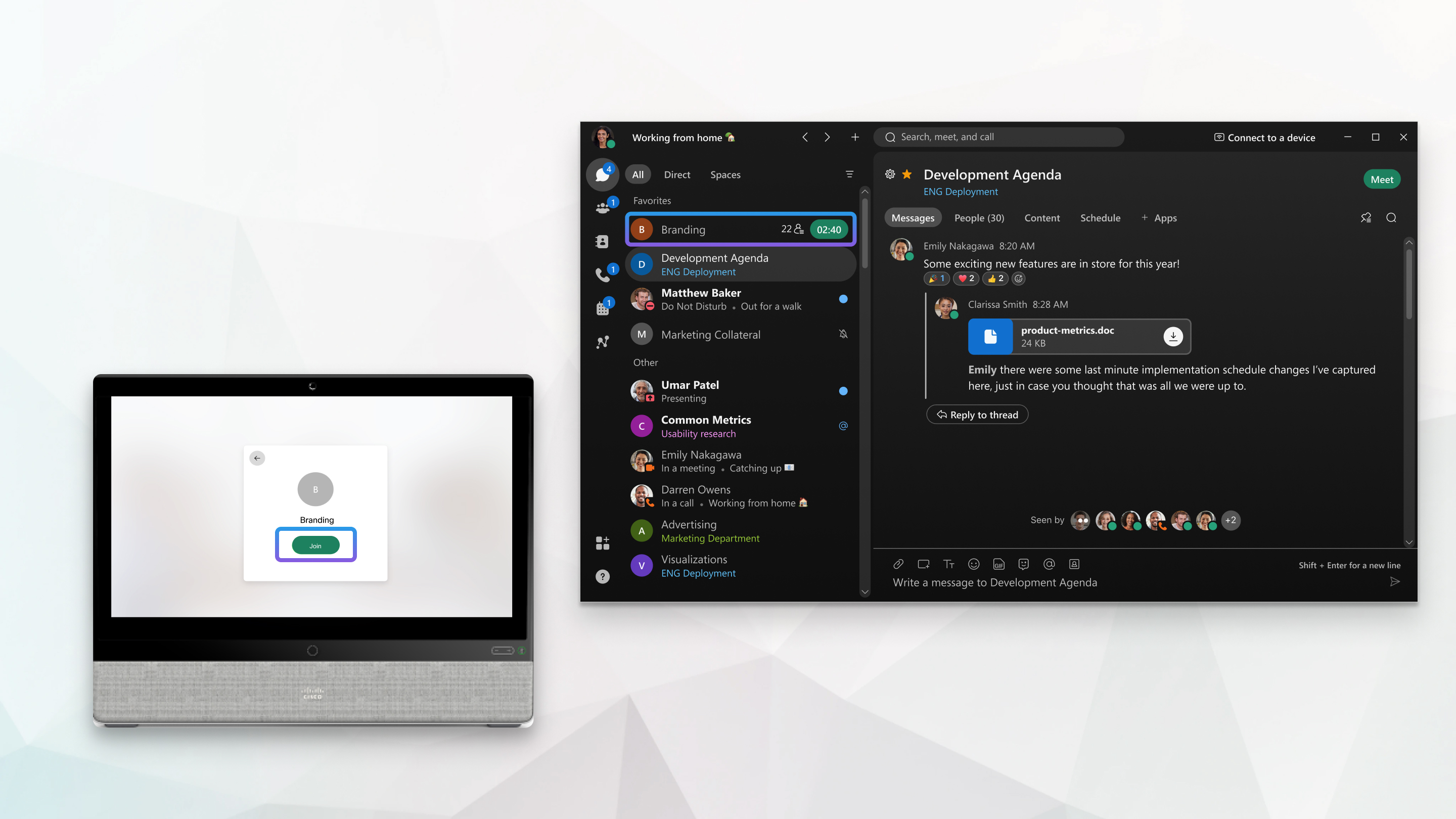
Als uw beheerder de Webex Hybrid Calendar Service heeft ingeschakeld, is het nog eenvoudiger om deel te nemen aan vergaderingen die zijn gepland via Google Calendar. Voordat de vergadering begint, verschijnt er een knop om deel te nemen op uw videoapparaat en ook in de Webex-app.
Vergaderingen plannen in Gmail
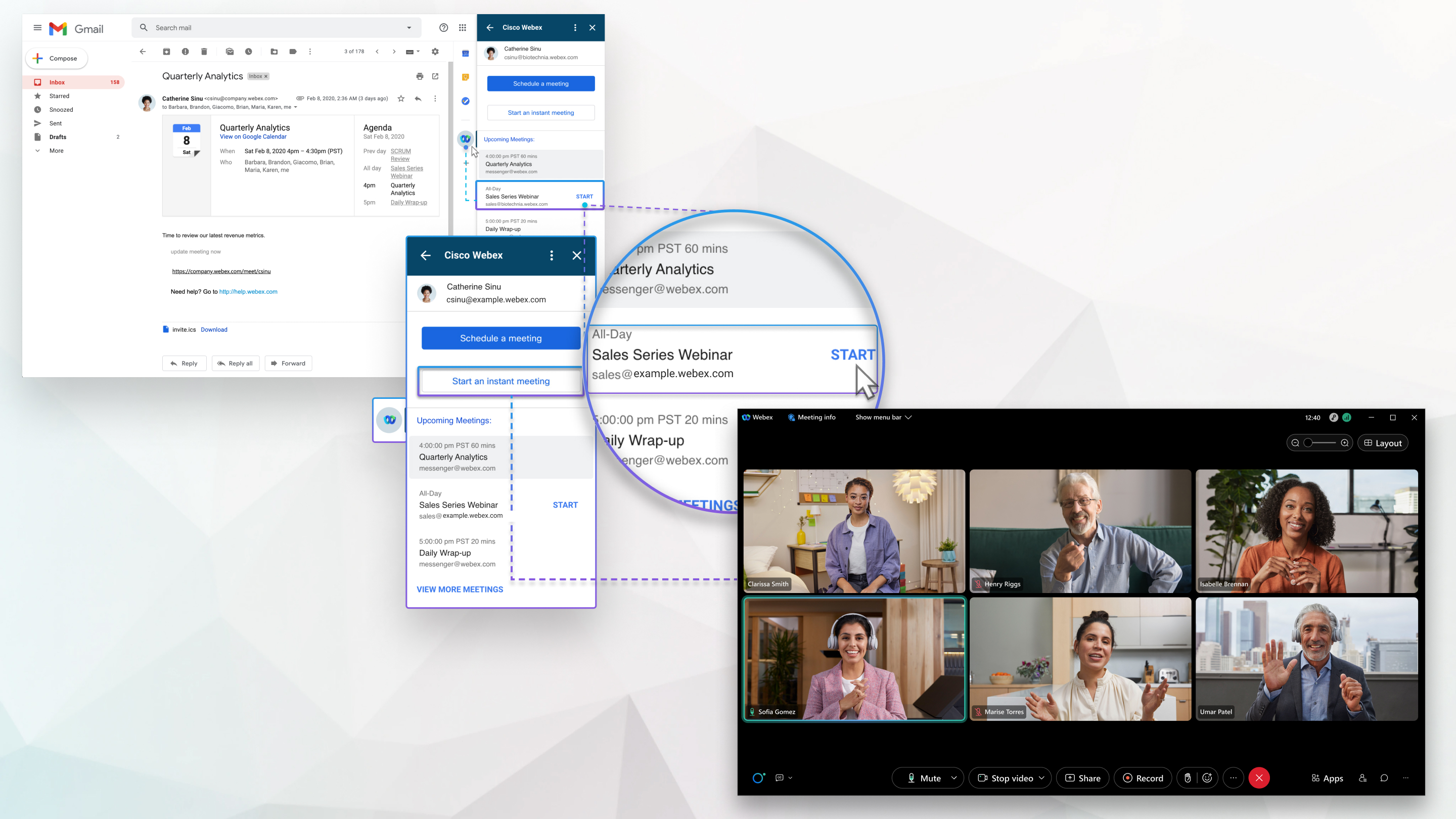
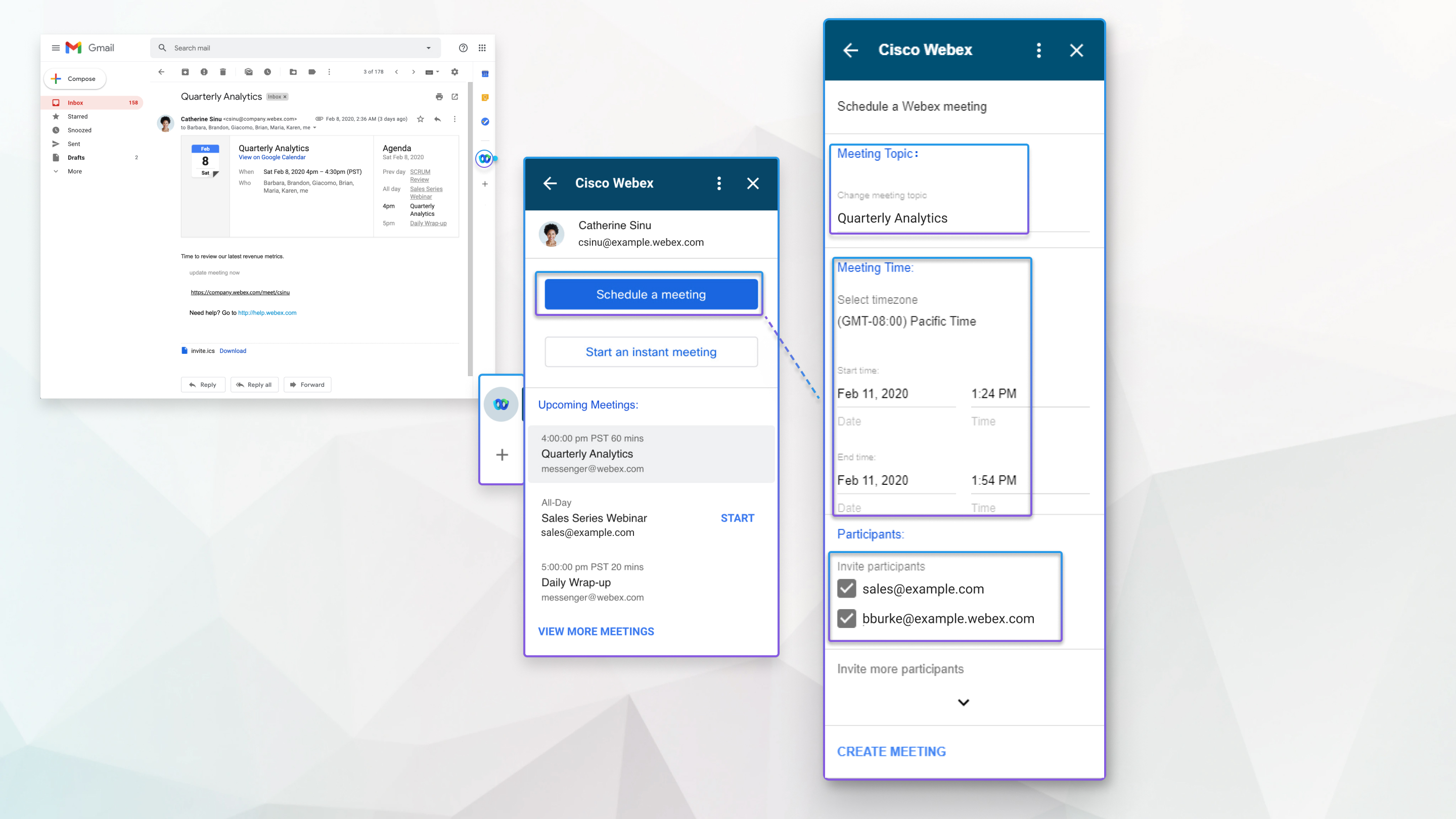
Plan rechtstreeks vanuit een e-mailbericht een vergadering in Gmail voor Google Workspace, zodat u de ontvangers persoonlijk kunt volgen. Klik  in het zijpaneel en selecteer Starten of Deelnemen onder Aankomende vergaderingen. Wijzig het onderwerp van de vergadering en selecteer de tijdzone en de datum en tijd. De adressen in de velden Aan en Van van het e-mailbericht worden standaard genodigden voor de vergadering. Voer het e-mailadres in van de deelnemers die u wilt toevoegen en klik vervolgens op Vergadering aanmaken.
Neem deel aan vergaderingen en start ze via Gmail
Het is gemakkelijk om een vergadering te starten of eraan deel te nemen die via Gmail is gepland. Klik in het zijpaneel en selecteer Starten of Deelnemen onder Aankomende vergaderingen. Ontmoet onmiddellijk alle ontvangers van het e-mailbericht door op Direct een vergadering starten te klikken. Voer een nieuw onderwerp voor de vergadering in, nodig meer deelnemers uit en selecteer Vergadering starten.