Mulțumim pentru feedback.
Explorați Webex pentru Google Workspace: Google Calendar și Gmail
 Feedback?
Dacă doriți să încercați Webex atât pentru Google Calendar, cât și pentru Gmail, descărcați aplicația Webex pentru Google Workspace (acest link este disponibil numai pentru utilizatorii Google Workspace).
Pentru mai multe informații despre Webex pentru Google Workspace, consultați aceste articole:
Programarea întâlnirilor în spațiul de lucru Google
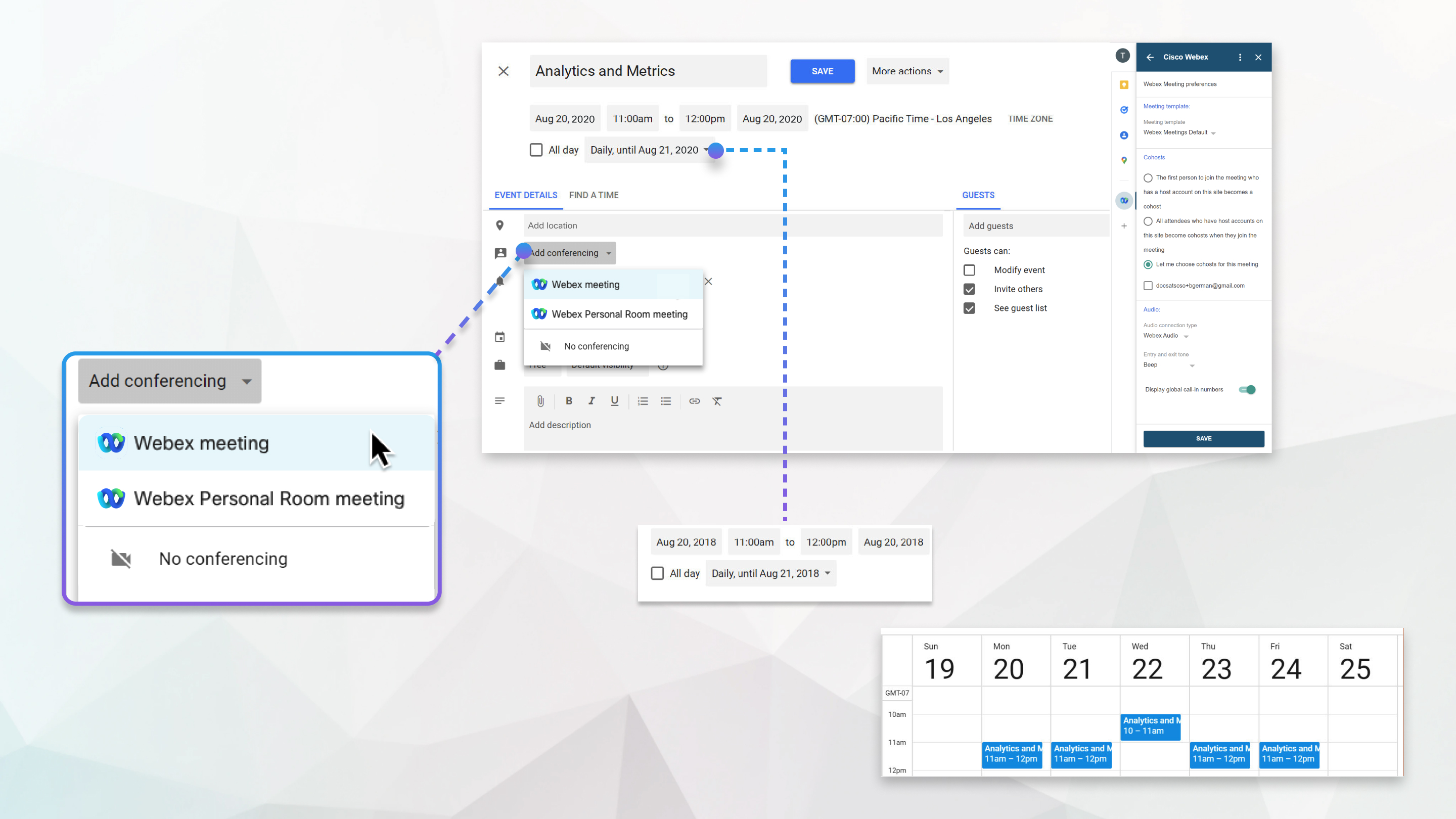
Webex pentru Google Workspace facilitează programarea și participarea la întâlniri în Google Calendar. Administratorul dvs. urmează un proces simplu pentru a face integrarea Webex disponibilă în Google Calendar. Nu este nevoie să instalați nimic. Adăugați o întâlnire cu funcții complete sau o întâlnire în cameră personală pentru conferințe. Alegeți ora și cât de des doriți să se repete întâlnirea. De asemenea, puteți programa excepții la o serie de întâlniri recurente.
Participarea la întâlniri din Google Calendar
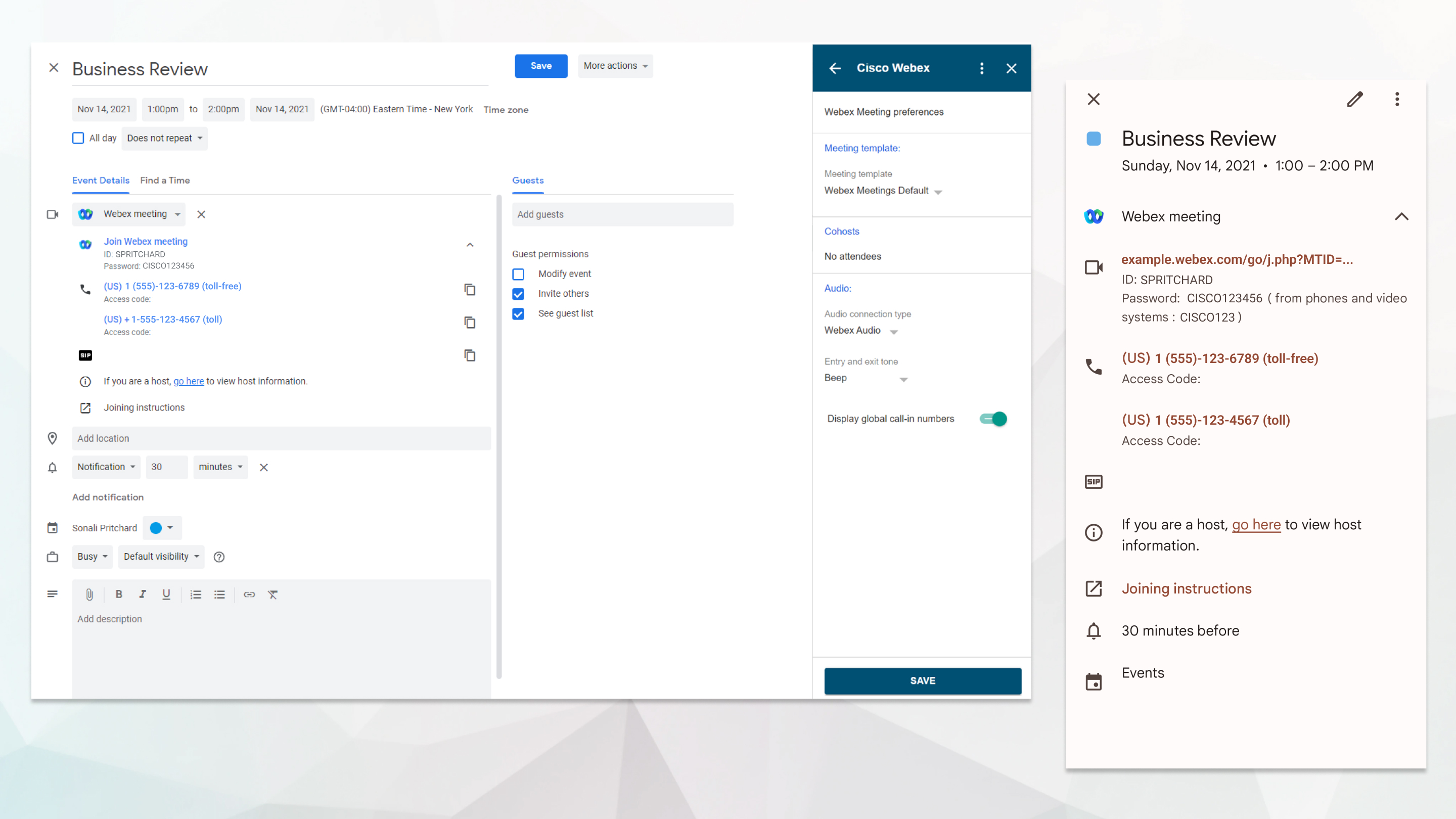
Invitația din calendar afișează detaliile întâlnirii și include un link pentru a vă alătura întâlnirii. Pentru a vă alătura dintr-un sistem video bazat pe standarde, formați adresa video.
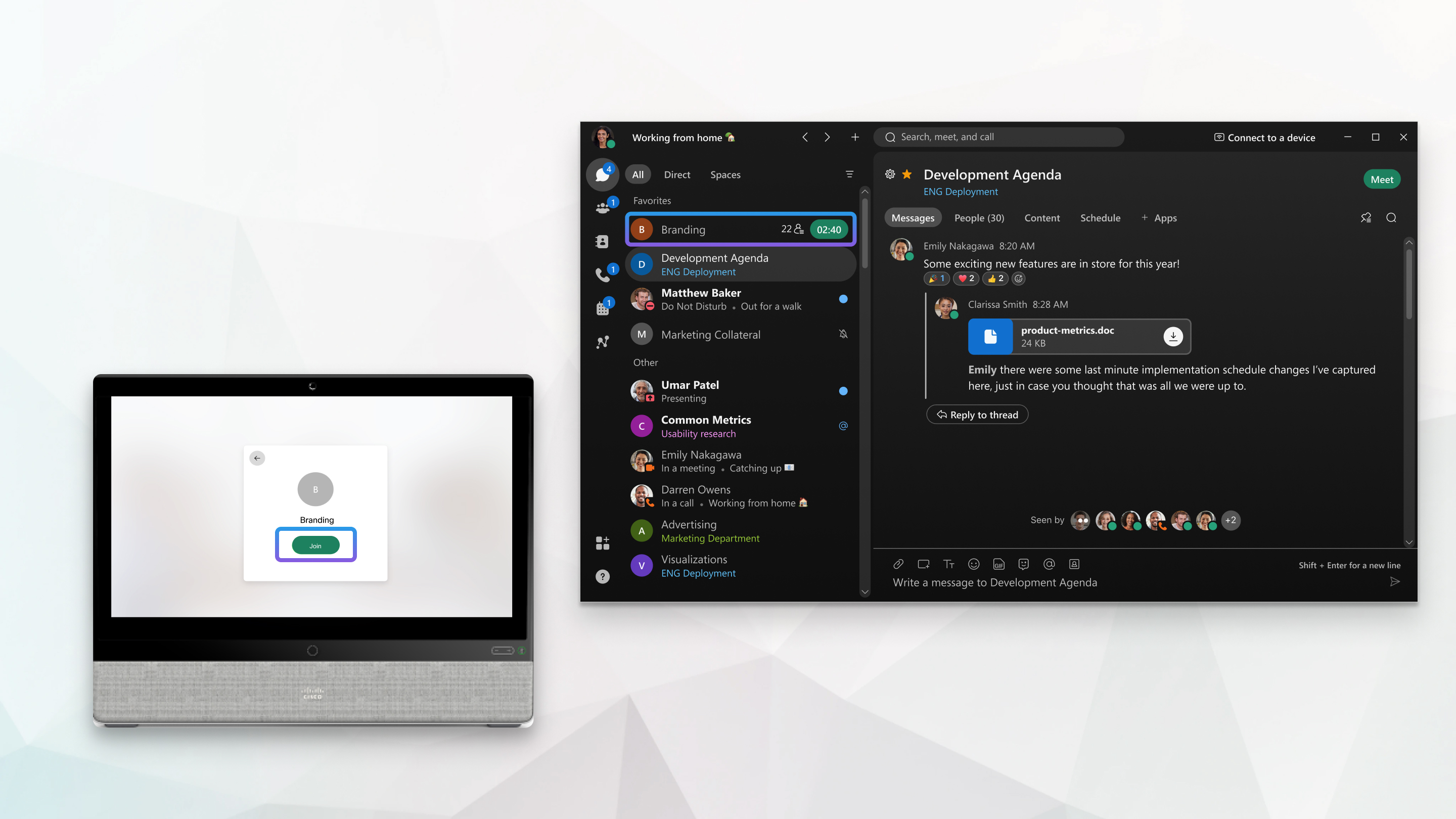
Dacă administratorul dvs. a activat serviciul Webex Hybrid Calendar, este și mai ușor să vă alăturați întâlnirilor programate din Google Calendar. Un buton de alăturare apare înainte de începerea întâlnirii pe dispozitivul dvs. video și, de asemenea, în aplicația Webex.
Programați întâlniri în Gmail
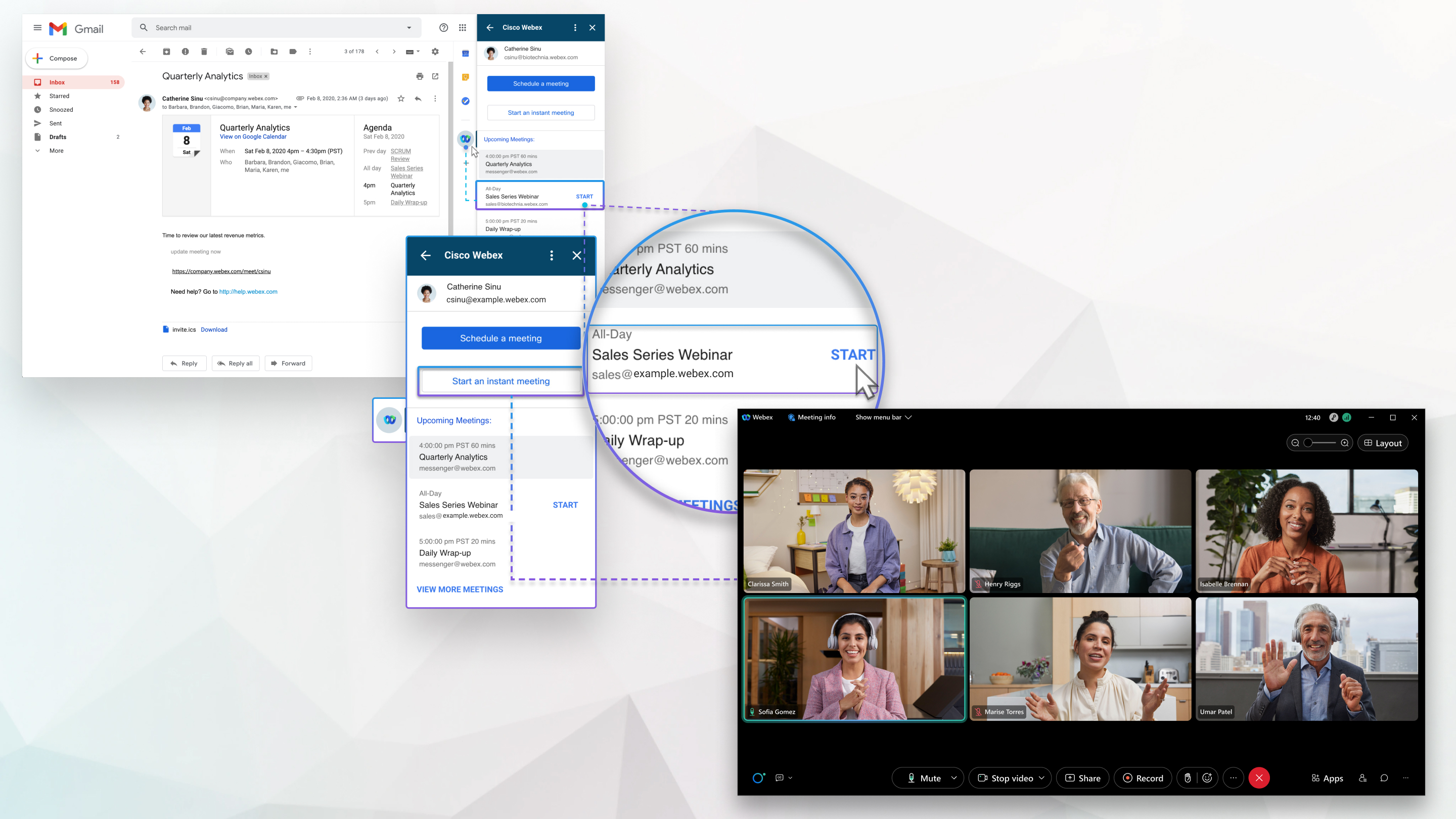
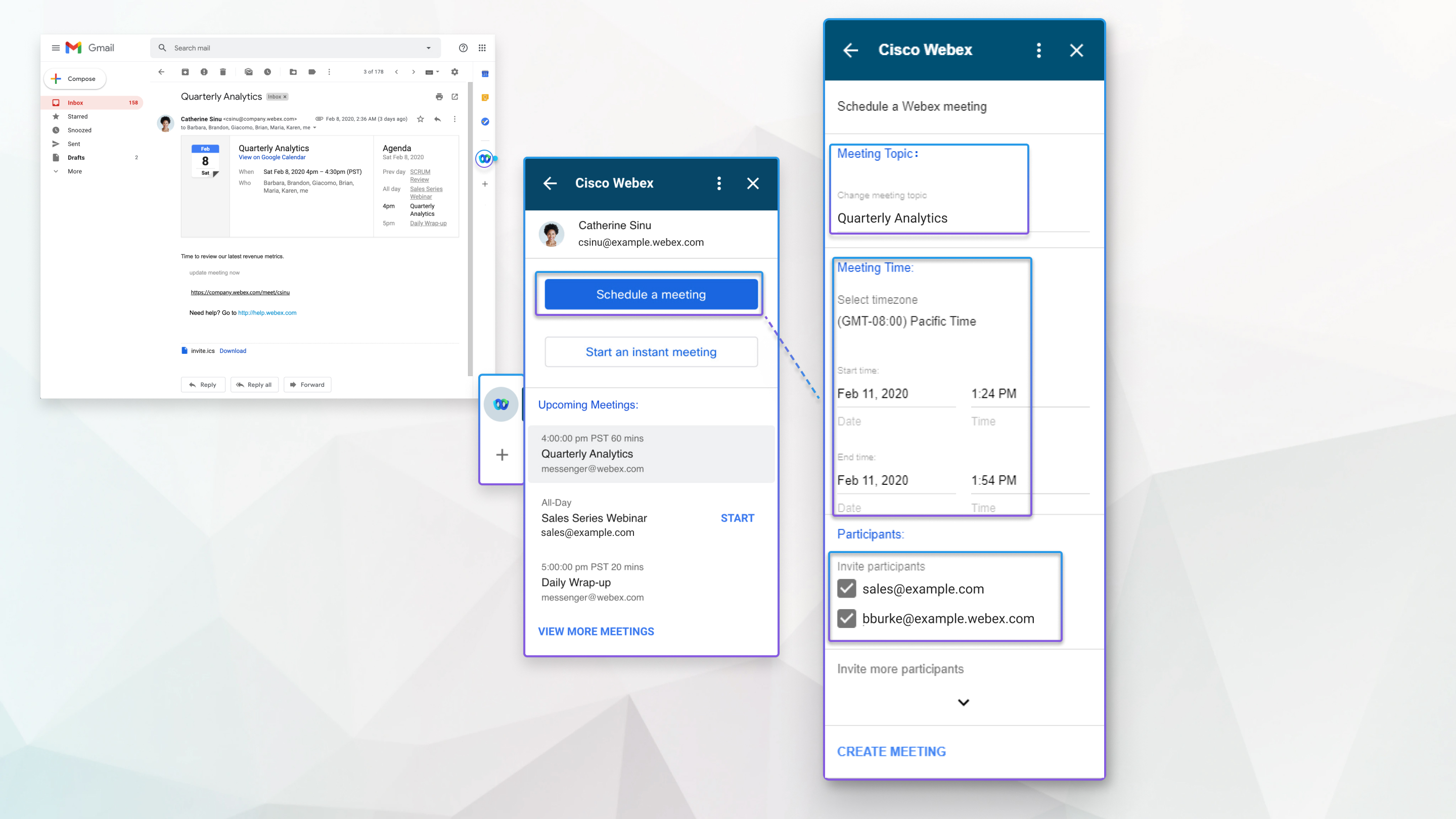
Programați o întâlnire în Gmail pentru Google Workspace direct dintr-un mesaj de e-mail, astfel încât să puteți urmări destinatarii față în față. Faceți clic pe  panoul lateral și selectați Start sau Ală tur ați-vă sub Întâ lniri viitoare. Schimbați subiectul întâlnirii și selectați fusul orar, data și ora. În mod implicit, adresele din câmpurile Către și De la ale mesajului de e-mail devin invitați la întâlnire. Introduceți adresa de e-mail a participanților pe care doriți să îi adăugați, apoi faceți clic pe Creare întâlnire.
Alăturați-vă și începeți întâlniri din Gmail
Este convenabil să începeți sau să vă alăturați unei întâlniri programate utilizând Gmail. Faceți clic pe panoul lateral și selectați Start sau Ală tur ați-vă sub Întâ lniri viitoare. Întâlniți-vă instantaneu cu toți destinatarii mesajului de e-mail făcând clic pe Începeți o întâlnire instantanee. Introduceți un subiect nou de întâlnire, invitați mai mulți participanți și selectați Începeți întâlnirea.