Tack för din feedback.
Utforska Webex för Google Workspace: Google Kalender och Gmail
 Har du feedback?
Om du vill prova Webex för både Google Kalender och Gmail hämtar du Webex-appen för Google Workspace (den här länken är endast tillgänglig för Google Workspace-användare).
Mer information om Webex för Google Workspace finns i följande artiklar:
Schemalägg möten i Google Workspace
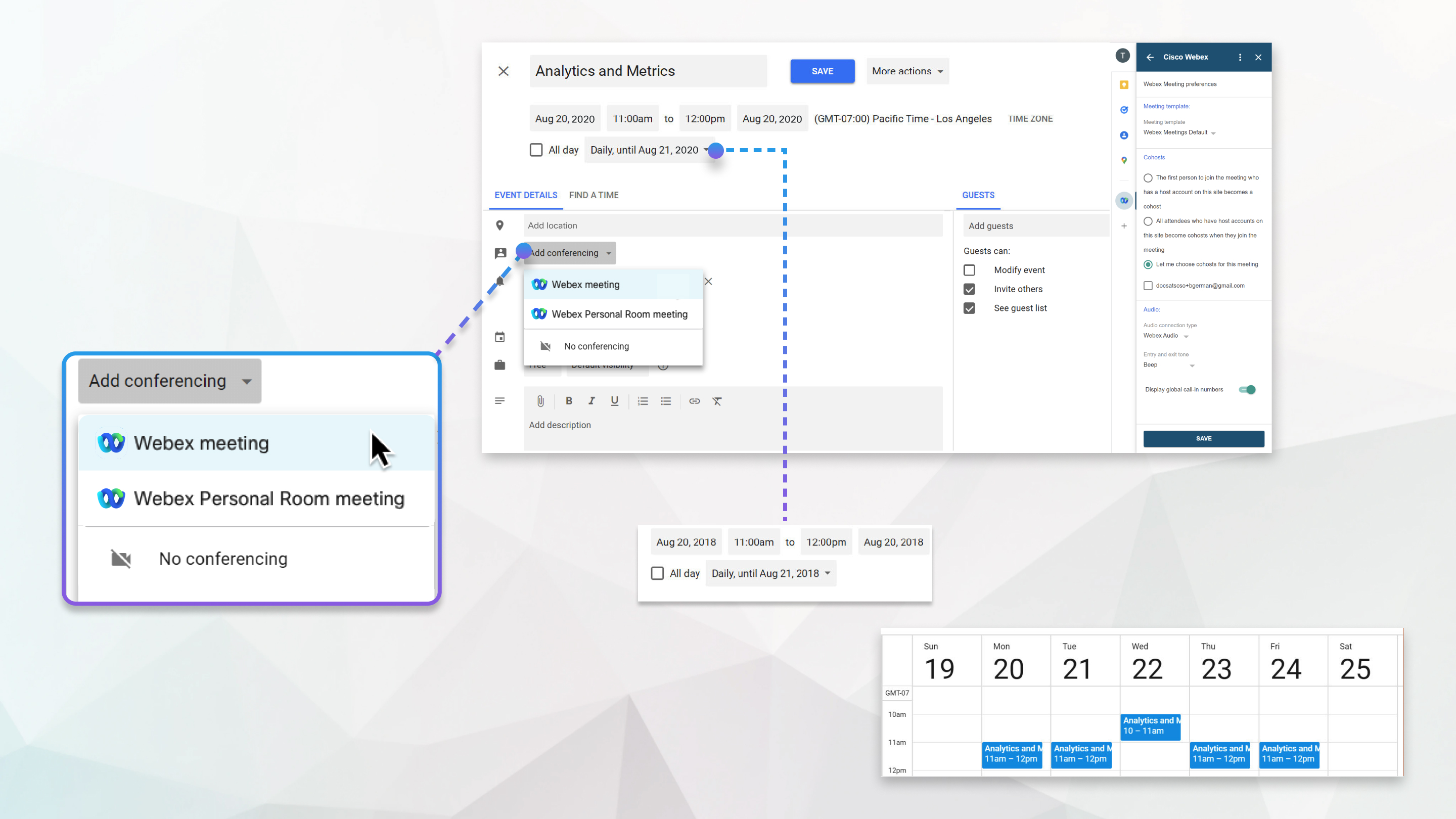
Webex för Google Workspace gör det enklare än någonsin att schemalägga och delta i möten i Google Kalender. Din administratör följer en enkel process för att göra Webex-integrationen tillgänglig i din Google Kalender. Du behöver inte installera någonting. Lägg till ett fullfjädrat möte eller personligt rumsmöte för konferenser. Välj tid och hur ofta du vill att mötet ska upprepas. Du kan också schemalägga undantag från en återkommande mötesserie.
Gå med i möten från Google Kalender
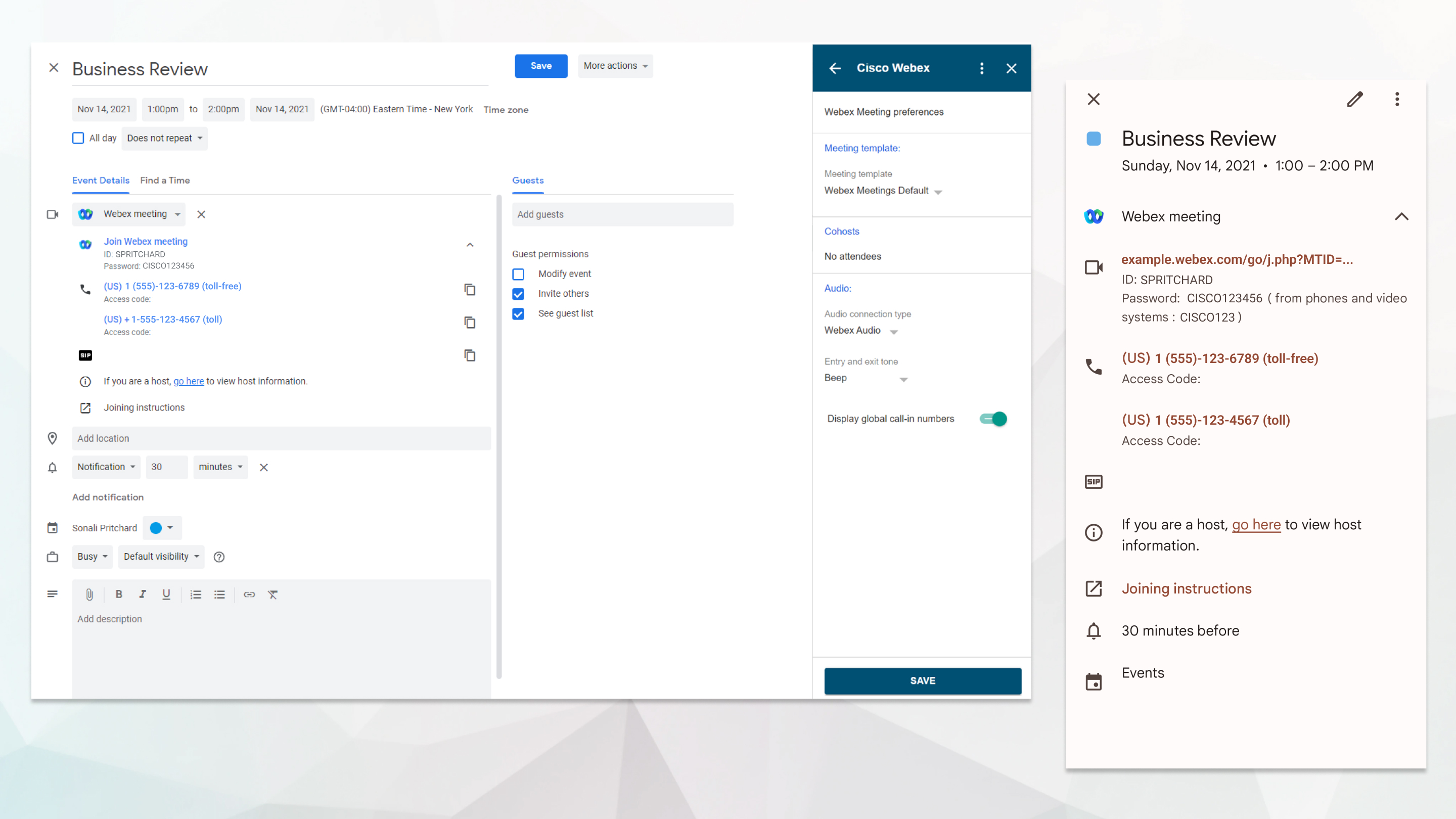
Kalenderinbjudan visar mötesinformationen och innehåller en länk för att gå med i mötet. Om du vill ansluta från ett standardbaserat videosystem, ring videoadressen.
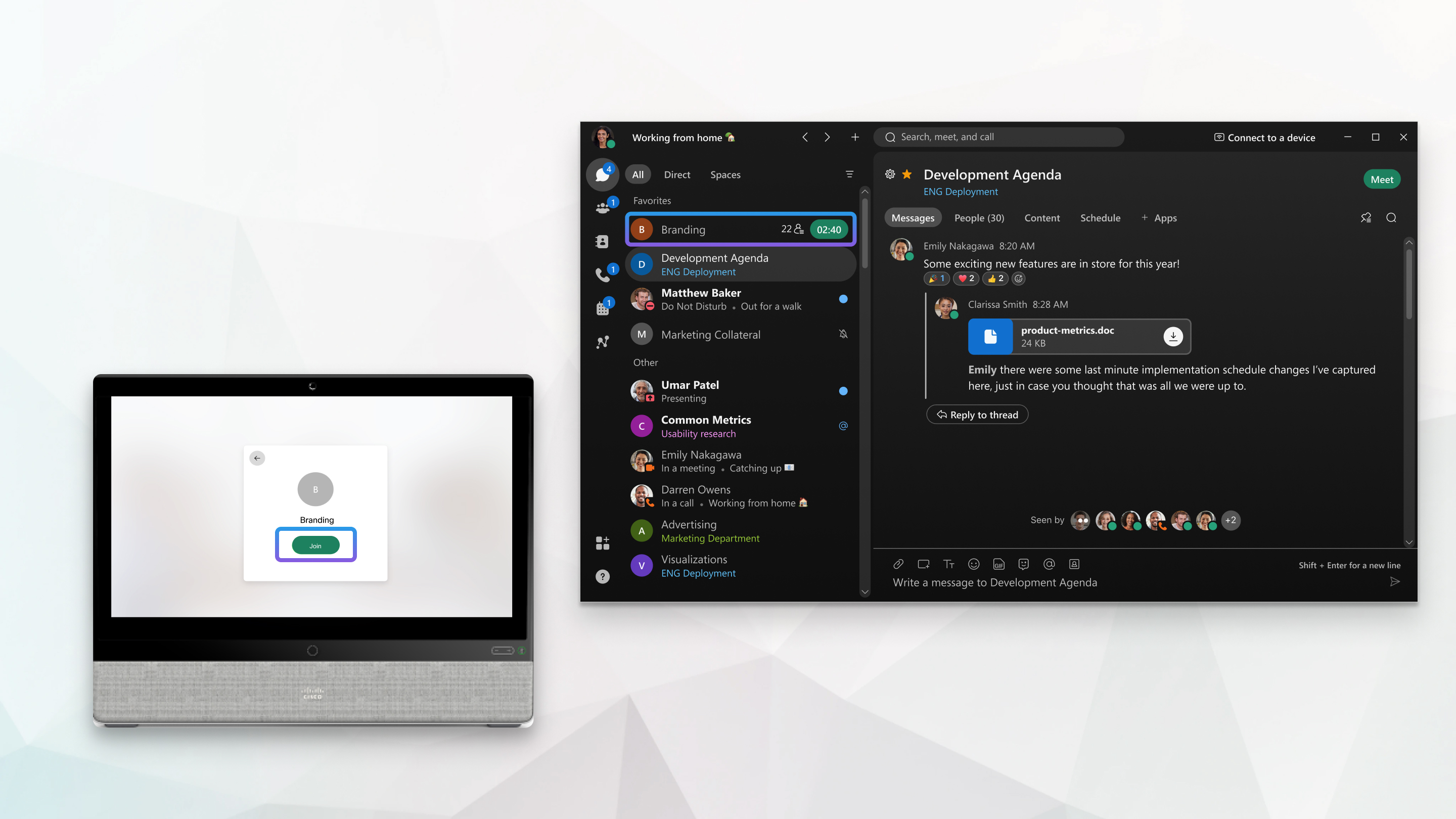
Om administratören aktiverade Webex Hybrid Calendar Service är det ännu enklare att gå med i möten schemalagda från Google Kalender. En anslutningsknapp visas innan mötet startar på din videoenhet och även i Webex-appen.
Schemalägg möten i Gmail
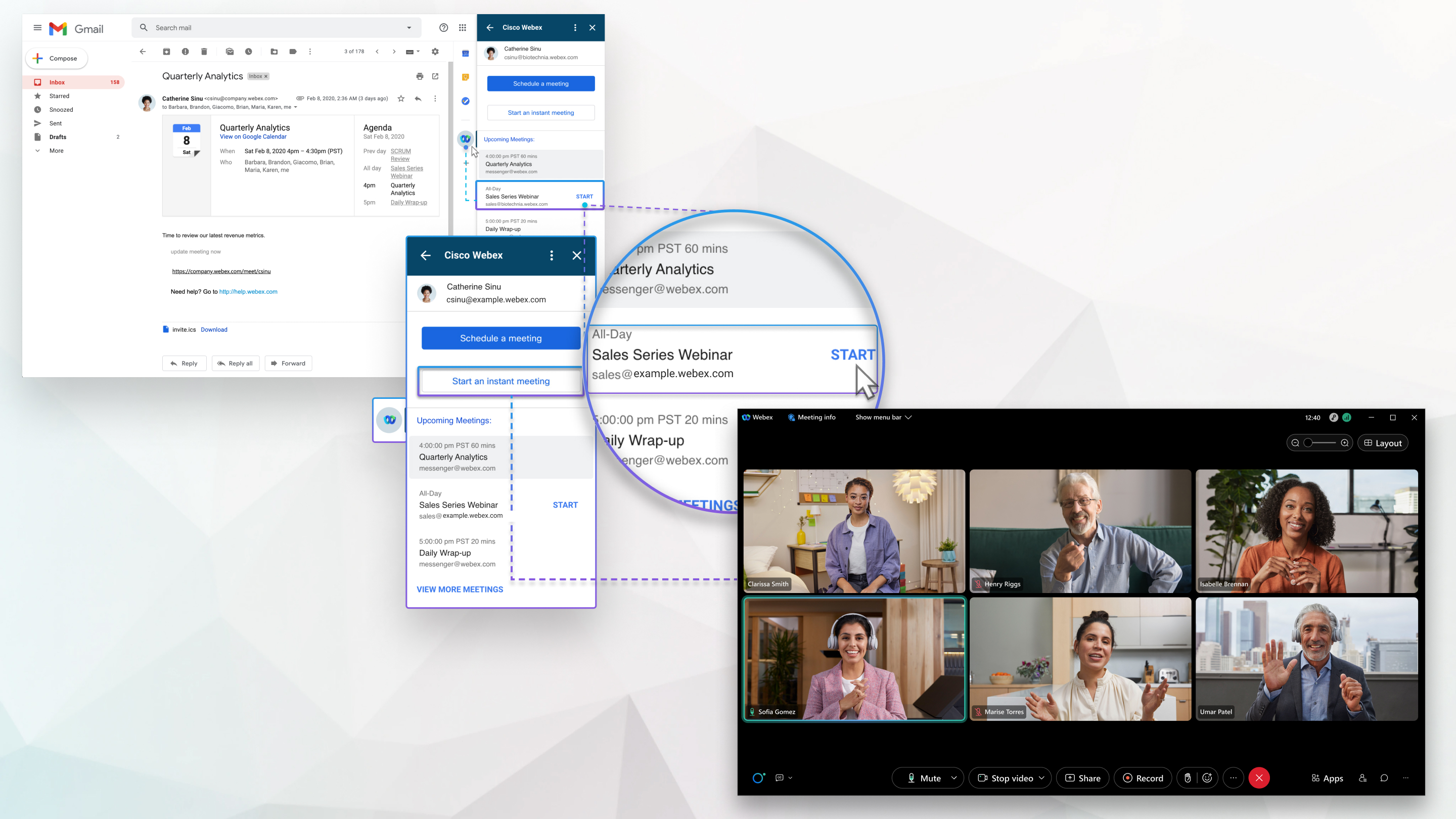
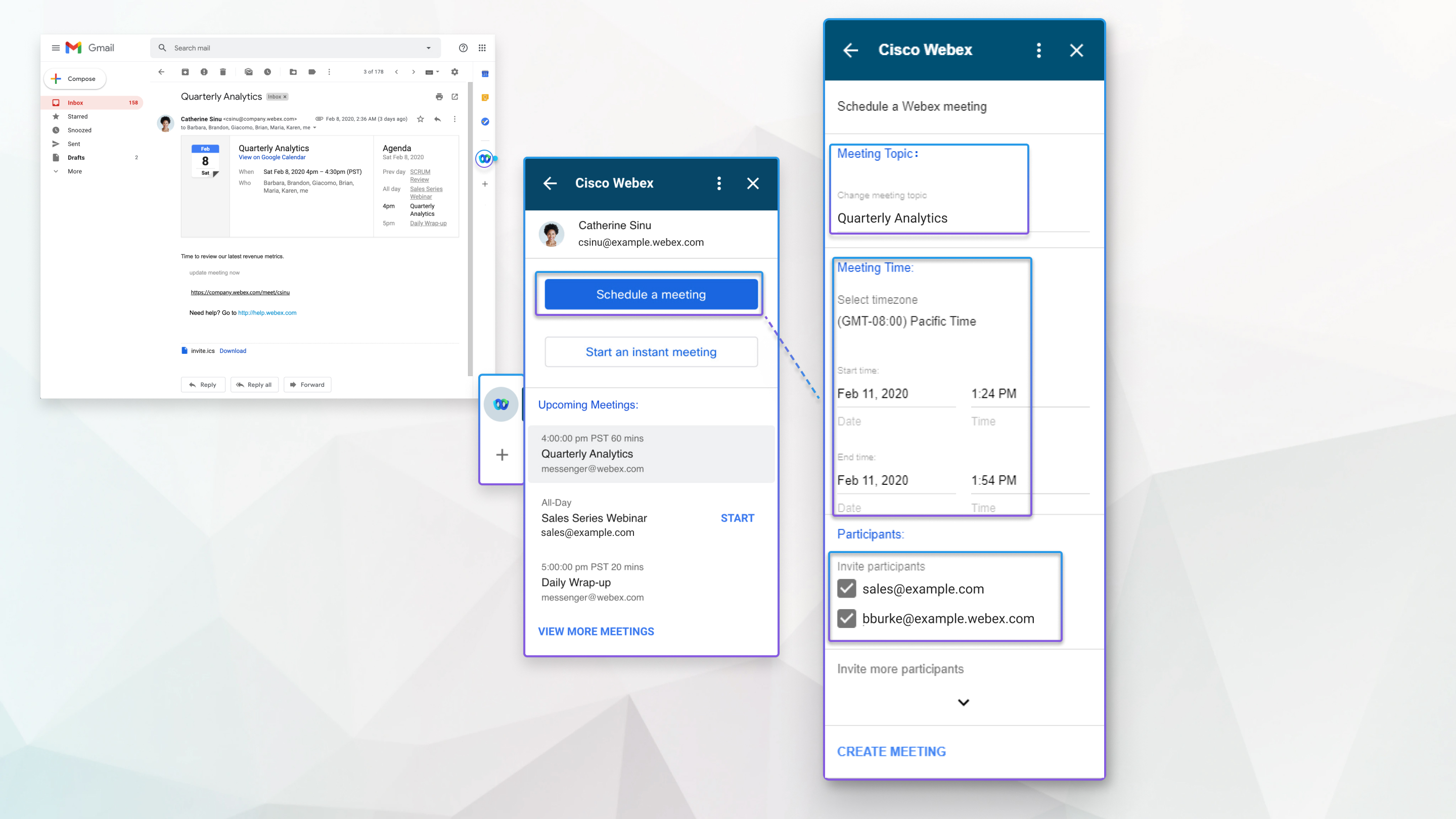
Schemalägg ett möte i Gmail för Google Workspace direkt från ett e-postmeddelande så att du kan följa upp mottagarna ansikte mot ansikte. Klicka  på sidopanelen och välj Start eller Gå med under Kommande möten. Ändra mötesämnet och välj tidszon samt datum och tid. Som standard blir adresserna i fälten Till och Från i e-postmeddelandet mötesinbjudna. Ange e-postadressen till de deltagare som du vill lägga till och klicka sedan på Skapa möte.
Gå med och starta möten från Gmail
Det är bekvämt att starta eller gå med i ett möte som är schemalagt med Gmail. Klicka på sidopanelen och välj Start eller Gå med under Kommande möten. Möt omedelbart med alla mottagare av e-postmeddelandet genom att klicka på Starta ett direktmöte. Ange ett nytt mötesämne, bjud in fler deltagare och välj Starta möte.