Geri bildiriminiz için teşekkürler.
Google Workspace için Webex'i keşfedin: Google Takvim ve Gmail
 Geri Bildirim?
Webex'i hem Google Takvim hem de Gmail için denemek istiyorsanız, Google Workspace için Webex uygulamasını indirin (bu bağlantı yalnızca Google Workspace kullanıcıları için kullanılabilir).
Google Workspace için Webex hakkında daha fazla bilgi için şu makalelere bakın:
Google Workspace'te toplantı planlama
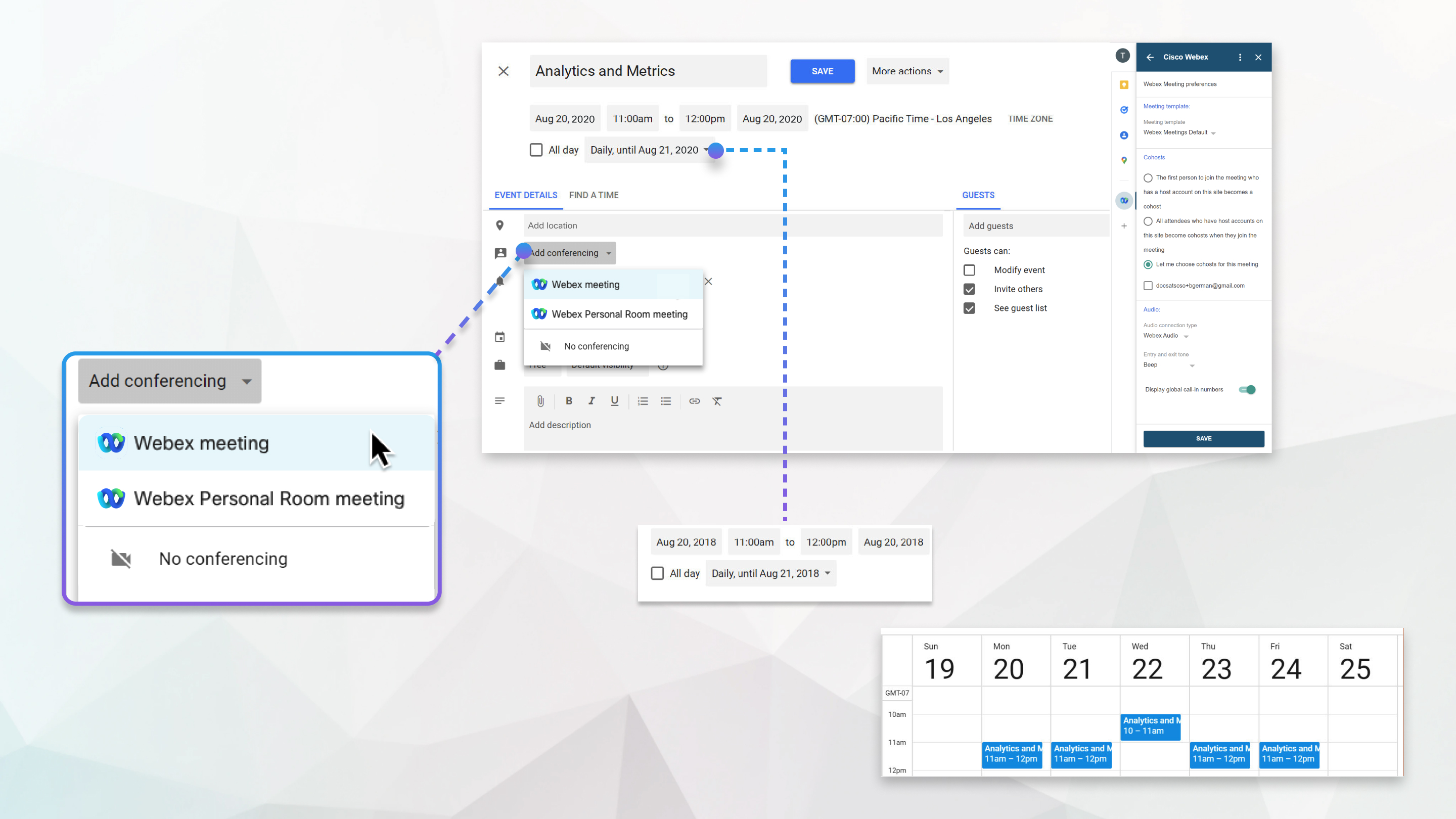
Google Workspace için Webex, Google Takvim'de toplantıları planlamayı ve katılmayı her zamankinden daha kolay hale getirir. Yöneticiniz, Webex entegrasyonunu Google Takviminizde kullanılabilir hale getirmek için basit bir işlem izler. Hiçbir şey yüklemenize gerek yok. Konferans için tam özellikli bir toplantı veya Kişisel Oda toplantısı ekleyin. Toplantının ne sıklıkta tekrarlanmasını istediğinizi ve zamanı seçin. Yinelenen bir toplantı serisine istisnalar da zamanlayabilirsiniz.
Google Takvim'den toplantılara katılma
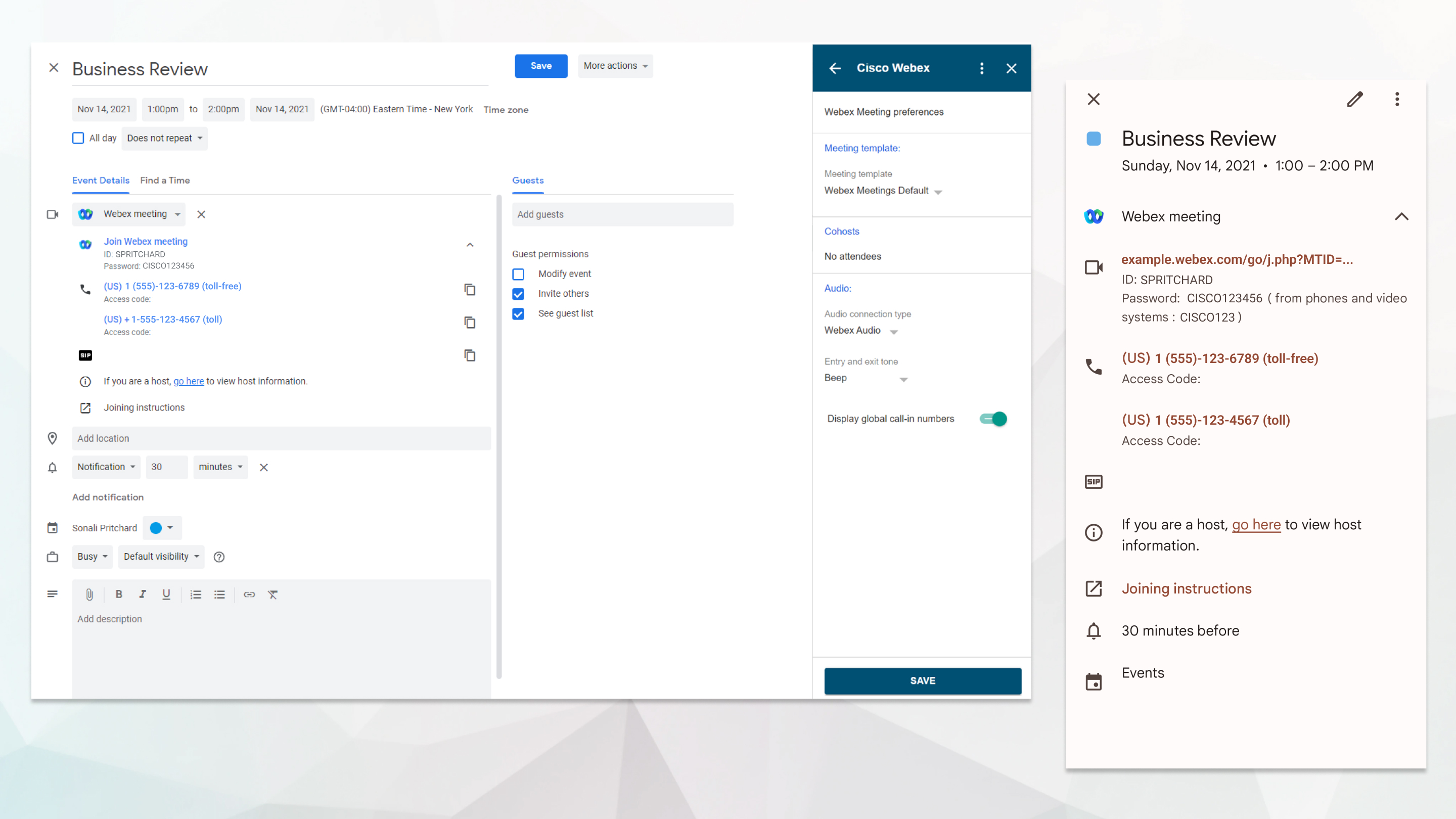
Takvim daveti toplantı ayrıntılarını gösterir ve toplantıya katılmak için bir bağlantı içerir. Standartlara dayalı bir video sisteminden katılmak için video adresini çevirin.
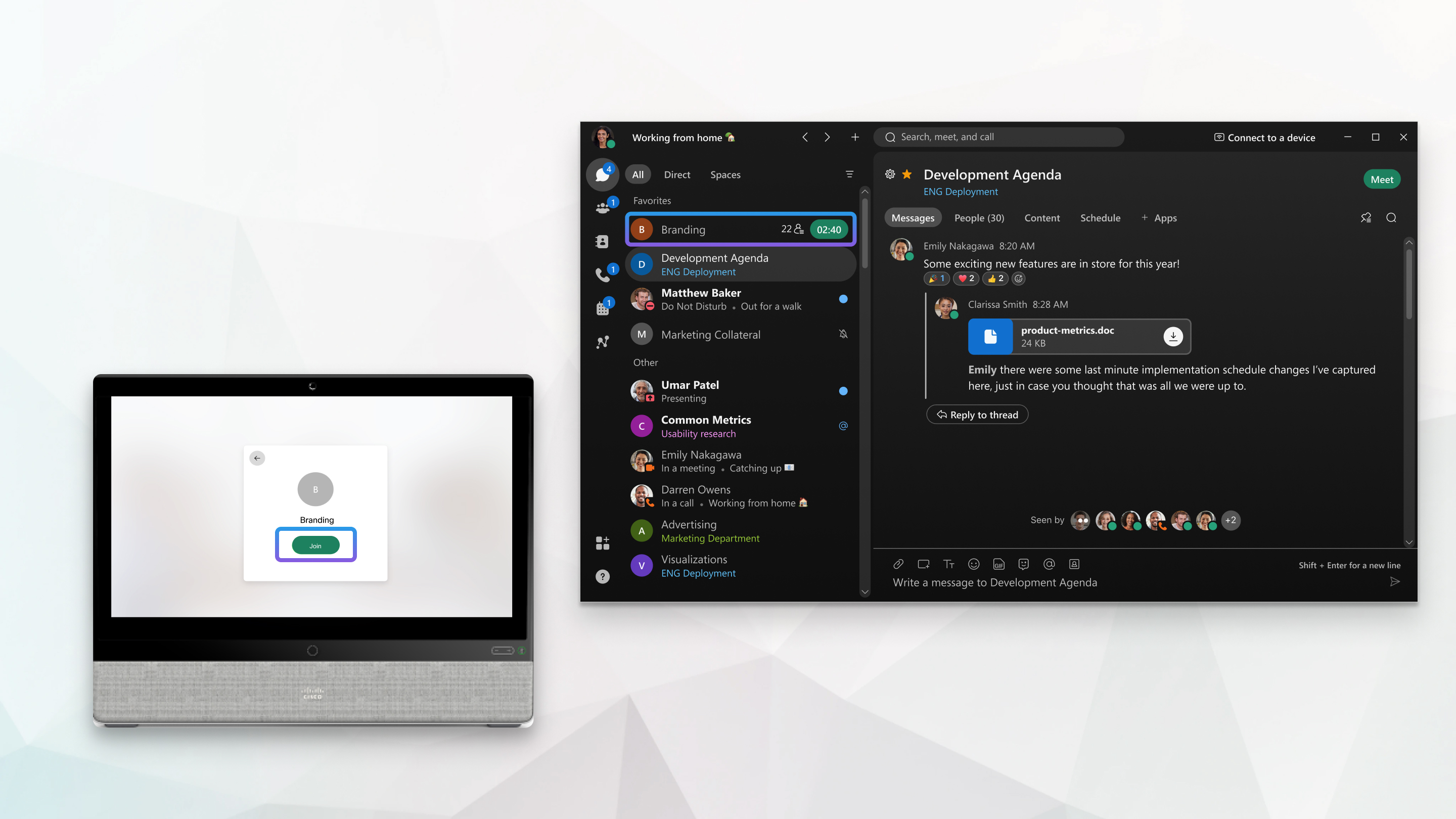
Yöneticiniz Webex Karma Takvim Hizmetini etkinleştirdiyse, Google Takvim'den planlanan toplantılara katılmak daha da kolaydır. Video cihazınızda ve ayrıca Webex Uygulamasında toplantı başlamadan önce bir katıl düğmesi görünür.
Gmail'de toplantıları planlayın
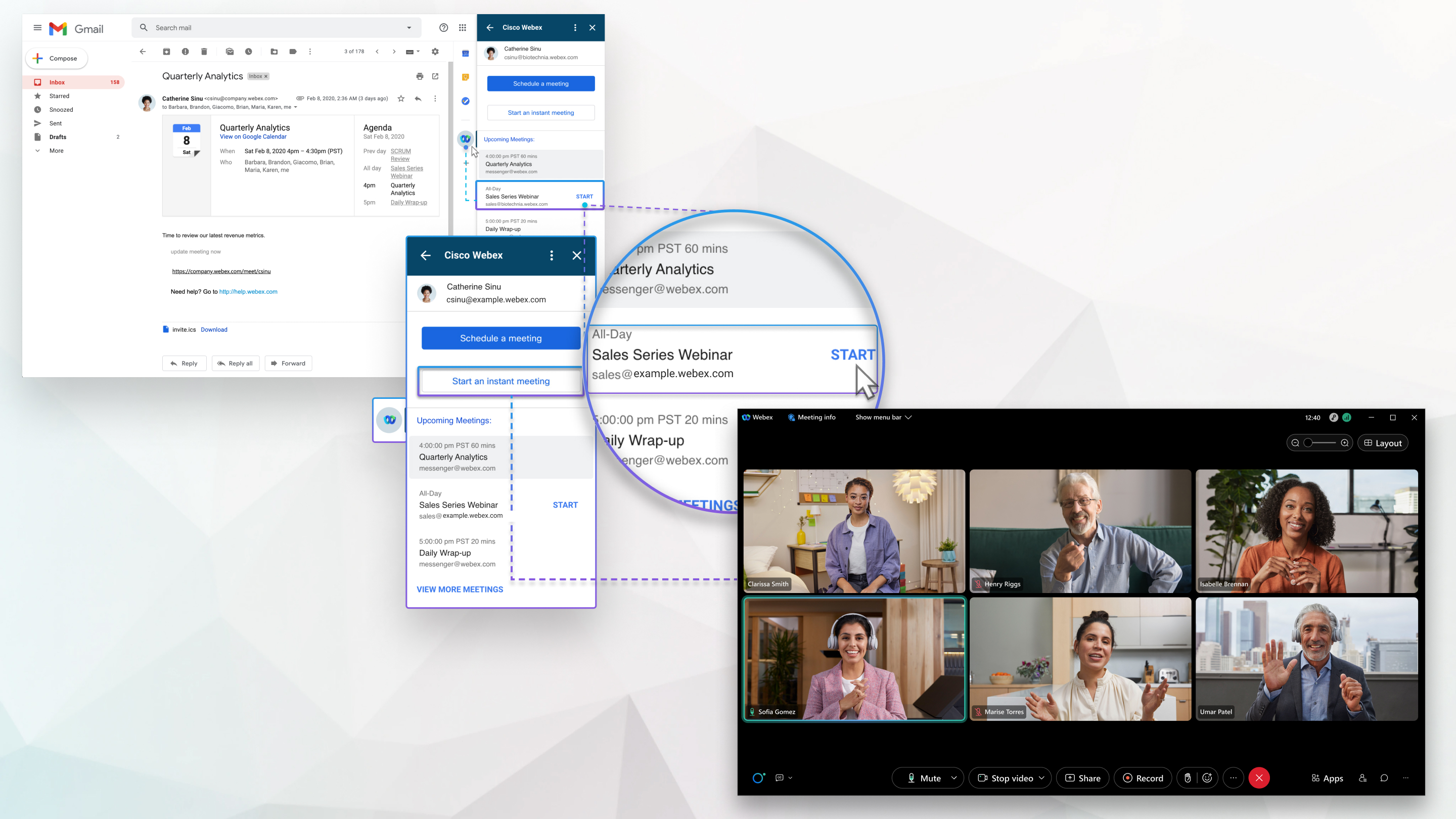
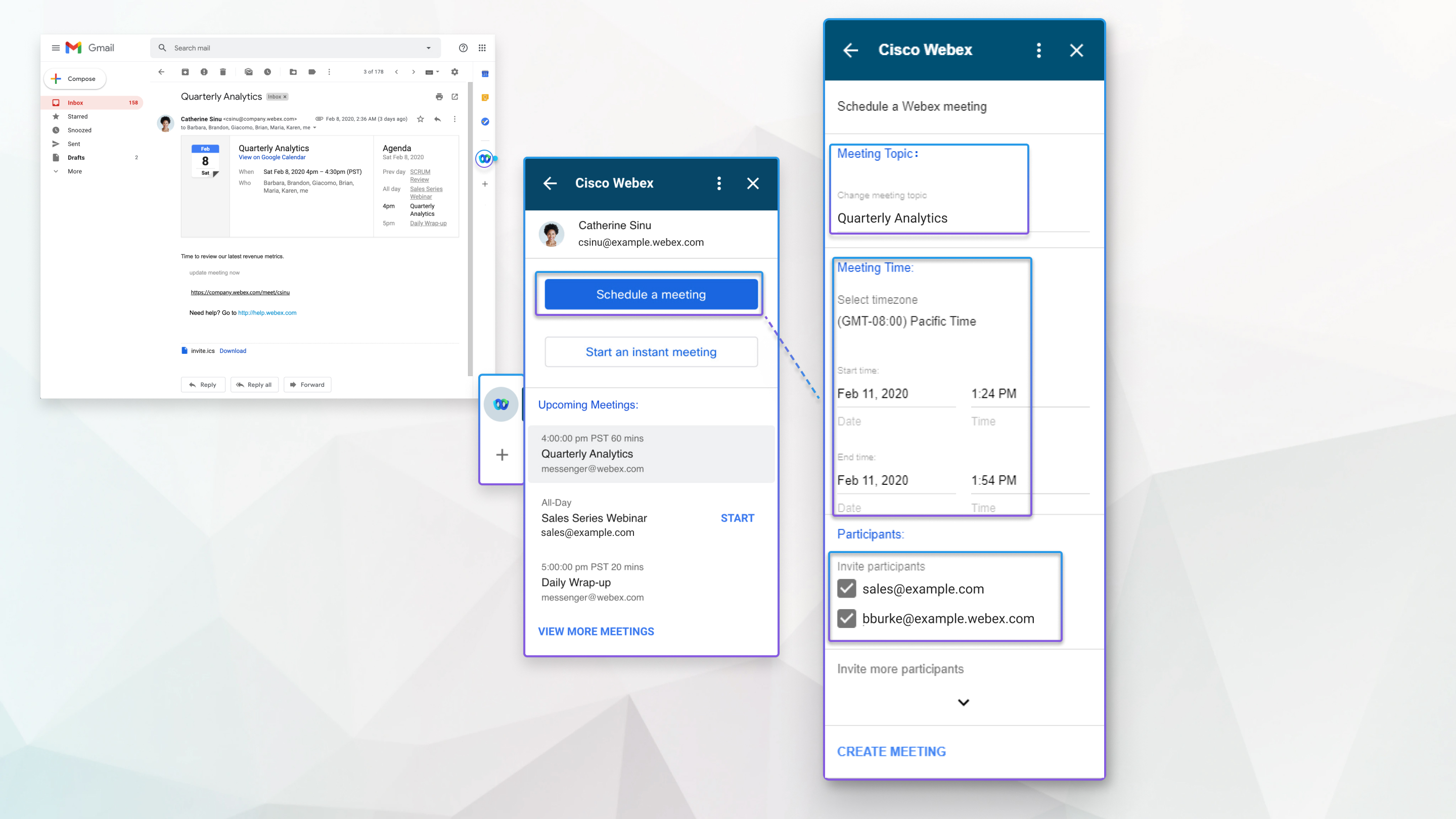
Alıcıları yüz yüze takip edebilmeniz için Google Workspace'te doğrudan bir e-posta mesajından bir toplantı planlayın. Yan pan  elde tıklayın ve Yaklaş an toplant ılar altında Baş lat veya Kat ıl'ı seçin. Toplantı konusunu değiştirin ve saat dilimini, tarih ve saati seçin. Varsayılan olarak, e-posta iletisinin K ime ve Gönder en alanlarındaki adresler toplantı davetlileri haline gelir. Eklemek istediğiniz katılımcıların e-posta adresini girin ve ardından Toplantı oluştur'u tıklatın.
Gmail'den toplantılara katılın ve başlatın
Gmail kullanılarak planlanan bir toplantıyı başlatmak veya toplantıya katılmak uygundur. Yan pan elde tıklayın ve Yaklaşan Toplantılar altında Baş lat veya Kat ıl'ı seçin. Anında toplantı başlat'ı tıklatarak e-posta mesajının tüm al ıcılarıyla anında tanışın. Yeni bir toplantı konusu girin, daha fazla katılımcı davet edin ve Toplantıyı Başlat'ı seçin.