
피드백을 보내 주셔서 감사합니다.
회의 오디오 및 비디오 설정을 지정하세요.
 피드백이 있습니까?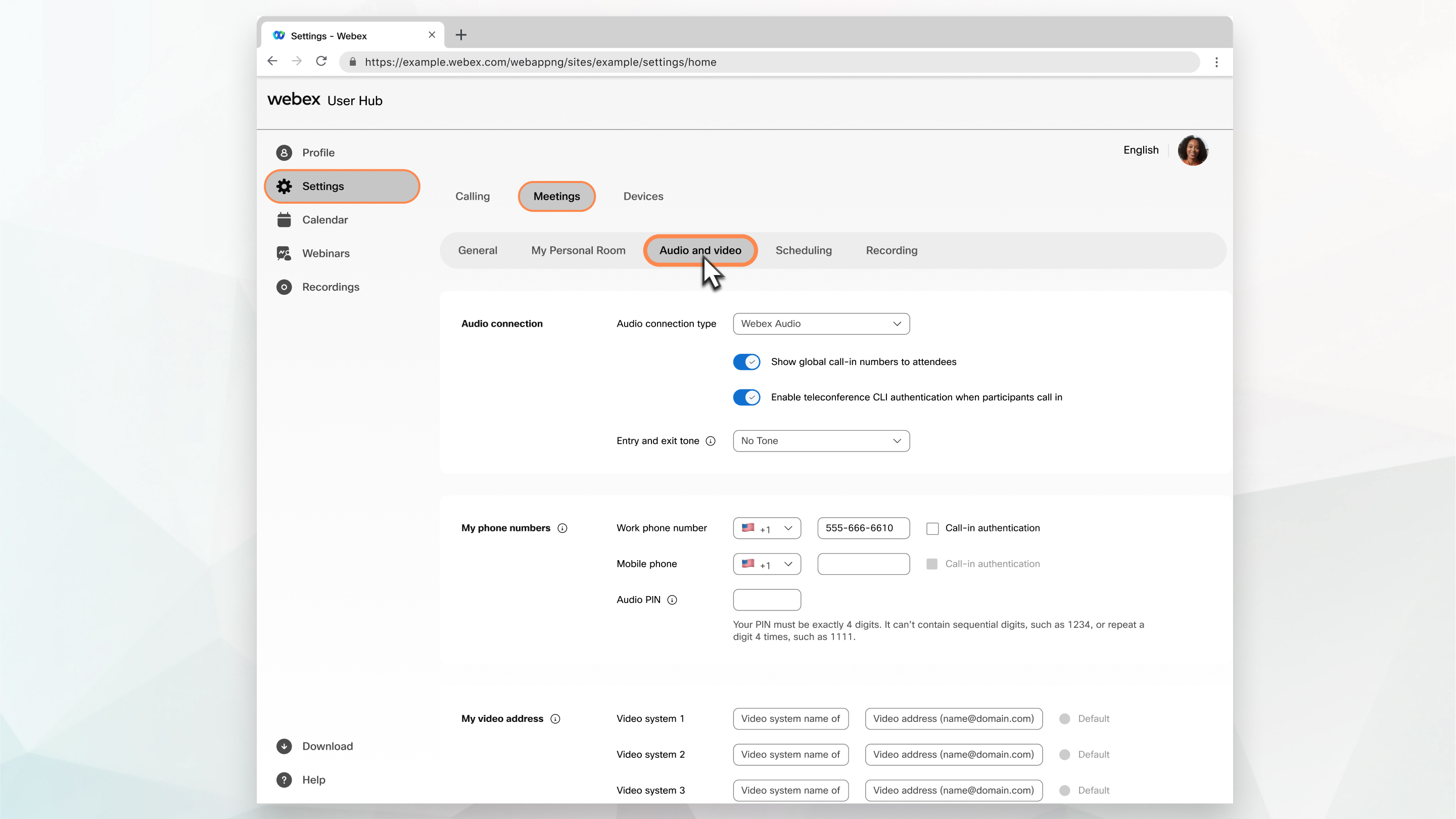
| 1 |
사용자 허브에 로그인한 다음 설정을 선택합니다. |
| 2 |
오디오 및 비디오 탭을 선택하세요. |
| 3 |
오디오 연결 유형에 대한 설정을 편집합니다. |
| 4 |
참석자에게 무료 전화 번호 또는 글로벌 발신 번호를 표시할지 선택합니다. |
| 5 |
들어올 때와 나갈 때 발신음 옆에서 사용자가 미팅의 오디오 부분에 입장하거나 나갈 때 재생할 소리 표시기를 선택합니다. Webex 오디오 옵션을 사용할 때 이름 발표 기능이 선택된 경우 컴퓨터 오디오 사용 옵션을 사용하여 참여하는 사람들은 자신의 이름을 녹음하고 발표할 수 있는 옵션을 받지 못합니다. Webex Suite 회의 플랫폼에서는 Announce Name 이 입장음 및 퇴장음으로 지원되지 않습니다. |
| 6 |
귀하가 호스트하거나 참석하는 세션에 대해 기본 발신 번호를 설정합니다. 참여할 때 표시할 두 개의 발신 번호를 설정:
|
| 7 |
내 전화번호아래에 본인 인증에 사용할 전화번호를 입력하세요. 이 번호는 나에게 전화 옵션을 사용하여 미팅에서 오디오에 연결할 때 나타납니다. |
| 8 |
전화나 비디오 시스템으로 개인 룸 미팅을 시작하거나 전화로 예약된 미팅을 시작하려는 경우 호스트 PIN을 입력합니다. |
| 9 |
전화의 보조 수준의 인증을 추가하려면 오디오 PIN을 입력합니다. |
| 10 |
Webex 개인 회의 미팅(PCN)을 사용하려면 계정 생성을 클릭합니다. |
| 11 |
더욱 빠르게 미팅에 참여하려는 경우, 컴퓨터를 사용하여 자동으로 오디오에 연결 체크 박스를 체크합니다. 이제 이 사이트에서 미팅을 시작하거나 참여할 때 오디오는 컴퓨터에 자동으로 연결됩니다. |
| 12 |
비디오 시스템 이름 및 비디오 주소 등 비디오 시스템에 대한 세부 사항을 추가합니다. 최대 세 개의 비디오 시스템을 추가할 수 있습니다. |
| 13 |
저장을 선택합니다. |


