
Tak for din feedback.
Angiv dine præferencer for mødelyd og video
 Har du feedback?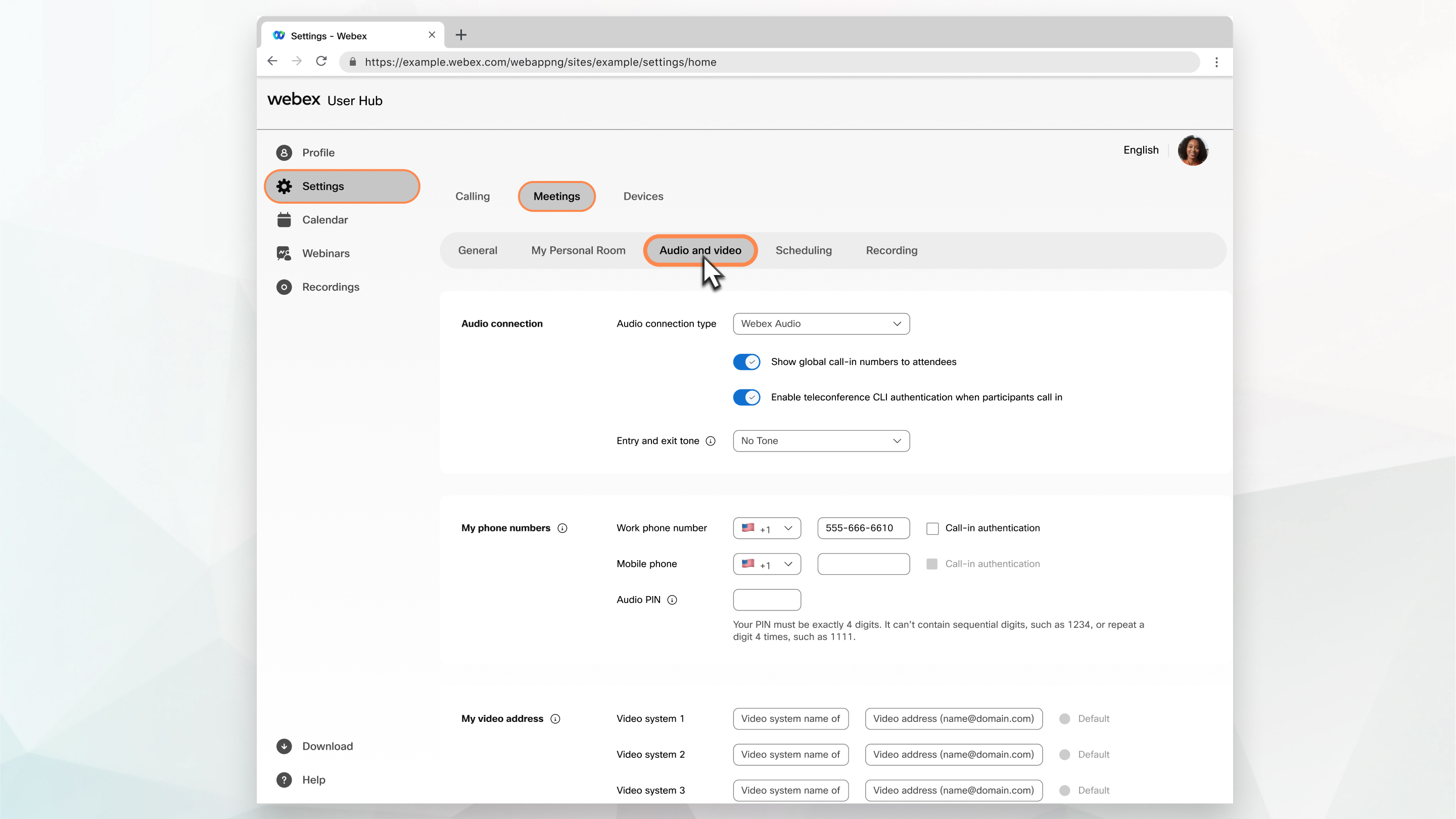
| 1 |
Log ind på User Hub, og vælg derefter Inds tillinger. |
| 2 |
Vælg fanen Lyd og video. |
| 3 |
Rediger indstillingerne for din lydforbindelsestype. |
| 4 |
Vælg, om du vil vise et gratis nummer eller få vist et globalt opkaldsnummer til deltagerne. |
| 5 |
Vælg den indikator, du vil høre, når nogen går ind i eller forlader lyddelen af mødet, ud for Indgangs- og udgangstone. Når du bruger ind stillingen Webex Audio, og hvis funktionen Annon cer navn er valgt, får de personer, der deltager ved hjælp af indstillingen Brug computer til lyd, ikke muligheden for at optage og annoncere deres navn. På Webex Suite mødeplatformen understøttes Annonceringsnavn ikke som indgangs- og udgangstone. |
| 6 |
Angiv standardopkaldsnummeret for de sessioner, du er vært for eller deltager i. Indstil op til to indkaldsnumre, der skal vises, når du tilmelder dig:
|
| 7 |
Under Mine telefonnumre skal du angive de telefonnumre, der skal bruges til at godkende dig. Disse numre vises, når du bruger indstillingen Ring til mig til at oprette forbindelse til lyd i møder. |
| 8 |
Indtast en værts-pinkode, hvis du vil starte et personligt rummøde via telefon eller videosystem eller et planlagt møde via telefon. |
| 9 |
Indtast en lyd-PIN-kode, hvis du vil have et sekundært niveau af telefongodkendelse. |
| 10 |
Hvis du vil bruge et Webex Personal Conference-møde (PCN), skal du klikke på Generer en konto. |
| 11 |
Hvis du vil deltage i møder hurtigere, skal du markere afkryd sningsfeltet Opret forbindelse automatisk til lyd ved hjælp af computer. Når du starter eller deltager i et møde på dette websted, opretter din lyd automatisk forbindelse til din computer. |
| 12 |
Tilføj detaljerne for videosystemerne, såsom videosystemets navn og videoadresse. Du kan tilføje op til tre videosystemer. |
| 13 |
Vælg Gem. |


