
Děkujeme za vaši zpětnou vazbu.
Nastavení předvoleb zvuku a videa schůzky
 Zpětná vazba?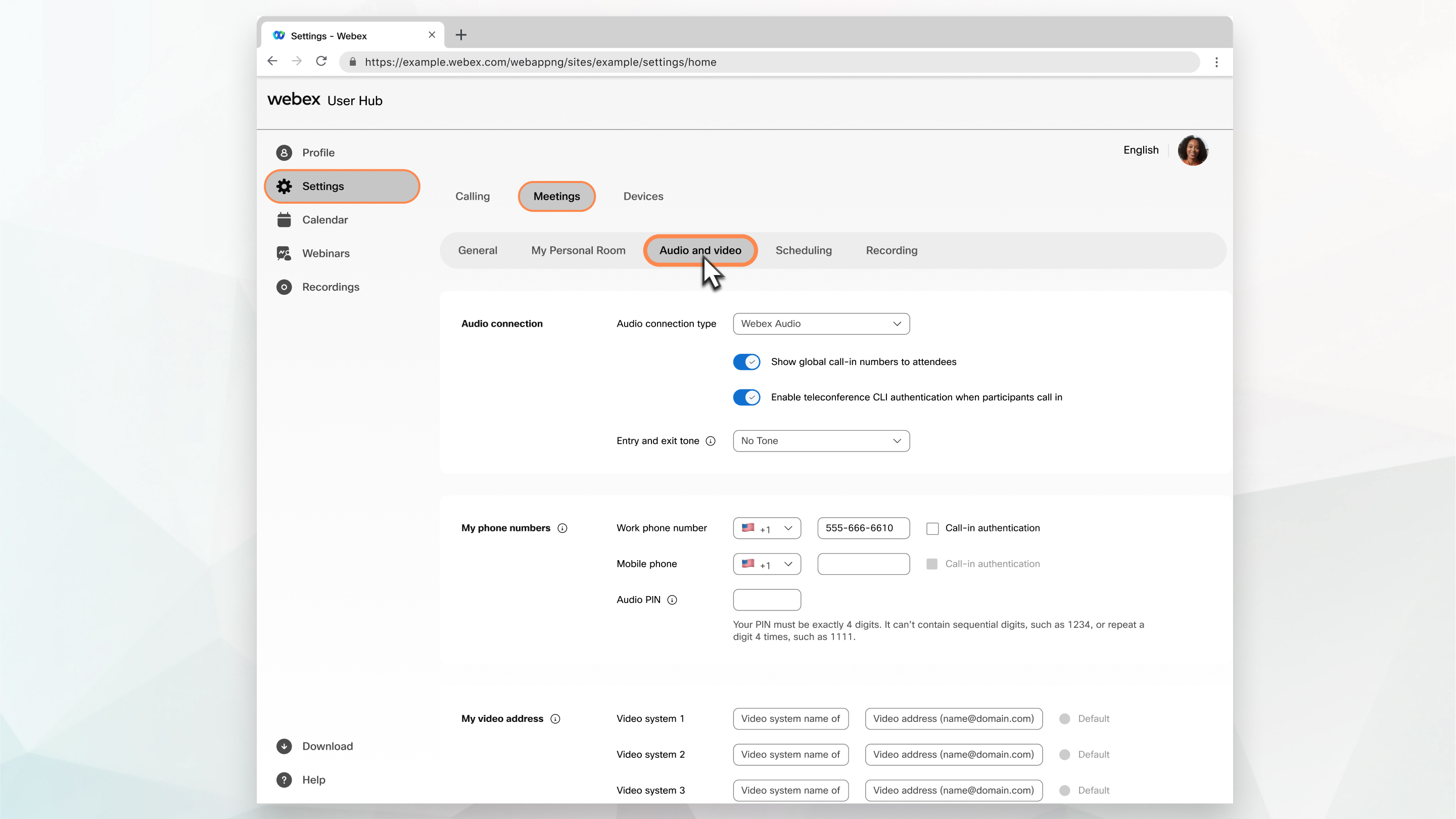
| 1 |
Přihlaste se do User Hub a vyberte Nastavení. |
| 2 |
Vyberte kartu Audio a video. |
| 3 |
Upravte nastavení pro typ zvukového připojení. |
| 4 |
Vyberte, zda chcete účastníkům zobrazit bezplatné číslo nebo zobrazit globální číslo pro volání. |
| 5 |
Vedle položky Tón vstupu a výstup u vyberte indikátor, který chcete slyšet, když někdo vstoupí nebo opustí zvukovou část schůzky. Pokud je při použití možnosti Webex Audio vybrána funkce O známení názvu, ti, kteří se připojí pomocí možnosti Použít počítač pro zvuk, nedostanou možnost nahrávat a oznámit své jméno. Na platformě Webex Suite schůzky není jako vstupní a výstupní tón podporován název oznámení. |
| 6 |
Nastavte výchozí číslo volání pro relace, které hostujete nebo se účastníte. Nastavte až dvě volací čísla, která se mají zobrazit při připojení:
|
| 7 |
V části Moje telefonní čísla zadejte telefonní čísla, která budou použita k ověření. Tato čísla se zobrazí, když použijete možnost Zavolejte mi pro připojení ke zvuku na schůzkách. |
| 8 |
Pokud chcete zahájit schůzku v osobní místnosti telefonicky nebo videosystémem nebo naplánovanou schůzku telefonicky, zadejte kód PIN hostitele. |
| 9 |
Pokud chcete sekundární úroveň ověřování telefonu, zadejte zvukový kód PIN. |
| 10 |
Chcete-li použít schůzku osobní konference Webex (PCN), klikněte na Vytvořit účet. |
| 11 |
Pokud se chcete připojit ke schůzkám rychleji, zaškrtněte políčko Automaticky se připojit ke zvuku pomocí počítače. Nyní, když spustíte schůzku na tomto webu nebo se k ní připojíte, zvuk se automaticky připojí k počítači. |
| 12 |
Přidejte podrobnosti pro video systémy, jako je název videosystému a adresa videa. Můžete přidat až tři video systémy. |
| 13 |
Vyberte Uložit. |


