
Obrigado pelos seus comentários.
Defina suas preferências de áudio e vídeo da reunião
 Comentários?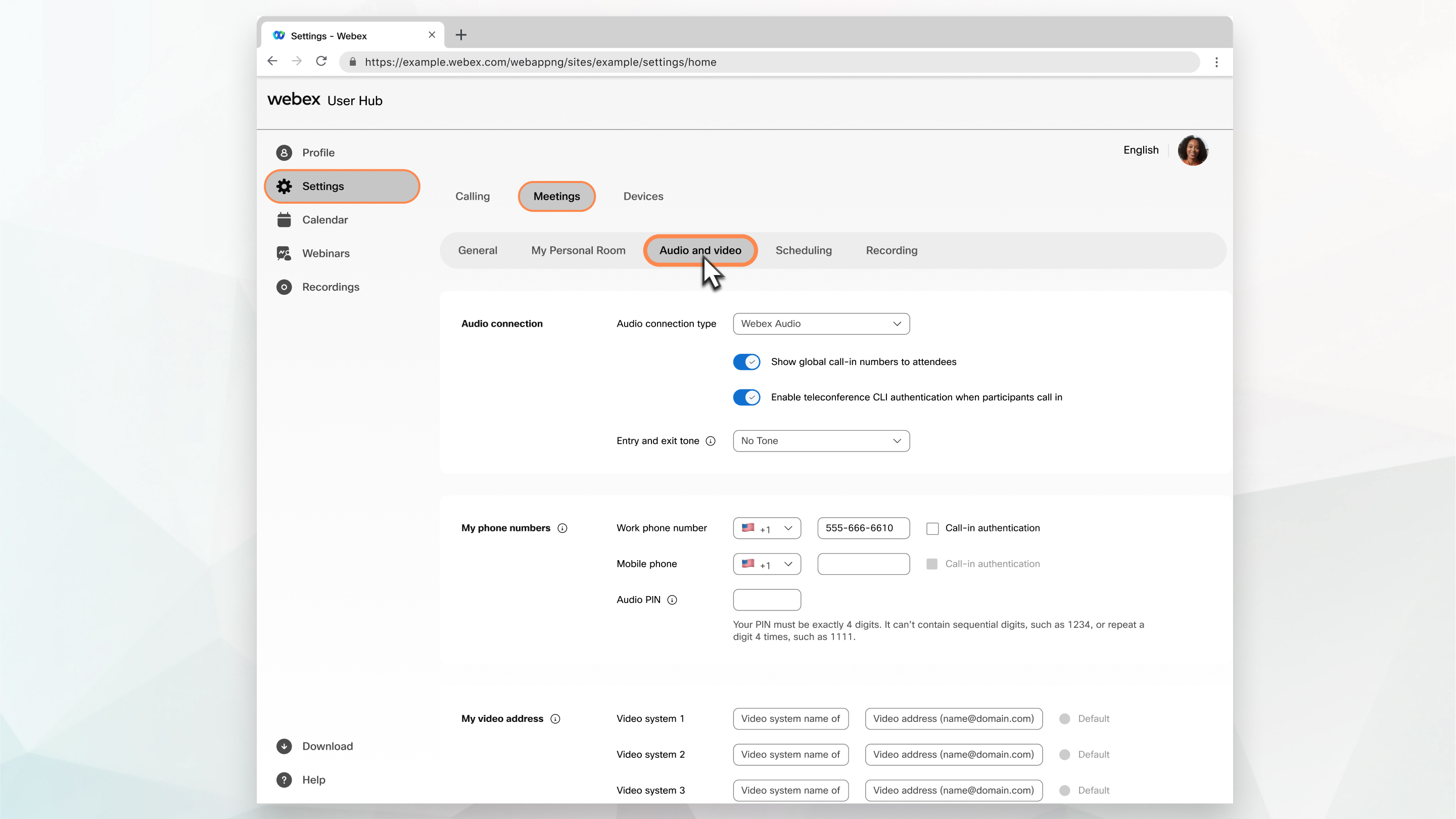
| 1 |
Faça login no User Hub e selecione Configurações. |
| 2 |
Selecione a guia Áudio e vídeo. |
| 3 |
Edite as configurações do seu tipo de conexão de áudio. |
| 4 |
Selecione se deseja exibir um número gratuito ou exibir um número de chamada global para os participantes. |
| 5 |
Ao lado de Tom de entrada e saída, escolha o indicador que você deseja ouvir quando alguém entra ou sai da parte de áudio da reunião. Ao usar a opção Webex Audio, se o recurso Anunciar nome for selecionado, aqueles que ingressam usando a opção Usar computador para áudio não terão a opção de gravar e anunciar seu nome. Na plataforma de Webex Suite reunião, o nome do anúncio não é suportado como tom de entrada e saída. |
| 6 |
Defina o número de chamada padrão para as sessões que você organiza ou frequenta. Configure até dois números de chamada para serem exibidos ao entrar:
|
| 7 |
Em Meus números de telefone, insira os números de telefone que serão usados para autenticá-lo. Esses números aparecerão quando você usar a opção Ligar para mim para se conectar ao áudio em reuniões. |
| 8 |
Insira um PIN de anfitrião se quiser iniciar uma reunião de sala pessoal por telefone ou sistema de vídeo ou uma reunião agendada por telefone. |
| 9 |
Insira um PIN de áudio se quiser um nível secundário de autenticação por telefone. |
| 10 |
Para usar uma reunião de conferência pessoal (PCN) Webex, clique em Gerar uma conta. |
| 11 |
Se você quiser participar de reuniões mais rapidamente, marque a caixa de seleção Conectar-se automaticamente ao áudio usando o computador. Agora, quando você inicia ou participa de uma reunião neste site, seu áudio se conecta automaticamente ao seu computador. |
| 12 |
Adicione os detalhes dos sistemas de vídeo, como o nome do sistema de vídeo e o endereço do vídeo. Você pode adicionar até três sistemas de vídeo. |
| 13 |
Selecione Salvar. |


