- 홈
- /
- 문서

피드백을 보내 주셔서 감사합니다.

유저 허브에서 연락처 관리하세요
 이 문서에서
 피드백이 있습니까?
유저 허브에서 연락처를 관리할 수 있어서 자주 연락하는 사람들과 쉽게 연락할 수 있어요.스피드 다이얼 및 비스피드 다이얼 연락처를 추가하거나 삭제할 수 있어요.
유저 허브에 연락처 추가해
연락처 섹션은 조직이 이전에 발신 사용자 포털에 연락처 데이터를 제공한 경우에만 유저 허브에서 사용할 수 있어요 (이 포털은 이제 사용이 중지되었어요).
신규 사용자는 Webex 앱으로만 연락처를 추가할 수 있어요. Webex 앱 | 연락처 목록에 사람 추가 참조.
사용자 허브에서 연락처를 스피드 다이얼 코드 유무에 관계없이 추가할 수 있어요.
추가된 연락처에 Webex 앱, 탁상 전화를 사용하거나 사용자 허브에서 직접 전화를 걸 수 있어요.
연락처 최대 2000개 (동기화된 연락처 1500개+수동 입력 연락처 500개) 까지 추가할 수 있어요. 사용자 허브에 추가한 연락처는 웨벡스 앱에 나타나지 않아요. 마찬가지로 웨벡스 앱 연락처는 사용자 허브에 표시되지 않아요.
시작하기 전에
-
당신이 이 기능을 액세스하고 구성하려면 관리자가 활성화했어야 해요. 이 설정이 보이지 않으면 관리자에게 확인해 보세요.
-
통화 옵션은 Webex Calling 라이선스 있는 사용자만 사용할 수 있어요. 통화 옵션이 보이지 않으면 Webex Calling 라이선스가 없다는 뜻이에요.
어떤 통화 서비스를 설정했는지 알아보려면 웹엑스 앱에서 확인할 수 있어요. 자세한 내용은 어떤 전화 서비스를 사용하는지 알아보길 참조하세요.
| 1 | |
| 2 |
가세요. |
| 3 |
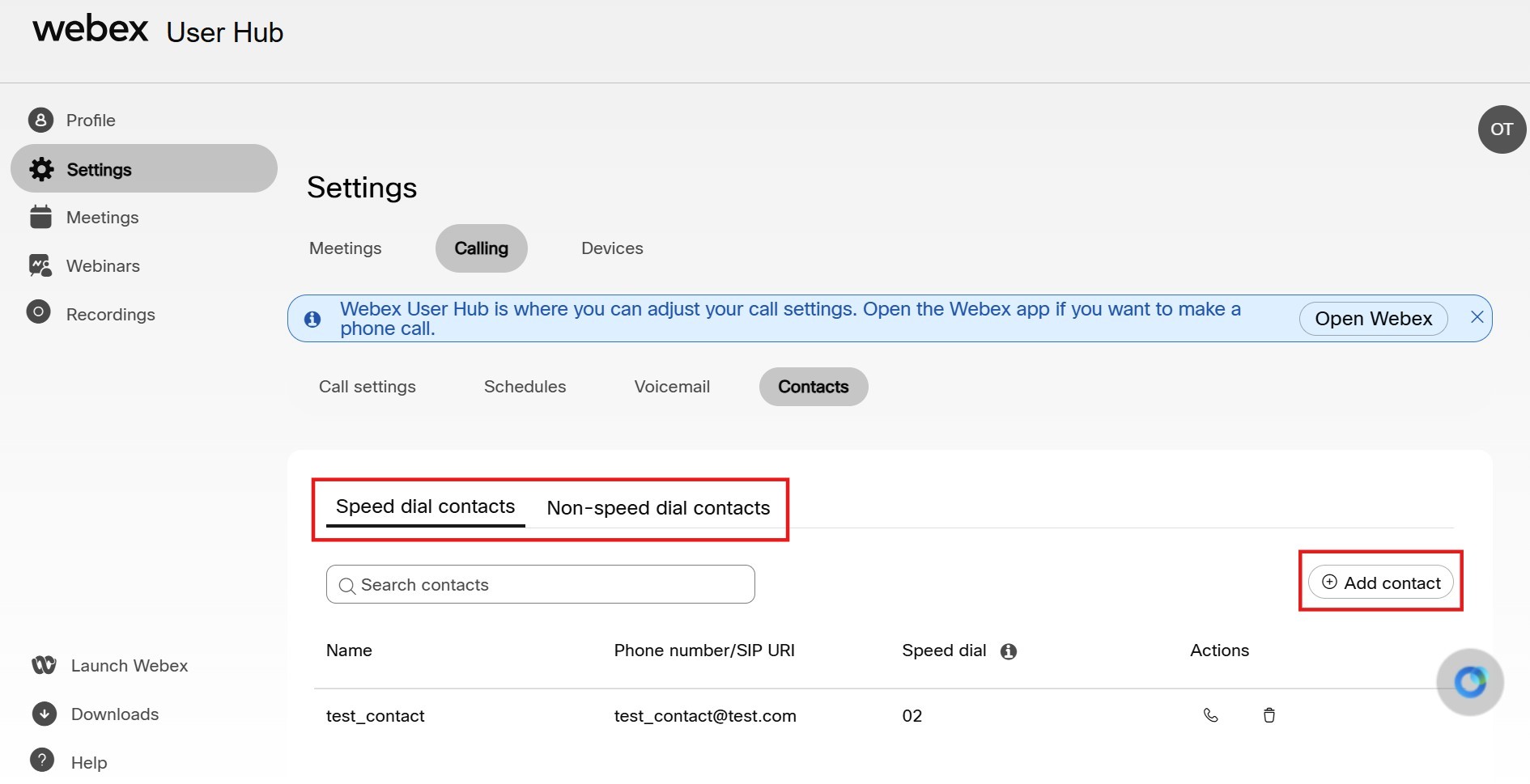
다음과 같이 하세요.
|
| 4 |
추가 클릭해요. |
다음에 뭘 해야 돼요?
스피드 다이얼 연락처로 전화하려면 #을 누르고 스피드 다이얼 코드를 누른 다음 #을 누르세요. 데스크 폰이나 웹엑스 앱에서 전화를 걸 수 있어요.
유저 허브에서 연락처 삭제하세요.
| 1 | |
| 2 |
가세요. |
| 3 |
스피드 다이얼 연락처 또는 비스피드 다이얼 연락처를 선택하세요. 검색 상자를 사용하여
삭제하려는 연락처를 검색할 수 있어요.
|
| 4 |
연락처 선택하고 클릭하세요 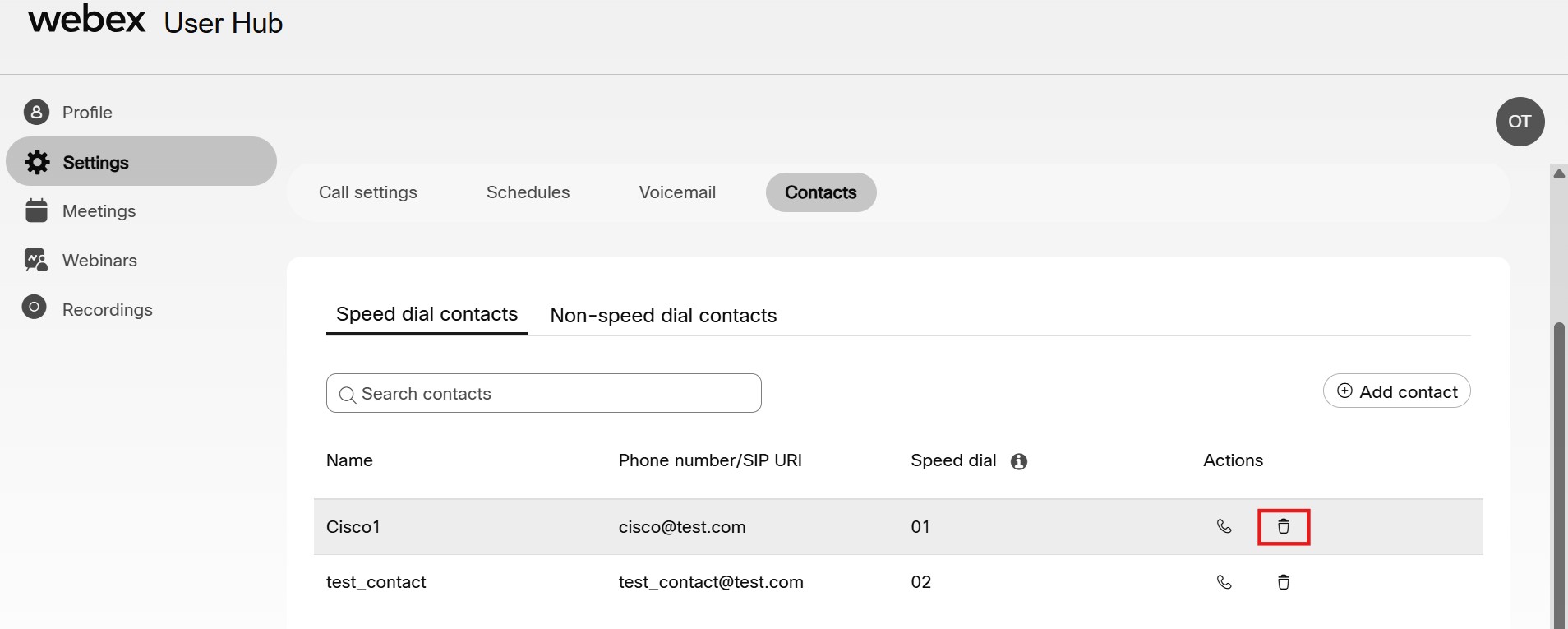
|
 버튼이에요.


