- 首頁
- /
- 文章

感謝您的意見回饋。

管理使用者中心中的聯絡人
 在此文章中
在此文章中 意見回饋?
意見回饋?您可以在使用者中心中管理聯絡人,因此您可以輕鬆地與經常聯繫的人聯繫。您可以新增或刪除快速撥號和非快速撥號連絡人。
在 User Hub 中新增聯絡人
的聯絡人 僅當您的組織先前已在通話使用者入口網站中佈建聯絡人資料(此入口網站現已停用)時,才能在 User Hub 中使用部分。
新使用者只能使用 Webex 應用程式新增聯絡人。請參閱Webex 應用程式| 將某人新增至您的聯絡人清單。
您可以使用或不使用快速撥號代碼在 User Hub 中新增聯絡人。
您可以使用 Webex 應用程式、桌面電話或直接從 User Hub 撥打新增的聯絡人。
您最多可以新增 2000 個聯絡人(1500 個同步的聯絡人 + 500 個手動輸入的聯絡人)。在 User Hub 中新增的聯絡人不會顯示在 Webex 應用程式中,同樣,Webex 應用程式聯絡人也不會顯示在 User Hub 中。
在開始之前
-
管理員必須已啟用此功能,您才能存取和設定它。如果您看不到此設定,請與管理員確認。
-
的正在呼叫 選項僅適用於具有Webex Calling授權的使用者。如果您沒有看到正在呼叫 選項,這意味著您沒有Webex Calling授權。
如果您想要了解已"安裝;設定"哪個通話服務,您可以從Webex應用程式進行檢查。有關更多詳細資訊,請參閱找出您擁有的通話服務。
| 1 |
登入使用者中心。 |
| 2 |
轉至。 |
| 3 |
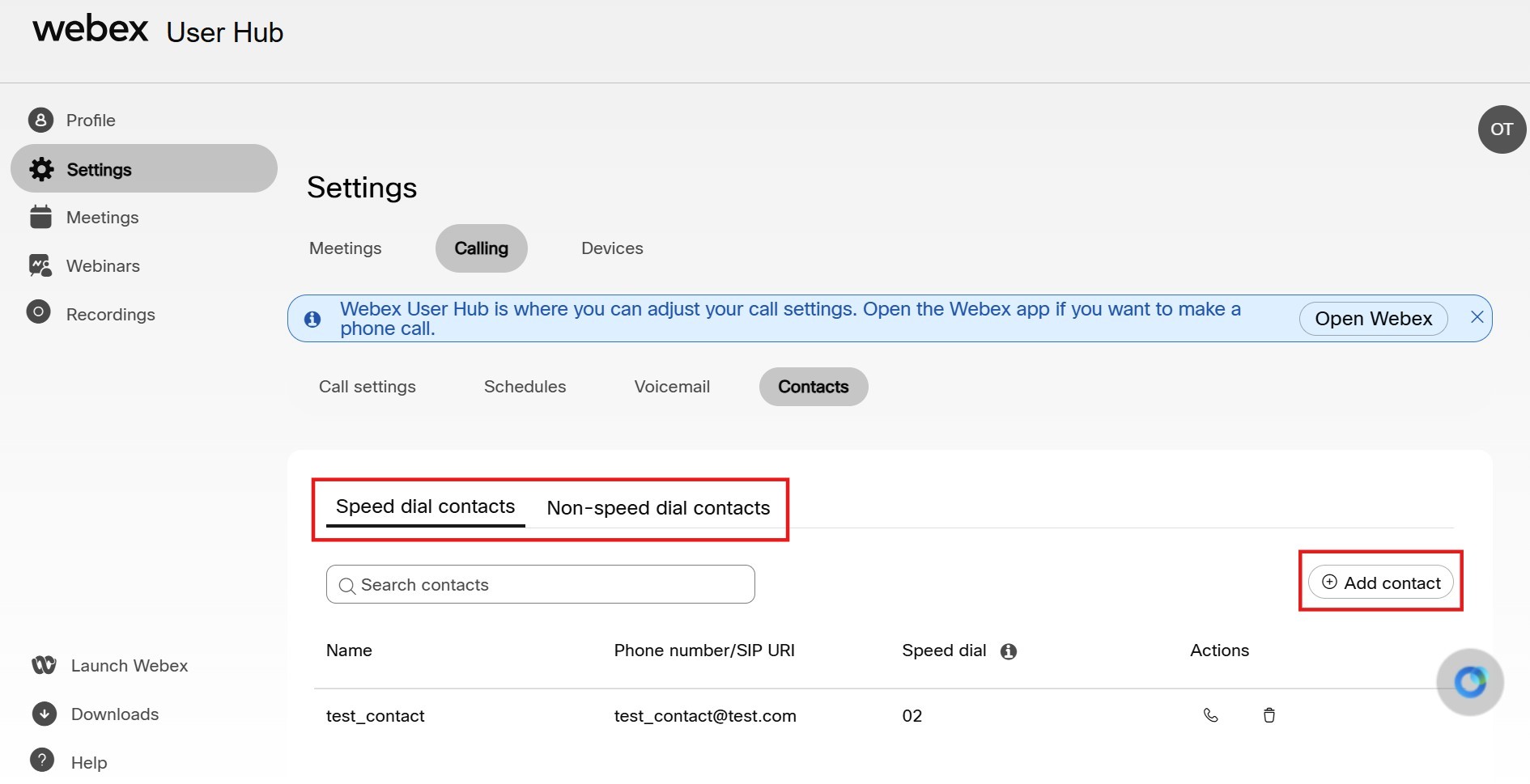
執行下列作業:
|
| 4 |
按一下新增。 |
下一步
若要呼叫快速撥號聯絡人,請撥打# ,然後是快速撥號代碼,然後# 。您可以從桌面電話或 Webex 應用程式撥打電話。
刪除 User Hub 中的聯絡人
| 1 |
登入使用者中心。 |
| 2 |
轉至。 |
| 3 |
選取快速撥號聯絡人 或非快速撥號 聯絡人。 您可以使用搜尋 方塊以搜尋您要刪除的聯絡人。
|
| 4 |
選取聯絡人,然後按一下 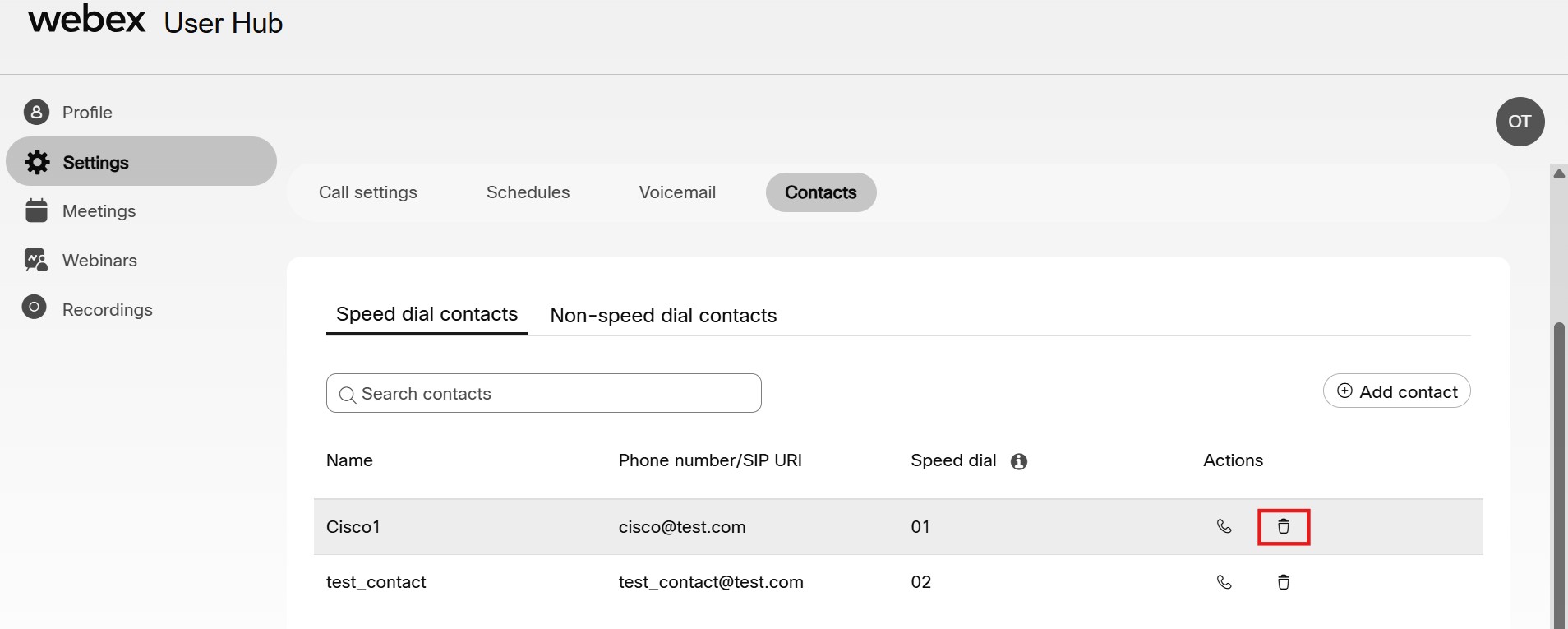
|
 釦。
釦。


