- Strona główna
- /
- Artykuł

Dziękujemy za opinię.

Zarządzanie kontaktami w User Hub
 W tym artykule
 Opinia?
Możesz zarządzać swoimi kontaktami w User Hub, dzięki czemu możesz łatwo łączyć się z osobami, z którymi często się kontaktujesz. Możesz dodawać lub usuwać kontakty szybkiego wybierania i inne niż szybkie wybieranie.
Dodawanie kontaktu w User Hub
Sekcja Kontakty jest dostępna w User Hub tylko wtedy, gdy Twoja organizacja wcześniej udostępniała dane kontaktów w portalu dzwoniącego użytkownika (ten portal jest teraz wyłączony z eksploatacji).
Nowi użytkownicy mogą dodawać kontakty tylko za pomocą aplikacji Webex. Zobacz Webex App | Dodaj kogoś do listy kontaktów.
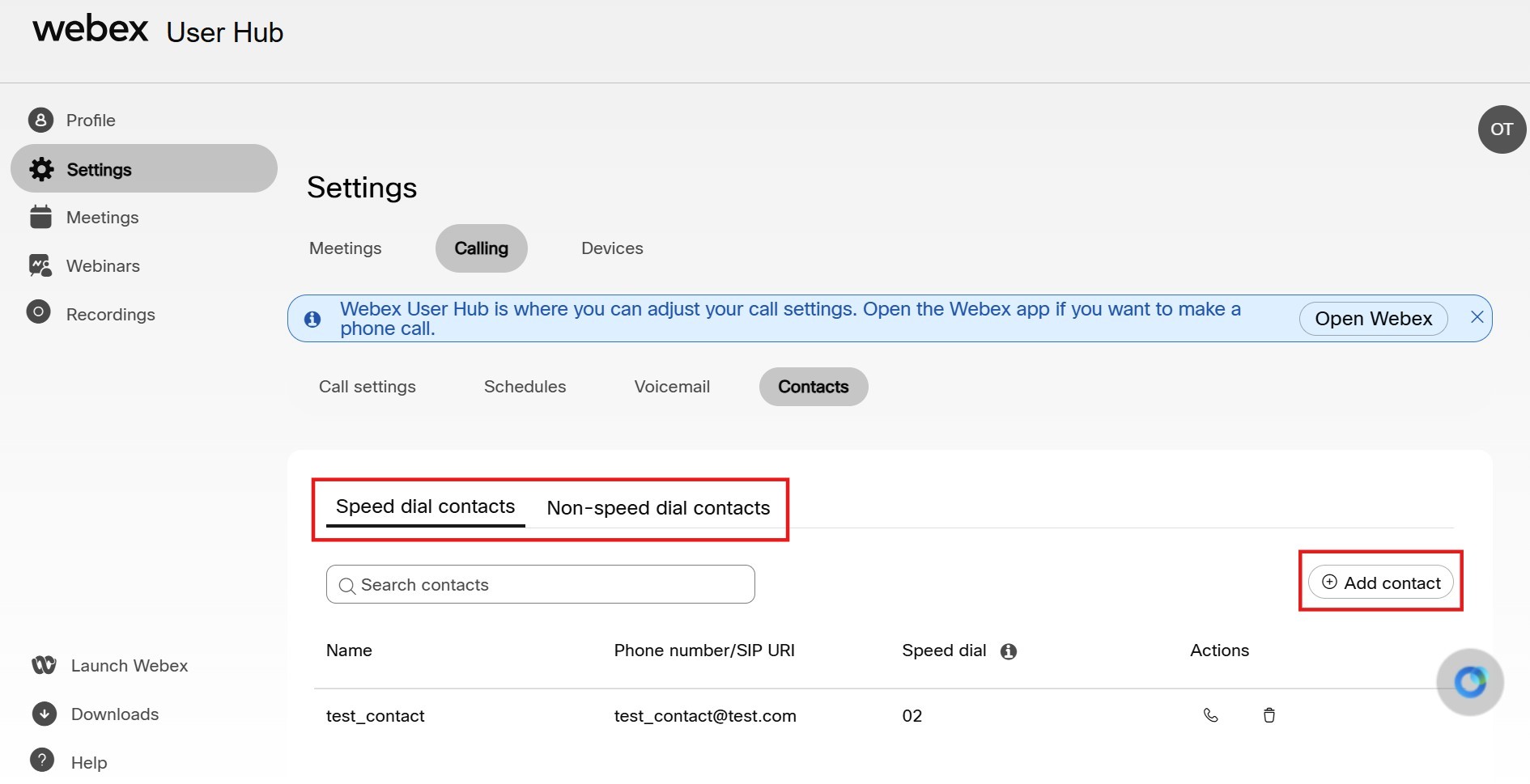
Możesz dodawać kontakty w User Hub z kodem szybkiego wybierania lub bez niego.
Możesz wybrać dodany kontakt za pomocą aplikacji Webex, telefonu biurkowego lub bezpośrednio z User Hub.
Możesz dodać do 2000 kontaktów (1500 zsynchronizowanych kontaktów + 500 kontaktów wprowadzania ręcznego). Kontakty dodane w User Hub nie są wyświetlane w aplikacji Webex i podobnie kontakty aplikacji Webex nie są wyświetlane w User Hub.
Zanim zaczniesz
-
Administrator musi włączyć tę funkcję, aby uzyskać dostęp do niej i skonfigurować. Jeśli nie widzisz tego ustawienia, skontaktuj się z administratorem.
-
Op cja Po łączenie jest dostępna tylko dla użytkowników posiadających Webex Calling licencję. Jeśli nie widzisz opcji Po łącz enie, oznacza to, że nie masz Webex Calling licencji.
Jeśli chcesz dowiedzieć się, z którą usługą telefoniczną jesteś skonfigurowany, możesz sprawdzić w aplikacji Webex. Aby uzyskać więcej informacji, zobacz Dowiedz się, jaką usługę telefoniczną posiadasz.
| 1 |
Zaloguj się do User Hub. |
| 2 |
Przejdź do . |
| 3 |
Wykonaj następujące czynności:
|
| 4 |
Kliknij Dodaj. |
Co robić dalej
Aby wywołać kontakt szybkiego wybierania, wybierz numer #, a następnie kod szybkiego wybierania, a następnie #. Możesz nawiązać połączenie z telefonu biurkowego lub aplikacji Webex.
Usuwanie kontaktu w User Hub
| 1 |
Zaloguj się do User Hub. |
| 2 |
Przejdź do . |
| 3 |
Wybierz opcję Kontakty szybkiego wybierania lub Kontakty bez szybkiego wybierania. Możesz użyć pola wyszukiwania, aby wyszukać kontakt, który chcesz
usunąć.
|
| 4 |
Wybierz kontakt i kliknij 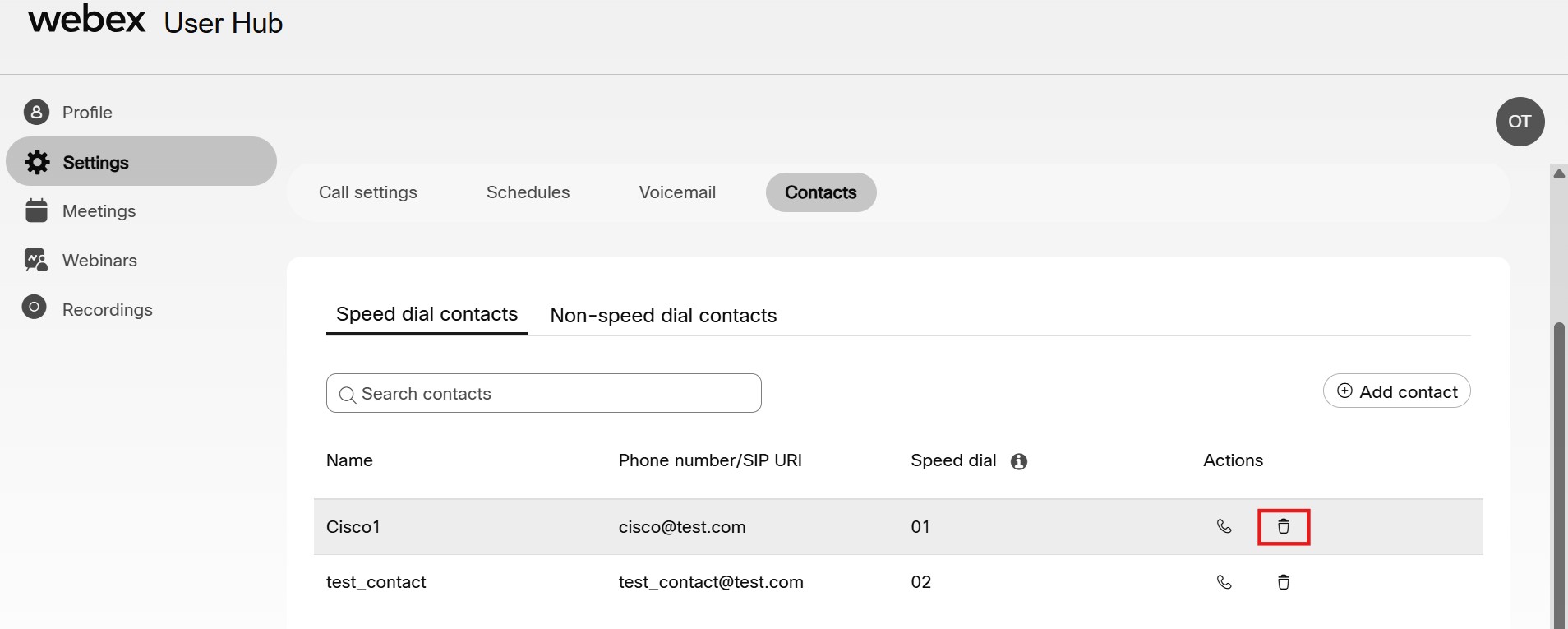
|
 przycisk.


