
피드백을 보내 주셔서 감사합니다.
Control Hub에서 수동으로 사용자 추가
 피드백이 있습니까?
조직에서 사용자 프로필이나 사용자 지정 속성을 포함하여 사용자 속성을 필수로 표시하지 않은 경우 한 번에 최대 25명의 사용자를 수동으로 추가할 수 있습니다. 조직에서 사용자 속성을 필수 항목으로 지정한 경우 한 번에 한 명의 사용자만 추가할 수 있습니다.
-
Active Directory와 같은 디렉터리에서 사용자를 동기화하는 경우 Control Hub에서 수동으로 사용자를 추가할 수 없습니다. 디렉터리 커넥터 를 사용하여 사용자를 추가하세요.
-
Webex Online(my.webex.com)을 통해 구독을 구매하신 경우, Webex User Hub를 통해 사용자를 추가해야 합니다.
| 1 | |
| 2 |
. |
| 3 |
다음 중 하나를 선택합니다.
|
| 4 |
리스트를 생성하세요: 추가하거나 수정할 사용자의 목록을 만든 후 다음을 클릭합니다. 이메일 주소를 사용하고 있는 경우, 콤마로 구분할 수 있습니다. 이름도 추가하는 경우, 각 항목을 입력한 후 + 를 클릭하여 목록에 추가합니다. 조직에 소속될 자격이 있는 사용자를 추가할 수 있습니다. 기존 조직 구성원이나 이미 Webex 계정을 보유한 사용자는 추가할 수 없습니다. |
| 5 |
라이선스 할당:
|
| 6 |
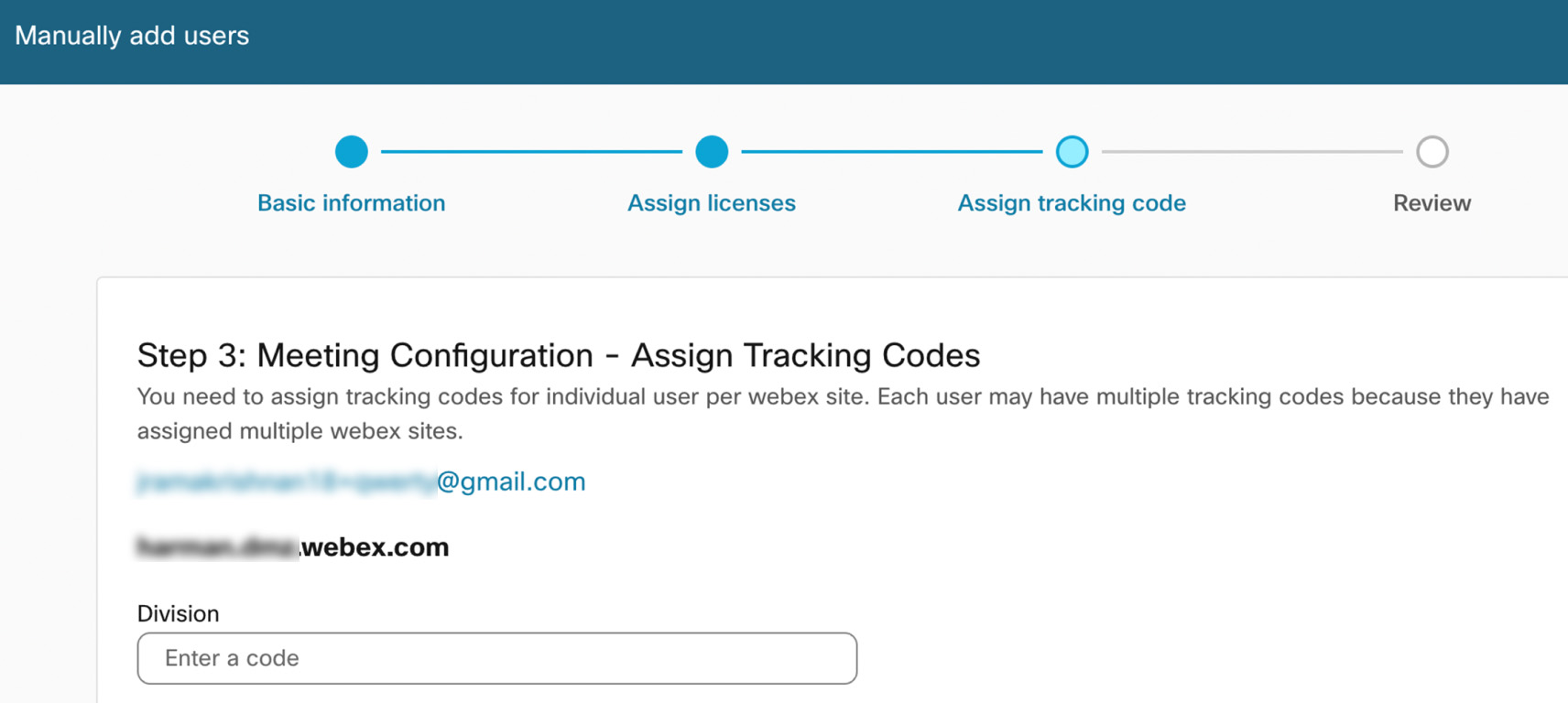
추적 코드 할당: |
| 7 |
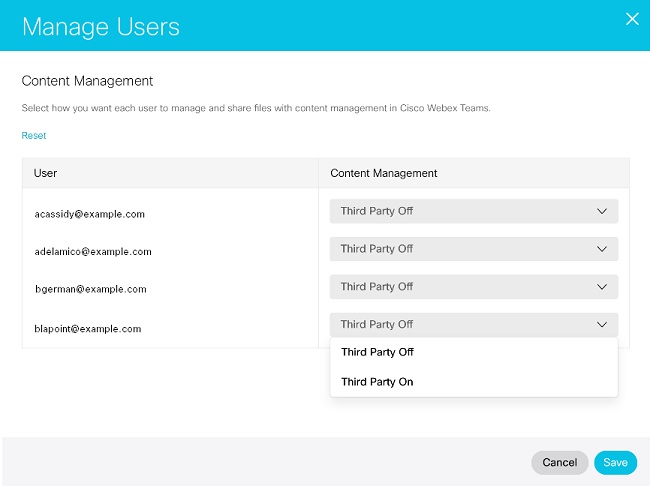
콘텐츠 관리 할당:
|
| 8 |
검토 화면이 나타나면 사용자 및 서비스 목록을 검토하십시오. |
| 9 |
사용자 추가를 클릭합니다.
|
| 10 |
처리된 기록의 요약 페이지를 검토하고 마 친을 클릭하여 마법사를 종료합니다. 새롭게 추가된 사용자의 통화 설정에 액세스하려고 할 때 오류가 발생할 수도 있습니다. Webex Calling 라이센스를 제거한 후 사용자에게 통화 라이센스를 다시 부여할 수 있습니다. |
다음에 할 작업을
조직에서 사용자에게 관리 권한을 지정할 수 있습니다. Control Hub에서 조직 계정 역할 지정을 참조합니다.
조직 외부의 사용자에게 Webex Meetings 호스트 또는 참석자 라이센스를 지정할 수 있습니다. 이를 위해 외부 사용자 탭을 탐색하고 추가하거나 기존의 외부 사용자를 선택하여 편집합니다. 사용자가 조직에서 사이트에 대해 이미 Webex Meetings 라이센스가 있는 경우, 외부 사용자 목록에 이미 존재할 수도 있습니다.
라이센스 수락 또는 거절 초대는 15일 이후에 만료됩니다. 조직 외부의 사용자가 초대장을 거절하거나 15일이 지난 경우, 해당 사용자는 조직에 다른 사용자 라이센스가 없는 경우, 외부 사용자 Webex Meetings 사라집니다.
미팅 초대장이 만료되는 경우, 초대장 라이센스를 다시 지정하여 다른 초대장을 Webex Meetings 수 있습니다.
Webex Meetings 라이센스는 사용자가 초대장을 수락할 때까지 소비되지 않습니다.
다른 조직에서 관리하는 사이트에서 사용자가 호스트 또는 참석자 계정을 얻지 못하게 하려는 경우, 이 설정을 비활성화할 수 있습니다.
Webex Meetings 외부 사용자에게 적용되는 정책
현재 외부 사용자는 자신의 조직의 협업 제한 정책을 따릅니다. 향후 외부 사용자는 소속 조직 및 사이트 소유 조직에서 설정한 정책 중 가장 엄격한 값을 적용받게 됩니다.
| 1 |
의 고객 보기https://admin.webex.com에서 사용자로 이동한 후 외부 사용자를 선택합니다. |
| 2 |
외부 사용자 추가를 선택합니다. |
| 3 |
최대 25개 이메일 주소를 입력하십시오. Webex 계정에 연결된 이메일 주소만 추가할 수 있습니다. Webex 계정과 연결되지 않은 이메일 주소는 허용되지 않습니다. |
| 4 |
지정할 라이센스를 선택하고 다음을 클릭합니다. |
| 5 |
지정할 계정 유형을 선택한 후 저장을 클릭합니다. 참여 초대장과 함께 각 외부 사용자에게 이메일이 발송됩니다.
|
CSV 파일을 사용하여 외부 사용자를 추가하세요.
CSV 템플릿을 사용하면 많은 외부 사용자를 추가하고 서비스를 한 번에 할당할 수 있습니다.
| 1 |
Control Hub의 고객 보기에서 . |
| 2 |
외부 사용자 추가 옆의 드롭다운 화살표를 선택하고 CSV를 통한 외부 사용자 관리를 선택합니다. |
| 3 |
CSV 다운로드 또는 CSV 템플릿 다운로드를 클릭하세요. |
| 4 |
CSV 파일에서 새 사용자의 정보를 새 줄에 입력하세요.
|
| 5 |
가져오기를 클릭하고 업데이트된 CSV 파일을 선택한 다음 다음을 클릭합니다. |
| 6 |
제출을 클릭합니다. |
외부 사용자 제거
라이선스를 수락한 외부 사용자를 제거하려면 조직에서 해당 사용자에게 할당된 모든 라이선스를 제거하면 됩니다.
시작하기 전에
초대 요청이 보류 중인 사용자는 삭제할 수 없습니다. 해당 사용자가 조직에서 삭제되기 전에 초대 만료일까지 최대 15일을 기다려야 할 수도 있습니다. 사용자가 조직으로부터 라이선스 초대만 받은 상태이고 해당 초대가 만료되면 해당 사용자는 조직에서 자동으로 제거됩니다.
| 1 |
의 고객 보기https://admin.webex.com에서 사용자로 이동한 후 외부 사용자를 선택합니다. |
| 2 |
외부 사용자를 클릭하고 라이선스 편집을 선택합니다. |
| 3 |
할당된 라이선스를 모두 선택 해제하고 저장을 클릭합니다. |


