
Geri bildiriminiz için teşekkürler.
Control Hub'da manuel olarak kullanıcı ekleme
 Geri Bildirim?
Kuruluşunuz kullanıcı özniteliklerini zorunluolarak işaretlemediyse, kullanıcı profili veya özel öznitelikler de dahil olmak üzere, bir seferde en fazla 25 kullanıcıyı manuel olarak ekleyebilirsiniz. Eğer kuruluşunuz bir kullanıcı özelliğini zorunlu olarak işaretlediyse, aynı anda yalnızca 1 kullanıcı ekleyebilirsiniz.
-
Kullanıcılarınızı Active Directory gibi bir dizinden senkronize ediyorsanız, Control Hub'da kullanıcıları manuel olarak ekleyemezsiniz. Kullanıcılarınızı eklemek için Dizin Bağlayıcısı kullanın.
-
Webex Online (my.webex.com) üzerinden abonelik satın aldıysanız, kullanıcıları Webex Kullanıcı Merkezi aracılığıyla eklemeniz gerekir.
Başlamadan önce
Bir deneme hesabı oluşturmak için e-posta adreslerini kullanan kullanıcıları eklemeye çalışırken hata alırsanız kullanıcıların onları organizasyonuna eklemeden önce kuruluşuna silmesini silemezsiniz.
| 1 | |
| 2 |
. |
| 3 |
Şunlardan birini seçin:
|
| 4 |
Bir liste oluştur: Eklemek veya değiştirmek istediğiniz kullanıcıların listesini oluşturun ve ardından Sonraki seçeneğini tıklayın. Yalnızca e-posta adresleri kullanıyorsanız bunları virgüllerle ayırabilirsiniz. Ad da ekliyorsanız listeye eklemek için her girişte + üzerine tıklayın. Kuruluşunuza, hak talebinde bulunulmaya uygun kullanıcıları ekleyebilirsiniz. Kuruluşunuzdaki mevcut kullanıcıları veya halihazırda Webex hesabı olan kullanıcıları ekleyemezsiniz. |
| 5 |
Lisansları atayın:
|
| 6 |
Takip kodlarını atayın: Yeni kullanıcılarınıza Toplantı lisansları verdiysiniz ve Toplantı siteleri takip kodları gerekli olursa bu lisansları sihirbazın sonraki takip kodları kullanıcılara ekleyin: 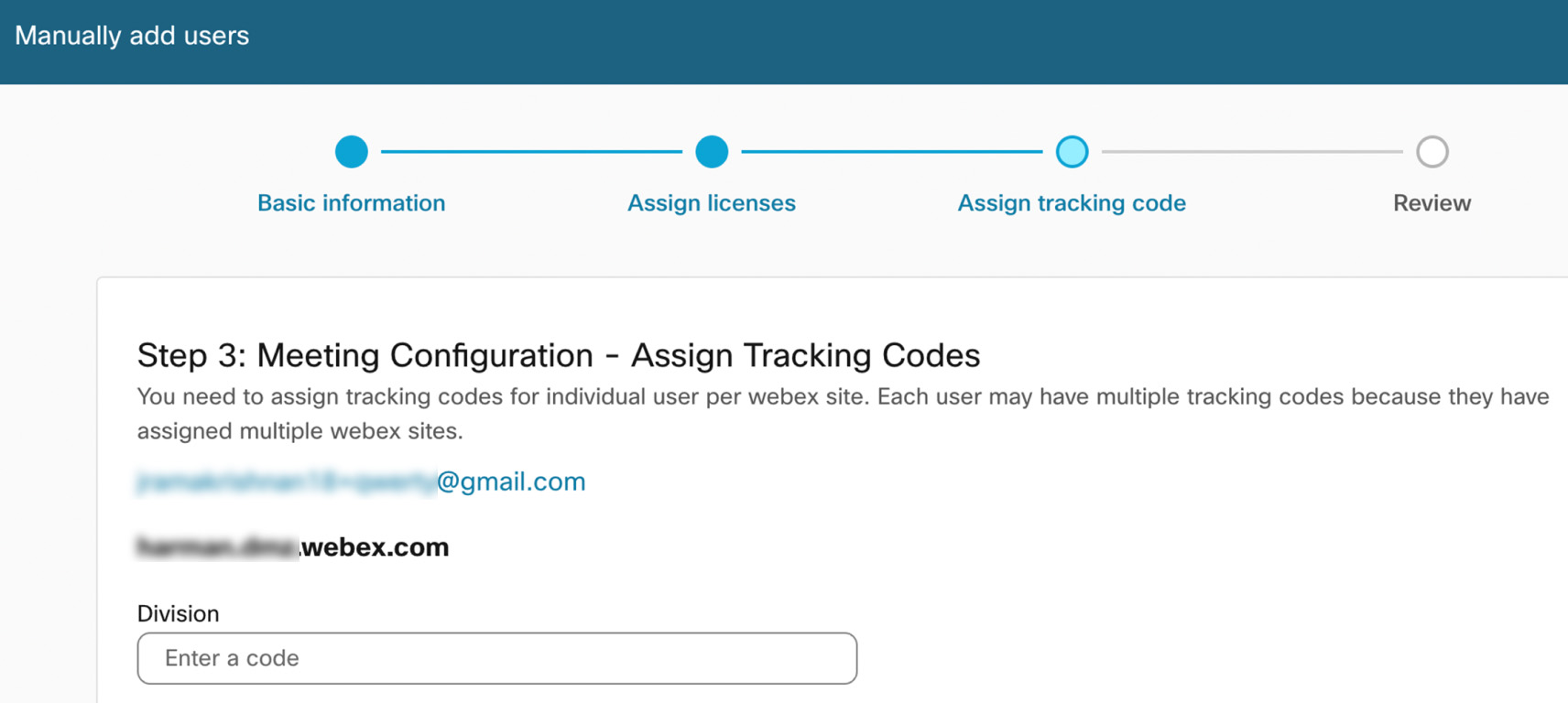 Yönetim hakkında bilgi takip kodları. |
| 7 |
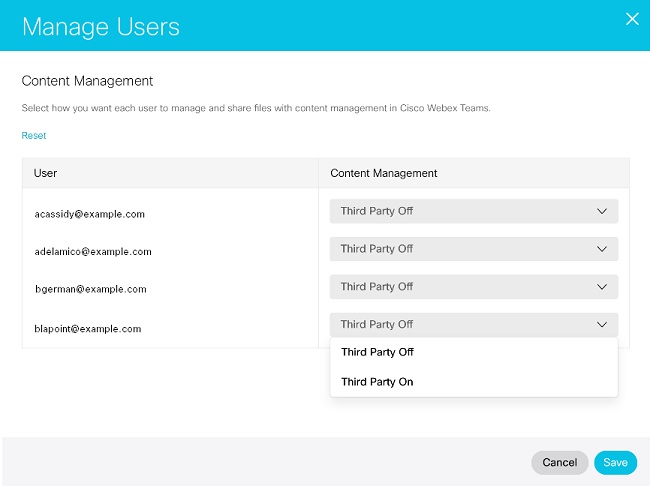
İçerik yönetimini atayın:
|
| 8 |
İnceleme ekranını gördüğünüzde kullanıcı ve hizmet listesini inceleyin. |
| 9 |
Kullanıcı Ekle’ye tıklayın.
|
| 10 |
İşlenen kayıtların özet sayfasını gözden geçirip sihirbazdan çıkmak için Son'a tıklayın. Yeni eklenen bir kullanıcı için Çağrı Ayarlarına erişmeye çalışırken hata alabilirsiniz. Lisansını Webex Calling arama lisansını kullanıcıya yeniden atamanız önerilir. |
Sonraki adım ne olacak?
Kuruluşunuzdaki kişilere yönetici ayrıcalıkları atayabilirsiniz. Bkz . Control Hub'da kuruluş hesabı rollerini atama.
Toplantı sahibi veya katılımcı lisanslarını Webex Meetings dışındaki kullanıcılara atabilirsiniz. Bunu yapmak için harici kullanıcılar sekmesine gidin ve bunları ekleyin veya mevcut harici kullanıcıları seçerek düzenleyin. Halihazırda bir site için kuruluş lisansına sahip olan harici Webex Meetings kullanıcılar listesinde mevcut olabilir.
Lisans kabul etmeye veya reddetmeye yönelik davetler 15 gün sonra sona erecek. Organizasyonun dışındaki kullanıcılar daveti reddettiyse veya 15 gün geçtiyse bu kullanıcılar, organizasyonlarında başka bir lisans yoksa harici Webex Meetings kullanıcı listesinden kaybolur.
Bir toplantı daveti sona erdiğinde, bu kullanıcılara tekrar lisans ataarak başka bir Webex Meetings göndermeyi seçebilirsiniz.
Webex Meetings lisanslar, kullanıcı daveti kabul edene dek tüken etmez.
Kullanıcılarınızı, diğer kuruluşlar tarafından yönetilen sitelerde toplantı sahibi veya katılımcı hesabı almak istemiyorsanız bu ayarı devre dışı abilirsiniz.
Harici kullanıcılar için geçerli olan Webex Toplantıları politikaları
Şu anda harici kullanıcılar kendi kuruluşlarının iş birliği kısıtlama politikalarınauymaktadır. Gelecekte, harici kullanıcılar kendi kuruluşları ve site sahibi kuruluş tarafından belirlenen politikaların en kısıtlayıcı değerine erişebileceklerdir.
Başlamadan önce
Harici kullanıcıların olduğu kuruluş, bu kullanıcıları organizasyonuna ekley başlamadan önce çapraz kuruluş lisanslarına izin ver ver önceki gerekir.
| 1 |
Kullanıcılar'daki müşteri görünümünden https://admin.webex.comKullanıcılar'a gidin ve Harici kullanıcılar'ı seçin. |
| 2 |
Harici kullanıcı ekleseçeneğini seçin. |
| 3 |
En fazla 25 e-posta adresi girin. Webex'te yalnızca bir hesapla ilişkilendirilmiş e-posta adreslerini ekleyebilirsiniz. Webex hesabıyla ilişkilendirilmemiş e-posta adresleri reddedilecektir. |
| 4 |
Atan satın almak istediğiniz lisansları seçin ve ardından Sonraki seçeneğini tıklatın. |
| 5 |
Atanmayacak hesap türünü seçin ve ardından Kaydet'e tıklayın. Katılmaya davet içeren her harici kullanıcıya bir e-posta gönderilir.
|
CSV dosyası kullanarak harici kullanıcılar ekleyin.
CSV şablonu, çok sayıda harici kullanıcı eklemenize ve aynı anda hizmet atamanıza olanak tanır.
| 1 |
Kontrol Merkeziiçindeki müşteri görünümünden . |
| 2 |
Harici kullanıcı ekle seçeneğinin yanındaki açılır oka tıklayın ve CSV ile harici kullanıcıları yönet [seçeneğini seçin. |
| 3 |
CSV dosyasını indir veya CSV şablonunu indirseçeneğine tıklayın. |
| 4 |
CSV dosyasında yeni kullanıcıların bilgilerini yeni satırlara girin.
|
| 5 |
İçe Aktarseçeneğine tıklayın, güncellenmiş CSV dosyanızı seçin ve İleriseçeneğine tıklayın. |
| 6 |
Gönder’e tıklayın. |
Harici kullanıcıları kaldır
Lisans kabul etmiş harici bir kullanıcıyı, kuruluşunuzdaki o kullanıcıya atanmış tüm lisansları kaldırarak silebilirsiniz.
Başlamadan önce
Davetiyesi beklemede olan bir kullanıcıyı silemezsiniz. Kullanıcının kuruluşunuzdan kaldırılması için davetiyesinin süresinin dolmasını 15 güne kadar beklemeniz gerekebilir. Eğer bir kullanıcının kuruluşunuzdan yalnızca bir lisans davetiyesi varsa ve bu davetiyenin süresi dolarsa, o kullanıcı otomatik olarak kuruluşunuzdan kaldırılır.
| 1 |
Kullanıcılar'daki müşteri görünümünden https://admin.webex.comKullanıcılar'a gidin ve Harici kullanıcılar'ı seçin. |
| 2 |
Harici bir kullanıcıya tıklayın ve Lisansları düzenleseçeneğini seçin. |
| 3 |
Atanmış tüm lisansların işaretini kaldırın ve Kaydetdüğmesine tıklayın. |


