
感谢您的反馈。
在 Control Hub 中手动添加用户
 反馈?
反馈?如果您的组织没有将 用户属性标记为必需,包括用户配置文件或自定义属性,您可以一次手动添加最多 25 个用户。如果您的组织将用户属性标记为必填项,则一次只能添加 1 个用户。
-
如果您是从 Active Directory 等目录同步用户,则无法在 Control Hub 中手动添加用户。使用 目录连接器 添加用户。
-
如果您是通过 Webex Online (my.webex.com) 购买的订阅,则需要通过 Webex 用户中心添加用户。
| 1 | |
| 2 |
点击 。 |
| 3 |
请选择以下一种选项:
|
| 4 |
创建列表: 创建要添加或修改的用户列表,然后单击下一 步。 如果只是使用电子邮件地址,可以使用逗号分隔。如果您也添加姓名,则每个条目后单击 + 号以将其添加到列表中。 您可以将符合条件的用户添加到您的组织中。您无法添加组织中已有的用户或已经拥有 Webex 帐户的用户。 |
| 5 |
分配许可证:
|
| 6 |
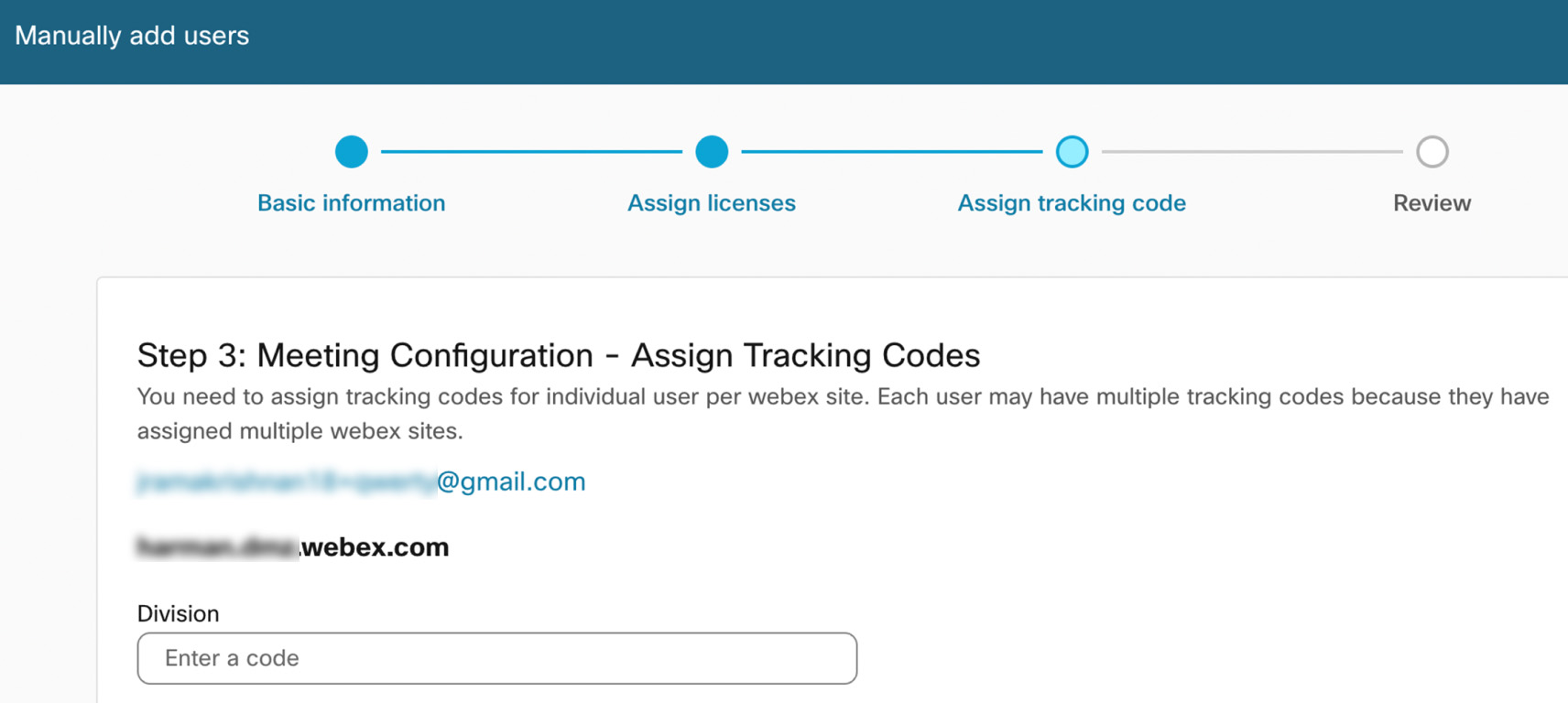
分配跟踪代码: |
| 7 |
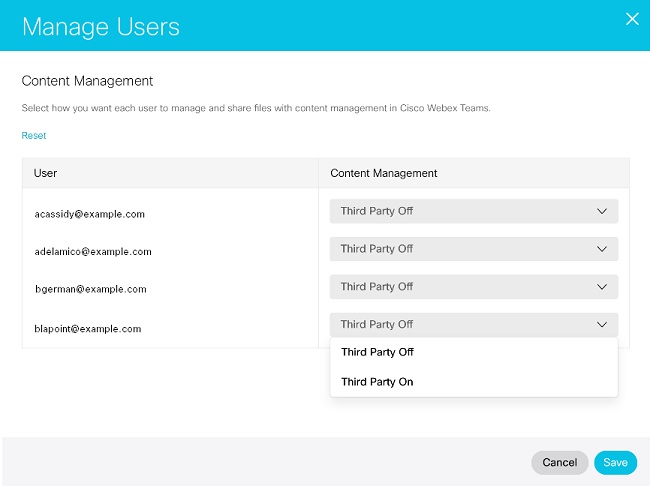
分配内容管理:
|
| 8 |
当您看到 查看 屏幕时,请查看用户和服务列表。 |
| 9 |
单击添加用户。
|
| 10 |
检查所处理记录的摘要页面,然后单击完成 退出向导。 尝试访问新添加的用户的呼叫设置时可能会收到错误。我们建议您删除呼叫Webex Calling,然后向用户重新分配呼叫许可证。 |
下一步计划
您可以向组织中的人员分配管理权限。请参阅 在 Control Hub 中分配组织帐户角色。
您可以将主持人或与会者Webex Meetings许可证分配给组织外部的用户。为此,导航至外部用户标签页并添加他们或 选择现有外部用户进行编辑。如果用户已经拥有组织中站点Webex Meetings许可证,则这些用户可能已经存在于外部用户列表中。
接受或拒绝许可证的邀请将在 15 天后过期。如果组织外部的用户拒绝邀请或超过 15 天,这些用户将从外部用户列表中消失,除非您的组织Webex Meetings许可证。
如果会议邀请过期,您可以选择通过重新为其分配许可证来发送Webex Meetings邀请。
Webex Meetings用户接受邀请之前,许可证不会消耗。
如果您不希望用户在其他组织管理的网站上获得主持人或与会者帐户 ,可以禁用此设置。
适用于外部用户的 Webex Meetings 政策
目前,外部用户遵循其 自身组织的协作限制政策。未来,外部用户将受到其自身组织和网站所属组织所设定的策略中最严格的约束。
| 1 |
从 中的客户视图https://admin.webex.com,转至用户,然后选择外部用户。 |
| 2 |
选择 添加外部用户。 |
| 3 |
输入最多 25 个电子邮件地址。 您只能添加与 Webex 帐户关联的电子邮件地址。未与 Webex 帐户关联的电子邮件地址将被拒绝。 |
| 4 |
选择要分配的许可证,然后单击下一 步。 |
| 5 |
选择要分配的帐户类型,然后单击保存。 系统向每位外部用户发送电子邮件,邀请他们加入。
|
使用 CSV 文件添加外部用户
CSV 模板允许您同时添加大量外部用户并分配服务。
| 1 |
从 控制中心的客户视图中,转到 。 |
| 2 |
选择 添加外部用户 旁边的下拉箭头,然后选择 通过 CSV 管理外部用户。 |
| 3 |
点击 下载 CSV 或 下载 CSV 模板。 |
| 4 |
在 CSV 文件中,以新行的形式输入新用户信息。
|
| 5 |
点击 导入,选择您更新后的 CSV 文件,然后点击 下一步。 |
| 6 |
点击提交。 |
移除外部用户
您可以通过从您的组织中删除分配给外部用户的所有许可证,来移除已接受许可证的外部用户。
准备工作
您无法删除有待处理邀请的用户。您可能需要等待最多 15 天,直到他们的邀请过期,才能将该用户从您的组织中移除。如果用户仅持有贵组织颁发的许可证邀请,且该邀请已过期,则该用户将自动从贵组织中移除。
| 1 |
从 中的客户视图https://admin.webex.com,转至用户,然后选择外部用户。 |
| 2 |
单击外部用户并选择 编辑许可证。 |
| 3 |
取消选中所有已分配的许可证,然后单击 保存。 |


