
Merci pour votre commentaire.
Ajouter des utilisateurs manuellement dans Control Hub
 Un commentaire ?
Vous pouvez ajouter manuellement jusqu'à 25 utilisateurs à la fois si votre organisation n'a pas marqué les attributs utilisateur comme obligatoires, y compris les attributs de profil utilisateur ou personnalisés. Si votre organisation a indiqué qu'un attribut utilisateur est obligatoire, vous ne pouvez ajouter qu'un seul utilisateur à la fois.
-
Si vous synchronisez vos utilisateurs à partir d'un annuaire tel qu'Active Directory, vous ne pouvez pas ajouter d'utilisateurs manuellement dans Control Hub. Utilisez Directory Connector pour ajouter vos utilisateurs.
-
Si vous avez acheté un abonnement via Webex Online (my.webex.com), vous devez ajouter des utilisateurs via Webex User Hub.
Avant de commencer
Si vous recevez une erreur lorsque vous essayez d’ajouter des utilisateurs qui ont utilisé leur adresse électronique pour créer un compte d’essai, faites tout d’abord supprimer leur organisation avant de les ajouter à votre organisation.
| 1 | |
| 2 |
Cliquez sur . |
| 3 |
Effectuez l'une des opérations suivantes :
|
| 4 |
Créer une liste: Créez une liste d’utilisateurs que vous souhaitez ajouter ou modifier, puis cliquez sur Suivant. Si vous utilisez simplement des adresses électroniques, vous pouvez les séparer par des virgules. Si vous ajoutez également des noms, cliquez sur + après chaque entrée pour les ajouter à la liste. Vous pouvez ajouter des utilisateurs éligibles pour être intégrés à votre organisation. Vous ne pouvez pas ajouter d'utilisateurs existants dans votre organisation ni d'utilisateurs possédant déjà un compte Webex. |
| 5 |
Attribuer des licences:
|
| 6 |
Attribuer des codes de suivi: Si vous avez donné des licences de réunion à vos nouveaux utilisateurs, et si leurs sites de réunions nécessitent des Codes de suivi, ajoutez ces Codes de suivi aux utilisateurs sur l’écran suivant de l’assistant : 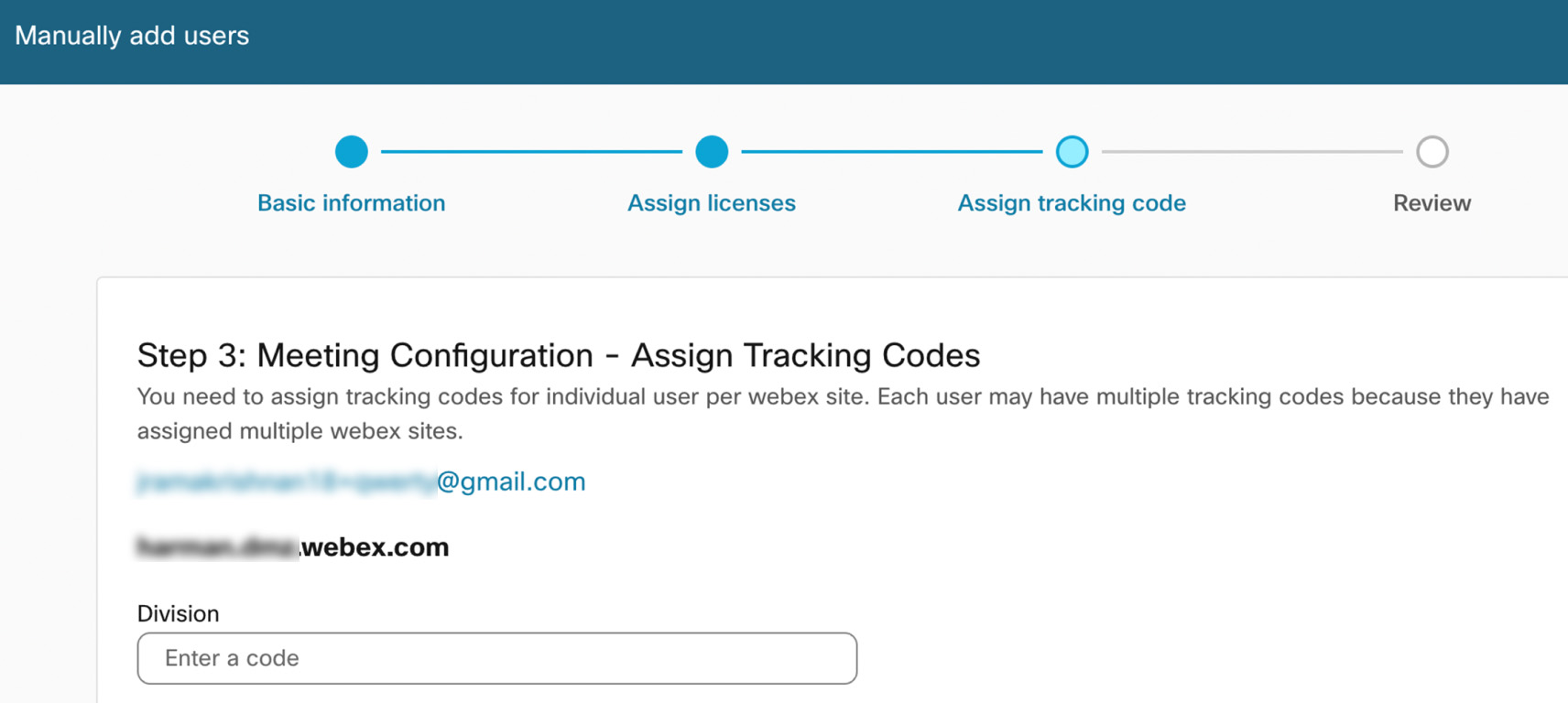 En savoir plus sur la gestion Codes de suivi. |
| 7 |
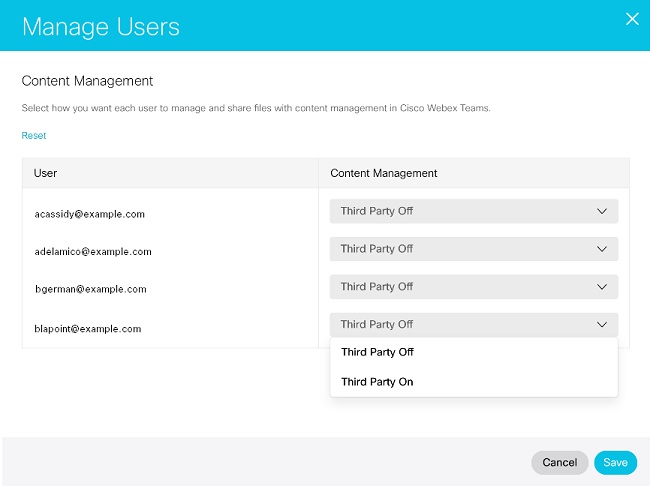
Attribuer la gestion du contenu:
|
| 8 |
Consultez la liste des utilisateurs et des services lorsque vous voyez l'écran Vérifier. |
| 9 |
Cliquez sur Ajouter utilisateurs.
|
| 10 |
Consultez la page de synthèse des enregistrements traitées, puis cliquez sur Terminer pour quitter l’assistant. Vous pouvez obtenir une erreur lorsque vous tentez d’accéder aux paramètres d’appel d’un utilisateur nouvellement ajouté. Nous vous recommandons de supprimer la licence Webex Calling puis de réattribuer la licence d’appel à l’utilisateur. |
Que faire ensuite
Vous pouvez attribuer des privilèges administratifs aux personnes de votre entreprise. Voir Attribuer des rôles de compte d’organisation dans Control Hub.
Vous pouvez attribuer des licences organisateur ou invités Webex Meetings des utilisateurs à l’extérieur de votre organisation. Pour cela, accédez à l’onglet utilisateurs externes et ajoutez-les ou sélectionnez utilisateurs externes existants pour les modifier. Les utilisateurs existent déjà dans la liste des utilisateurs externes s’ils ont déjà une licence Webex Meetings licence pour un site de votre organisation.
Les invitations à accepter ou rejeter une licence expirent après 15 jours. Si des utilisateurs qui ne font pas partie de votre organisation refusent l’invitation ou 15 jours se sont écoulés, ces utilisateurs disparaîtront de la liste des utilisateurs externes, à moins qu’ils n’ont une autre licence Webex Meetings dans votre organisation.
Si une invitation à une réunion expire, alors vous pouvez choisir de leur envoyer une autre invitation en leur attribuant une Webex Meetings licence.
Webex Meetings licences ne sont pas consommées tant que l’utilisateur n’a pas accepté l’invitation.
Si vous ne souhaitez pas que vos utilisateurs obtiennent un compte organisateur ou invité sur des sites gérés par d’autres organisations, alors vous pouvez désactiver ce paramètre.
Règles de Webex Meetings applicables aux utilisateurs externes
Actuellement, les utilisateurs externes suivent les politiques de restriction de collaboration de leur propre organisation. À l'avenir, les utilisateurs externes bénéficieront des restrictions les plus strictes découlant des politiques définies par leur propre organisation et par l'organisation propriétaire du site.
Avant de commencer
L’organisation dans celle des utilisateurs externes doit autoriser les licences trans-organisations avant que vous puissez ajouter ces utilisateurs à votre organisation.
| 1 |
À partir de l’affichage du https://admin.webex.comclient dans , allez à Utilisateurs, puis sélectionnez Utilisateurs externes. |
| 2 |
Sélectionnez Ajouter un utilisateur externe. |
| 3 |
Saisissez jusqu’à 25 adresses électroniques. Vous pouvez uniquement ajouter des adresses e-mail associées à un compte Webex. Les adresses électroniques qui ne sont pas associées à un compte Webex seront rejetées. |
| 4 |
Sélectionnez les licences à attribuer, puis cliquez sur Suivant. |
| 5 |
Sélectionnez le type de compte à attribuer, puis cliquez sur Enregistrer. Un courrier électronique est envoyé à chaque utilisateur externe avec une invitation à participer.
|
Ajouter des utilisateurs externes à l'aide d'un fichier CSV
Le modèle CSV vous permet d'ajouter un grand nombre d'utilisateurs externes et de leur attribuer des services simultanément.
| 1 |
Dans la vue client du Centre de contrôle, accédez à . |
| 2 |
Sélectionnez la flèche déroulante à côté de Ajouter un utilisateur externe et sélectionnez Gérer les utilisateurs externes par CSV. |
| 3 |
Cliquez sur Télécharger le fichier CSV ou Télécharger le modèle CSV. |
| 4 |
Saisissez les informations des nouveaux utilisateurs sur de nouvelles lignes dans le fichier CSV.
|
| 5 |
Cliquez sur Importer, sélectionnez votre fichier CSV mis à jour, puis cliquez sur Suivant. |
| 6 |
Cliquez sur Soumettre. |
Supprimer les utilisateurs externes
Vous pouvez supprimer un utilisateur externe ayant accepté une licence en supprimant de votre organisation toutes les licences qui lui sont attribuées.
Avant de commencer
Vous ne pouvez pas supprimer un utilisateur qui a une invitation en attente. Il se peut que vous deviez attendre jusqu'à 15 jours, soit jusqu'à l'expiration de leur invitation, avant que cet utilisateur ne soit retiré de votre organisation. Si un utilisateur ne possède qu'une invitation à utiliser votre licence et que cette invitation expire, cet utilisateur est automatiquement supprimé de votre organisation.
| 1 |
À partir de l’affichage du https://admin.webex.comclient dans , allez à Utilisateurs, puis sélectionnez Utilisateurs externes. |
| 2 |
Cliquez sur un utilisateur externe et sélectionnez Modifier les licences. |
| 3 |
Décochez toutes les licences attribuées et cliquez sur Enregistrer. |


