이 문서가 도움이 되었습니까?

피드백을 보내 주셔서 감사합니다.
웹엑스 앱 | 전화번호가 있는 누구에게나 전화하세요
 피드백이 있습니까?
조직에서 다른 사람의 전화번호로 전화를 걸 수 있도록 Webex App 계정을 구성한 경우, 전화번호가 있는 누구에게나 전화를 걸 수 있어요.이렇게 전화하면 다른 종류의 전화로 일반 전화를 거는 것과 같아요.좋아하는 레스토랑에 전화해서 점심을 주문하려면 앱에서 바로 전화해서 주문하세요.
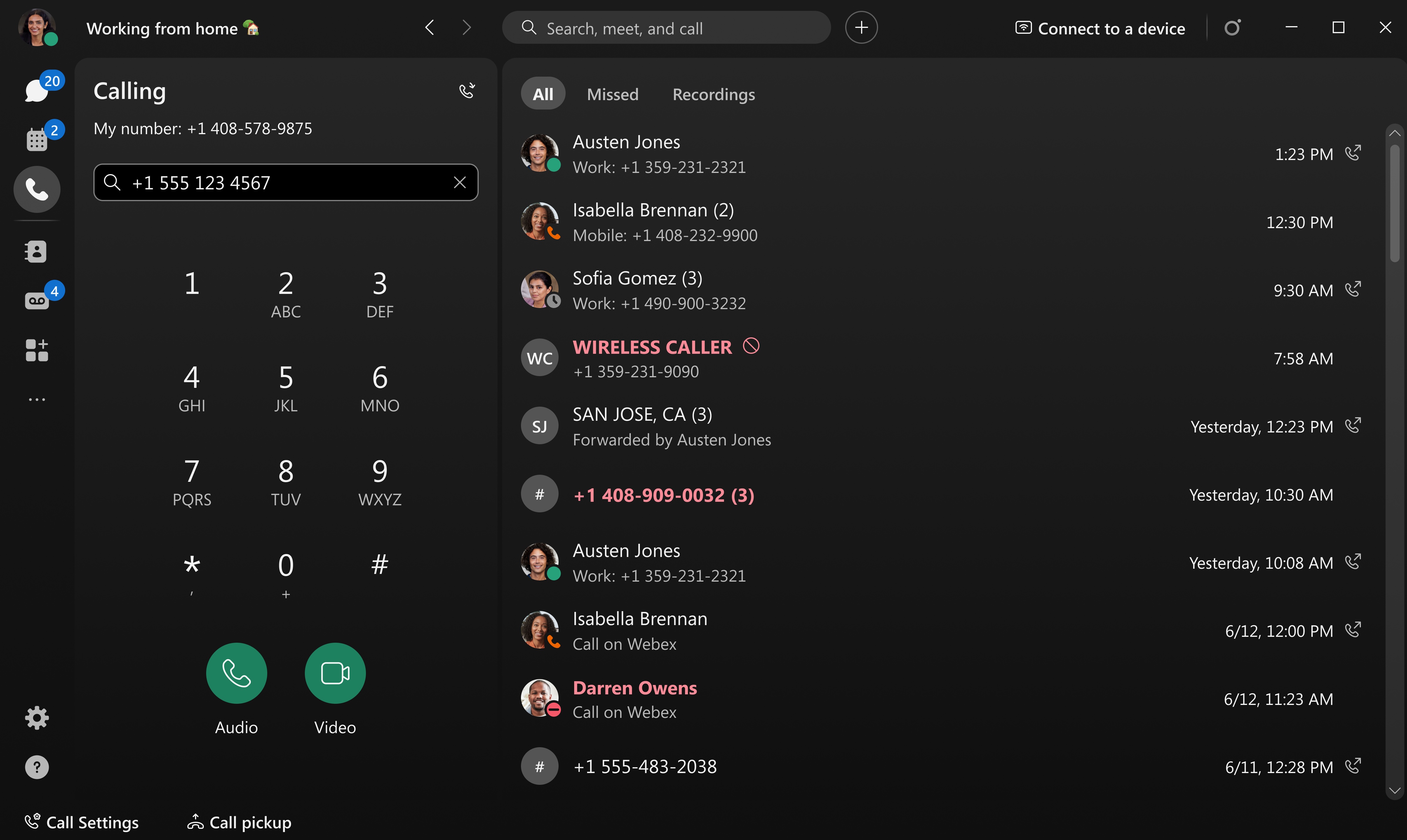
Unified CMWebex Calling, 또는 서비스 제공자가 호스팅하는 통화 같은 전화 서비스를 설정한 경우 다이얼 패드를 사용할 수 있어요.
| 1 |
Webex를 열고 로그인하세요. |
| 2 |
전화하러 가세요 통화 중에 기타 옵션을 클릭하면 고급 통화 기능에
관리자가 조직의 통화 보안을
활성화한 경우 통화 창 오른쪽 상단에 통화가 안전하다는 메시지가 |
 다이얼 패드에 전화번호를 입력한 다음
 또는
또는  .
. 액세스할 수 있어요. 통화
  표시돼요.
표시돼요.| 1 |
Webex를 열고 로그인하세요. |
| 2 |
전화하러 가세요
통화 중에 스피커폰으로 전환하려면 을 전화번호로 전화를 거는 방법이 몇 가지 더 있어요.
|
 전화번호를 입력한 다음
 탭한 다음
탭한 다음 | 1 |
Webex를 열고 로그인하세요. |
| 2 |
전화하러 가세요
|
| 3 |
전화번호를 입력한 다음 통화를 선택해요.
영상 통화를 하면 기본적으로 스피커가 사용돼요. 음성
통화를 걸면 기본적으로 이어피스가 사용돼요. 통화 오디오를 전환하려면 전화번호로 전화를 거는 방법이 몇 가지 더 있어요.
|
 그리고 나서
이 문서가 도움이 되었습니까?


