- 홈
- /
- 문서

피드백을 보내 주셔서 감사합니다.

 이 문서에서
 피드백이 있습니까?
보드 또는 데스크 장치를 사용하여 기존 Webex 앱 스페이스에서 사람들과 함께 작업하고 소통할 수 있어요.앱을 장치에 연결하면 스페이스에 있는 모든 사람에게 쉽게 전화를 걸고, 대화형 화이트보드를 만들고, 스페이스에서 공유 파일을 보고 주석을 달 수 있어요.
보드와 데스크 장치는 Webex 앱의 물리적 확장으로 작동해요. 모바일이든 데스크톱이든 앱이 장치에 연결되면 장치에서 Webex 스페이스에 있는 다른 사람들과 협업할 수 있어요. 동료들에게 전화해서 공유된 파일을 보고 지난 회의에서 만든 화이트보드로 계속 작업하세요. Webex 앱을 장치에 연결하는 방법에 대한 자세한 내용은 이 문서를 읽어 보세요.
이 문서는 개인용 또는 공유 모드의 보드 및 데스크 시리즈 장치와 공유 모드의 DX80에만 적용돼요.
노트북으로 스페이스 여세요
기존 공간을 열려면 장치에 연결되어 있어야 해요. 자동으로 실행되지 않으면 검색 설정을 확인해 보세요.
| 1 |
Mac 또는 Windows Webex 앱이 장치에 연결되면 앱 오른쪽 상단에 장치 이름이 표시돼요. 다른 장치에 페어링하려면 이전에 연결했던 다른 장치 중 하나를 선택하거나 이름으로 검색하세요. |
| 2 |
장치에서 열려는 Webex 스페이스를 선택하세요. 그런 다음 스페이스 열기를 클릭해요. 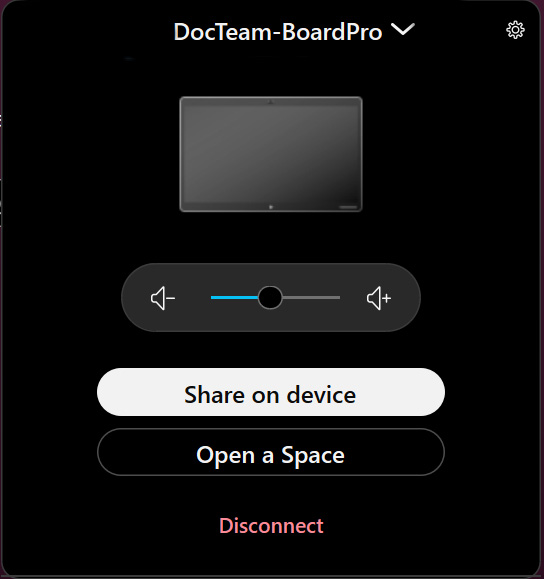
|
| 3 |
이제 기기 화면에서 열린 공간의 이름을 볼 수 있고 거기서 열리는 모든 활동에 액세스할 수 있어요. |
| 4 |
스페이스를 닫으려면 Webex 앱에서 스페이스 닫기를 선택해요. |
모바일 기기에서 스페이스 열기
Webex 스페이스를 열려면 장치에 연결해야 해요. 자동으로 실행되지 않으면 검색 설정을 확인해 보세요.
| 1 |
Webex 앱이 장치에 연결되면, 스페이스 목록 왼쪽 상단 코너의 프로필 사진 옆에 녹색 신호 아이콘이 표시돼요. 다른 장치에 페어링하려면 신호 아이콘을 클릭하고 연결 끊고 다른 장치를 선택하세요. |
| 2 |
화면 왼쪽 상단 모서리에 있는 신호 아이콘을 탭하세요. 스페이스의 활동 메뉴로 가서 스페이스 열기를 탭할 수도 있어요. 기기 화면에서 열린 공간의 이름을 볼 수 있어요. |
| 3 |
스페이스를 닫으려면 앱에서 스페이스 닫기를 선택해요. |
화이트보딩
장치에서 스페이스를 열면 새 화이트보드를 만들 수 있어요. 새 화이트보드는 그 공간에 자동으로 저장돼요. 이전에 그 스페이스에 저장한 화이트보드에서 계속 작업할 수도 있어요.
장치 홈 화면에서 화이트보드를 탭하면 저장된 화이트보드에
 접근할 수 있어요. 화이트보드 화면에서 새 화이트보드를 눌러 새 화이트보드를 만들 수도 있어요.
 완료하면 더보기
  및 보드 저장을 눌러 화이트보드를 공간에 저장할 수 있어요. 기존 공간에 저장에서 열린 공간을 선택해요. 스페이스에 있는 모든 사람이 스페이스의 콘텐츠 탭에서 화이트보드를 찾을 수 있어요.
화이트보드에 대해 더 알아보려면 화이트보드 문서를 보세요.
파일에 접속해
DX80에는 적용되지 않아요.
당신과 당신의 동료들이 스페이스에서 공유한 파일과 사진을 해당 공간이 열려 있으면 장치에서 볼 수 있어요. 그러려면 홈
 스크린에서 파일을 탭하고 열려는 파일을 선택하세요. 공유 중인 파일을 위 아래로 스크롤하세요. 확대하고 축소하려면 보드에 있는 이미지를 핀치하세요.
.doc, .docx, .gif, .jpeg, .pdf, .png, .ppt, .pptx, .svg, .xls, .xlsx 형식으로 파일을 열 수 있어요. 파일은 150 페이지 미만, 200MB 미만이어야 해요. 다른 유형의 파일은 업로드할 수 있지만 썸네일 미리보기는 보여주지 않아요.
파일 개요로 돌아가려면 왼쪽 하단 주석 아이콘 옆에 있는 파일 아이콘을 탭하세요.
스페이스에서 공유한 마이크로소프트 원드라이브 또는 셰어포인트 온라인 파일도 해당 공간이 열려 있으면 볼 수 있어요. 엔터프라이즈 콘텐츠 관리 플랫폼에 대한 액세스를 설정하는 방법을 알아보려면 이 문서를 읽고 Microsoft OneDrive 또는 SharePoint Online에서 Webex 앱에서 파일을 공유하는 방법을 알아보려면 이 문서를 읽으세요. 이 파일들을 열려면 웹 엔진을 활성화해야 해요.
스페이스에서 공유된 OneDrive 파일만 이런 방식으로 볼 수 있어요. 스페이스에 연결된 폴더에서는 OneDrive 파일을 볼 수 없어요.
원드라이브와 셰어포인트 온라인 문서는 홈
스크린의 파일에서도 찾을 수 있어요. 서버에 연결을 누르고 OneDrive에 로그인하세요. 문서를 보거나 편집하려면 로그인해야 할 수도 있어요. 하지만 스페이스를 닫으면 세션 정보가 지워져요.
스페이스에 있는 모든 사람들한테 전화해요
기기에서 스페이스를 연 후 기기 홈
 화면에서 통화를 탭하세요. 통화 탭해서 통화 시작해요.
참가자 탭해서 누가 통화에 참여했는지 볼 수 있어요.
스페이스에 있는 모든 사람을 통화에 포함시키지 않으려면 먼저 기기에서 공간을 닫아야 해요. 그런 다음 홈
스크린에서 통화 탭해서 연락하고 싶은 사람들에게 전화를 걸어요.


