- 홈
- /
- 문서

피드백을 보내 주셔서 감사합니다.

웹엑스 이벤트에서 연습 세션 진행하기 (클래식)
 이 문서에서
 피드백이 있습니까?
연습 세션에 대해
연습 세션을 통해 호스트, 발표자 및 다른 패널리스트가 이벤트를 시작하기 전에 연습할 수 있어요. 드레스 리허설과 비슷해요. 이벤트 제작팀은 이벤트 참석자들이 이벤트를 보지 않고도 모든 이벤트 기능을 수행할 수 있어요.
메인 이벤트에서 원격 회의가 시작된 경우 주최자가 연습 세션을 시작하면 제작팀은 메인 원격 회의를 피해 자동으로 소회의에 입장해요. 소회의에서의 대화는 비공개예요. 따라서 연습 세션 외부의 참석자는 연습을 들을 수 없어요.
-
호스트만 연습 세션을 시작하고 끝낼 수 있어요. 주최자가 연습 세션에서 패널리스트나 발표자를 참석자로 지정하면 그 사람은 연습 세션에서 제거돼요. 호스트가 연습 세션을 시작하면 이벤트에 참여한 참석자는 연습 세션에서 어떤 활동도 볼 수 없어요.
-
호스트가 연습 세션을 시작하면 제작팀은 발표자가 연습 세션을 시작하기 전에 연 프레젠테이션이나 문서에 액세스할 수 없어요. 연습 세션에서 같은 프레젠테이션이나 문서를 사용하려면 발표자가 연습 세션 중에 다시 열어야 해요.
-
연습 세션 참가자들은 iOS용 Webex Meetings 모바일 앱으로 참여할 수 있어요. 하지만 호스트는 모바일 앱으로 세션을 시작할 수 없어요.
-
호스트가 Call me 또는 Call In으로 이벤트에 참여했는데 음소거를 하면, 연습 세션 중에 음소거 해제했더라도 연습 세션에서 메인 세션으로 돌아오면 음소거 상태로 유지돼요. (입장 시 음소거 활성화 또는 비활성화)
-
주최자가 컴퓨터 오디오를 사용하여 이벤트에 참여했는데 음소거를 하면, 연습 세션 중에 음소거 해제했더라도 연습 세션에서 메인 세션으로 돌아오면 음소거 상태가 유지돼요. (입장 시 음소거 비활성화)
연습 세션 시작하세요
시작하기 전에
호스트가 연습 세션을 시작하기 전에 다음 사항을 확인하세요.
-
모든 패널리스트가 이벤트에 참여했어요.
-
주최자, 발표자, 패널리스트가 연습 세션에서 공유할 프레젠테이션 자료를 준비했어요.
| 1 |
(선택사항) 제작팀이 연습 중인 동안 참석자들이 볼 수 있도록 준비한 프레젠테이션을 여세요. Webex Events 메뉴 바에서 (비디오 포함) 을 선택해요. 프레젠테이션이 자동으로 페이지 진행되도록 설정해요. Webex Events 메뉴 바에서 선택해요. 다음 페이지로 넘어가는 데 필요한 시간을 선택한 다음 연습 세션 중에 계속 반복하려면 시작으로 돌아가서 페이지 계속 진행을 선택해요. |
| 2 |
이벤트 창에서 . 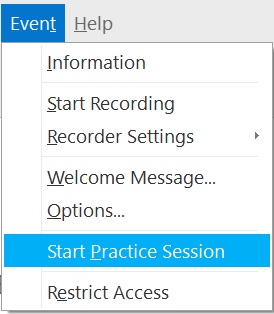 연습 세션이 시작돼요. 주최자, 발표자, 패널리스트가 자동으로 연습 세션에 참여해요. 이벤트 참석자들은 이벤트 창에서 제작팀이 현재 연습 중이라는 메시지를 보게 돼요. 참석자는 주최자나 발표자가 연습 세션을 시작하기 전에 연 모든 프레젠테이션을 볼 수 있어요. |
| 3 |
이벤트 리허설을 해봐요. 프레젠테이션을 열거나 제작팀이 실제 이벤트에서 사용할 수 있는 설문 조사를 준비하세요. |
다음에 뭘 해야 돼요?


